

如何关闭Windows安全中心的方法
在日常使用电脑中,下载某种软件或者解压游戏时,Windows安全中心会弹出病毒提示然后进行拦截,甚至错误删除的可能性。这时候我们得关闭“Windows安全中心”才能继续操作。下面是关闭Windows安全中心的方法。

步骤
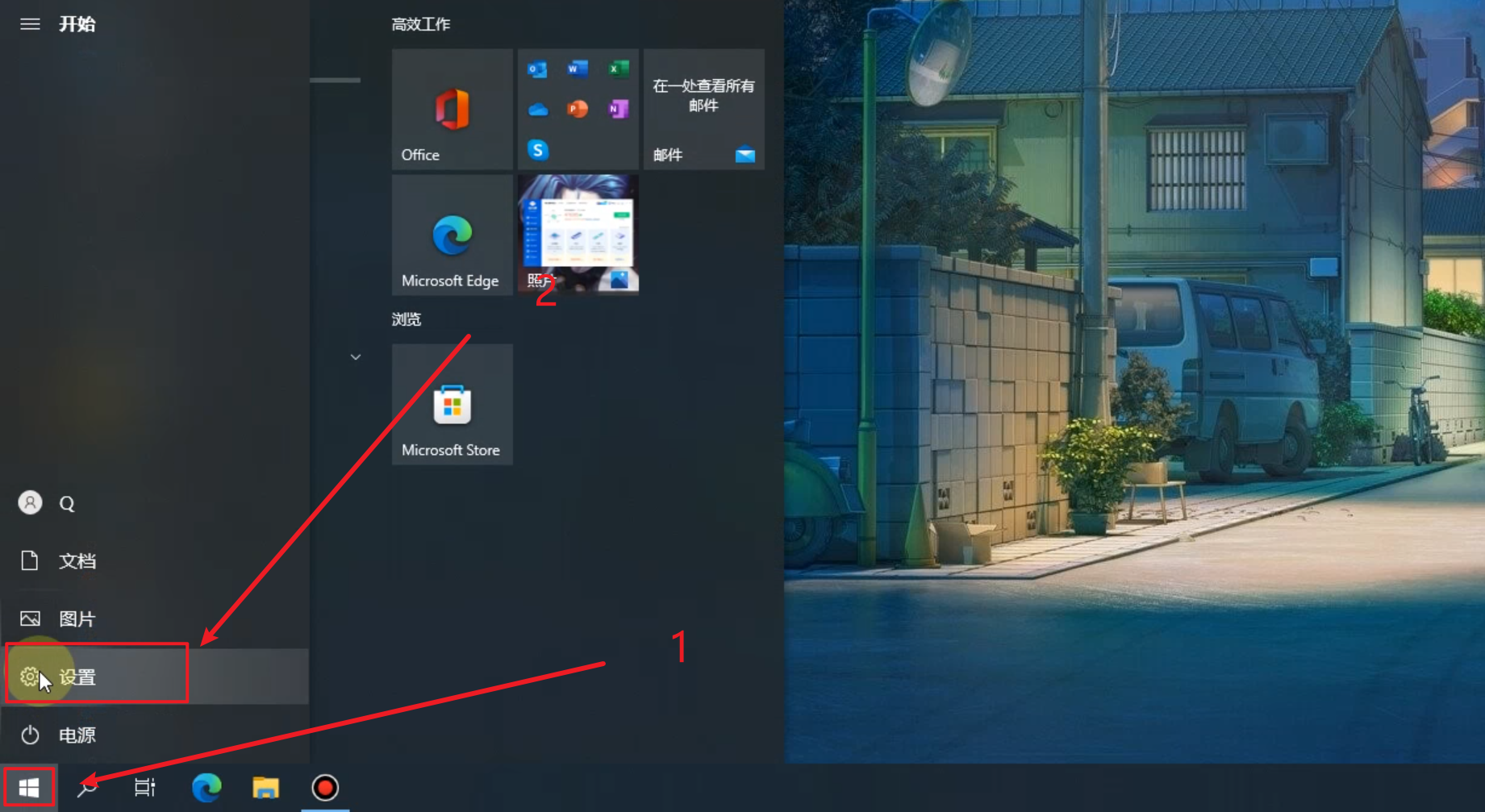
1.点击左下角的win图标,进入设置。
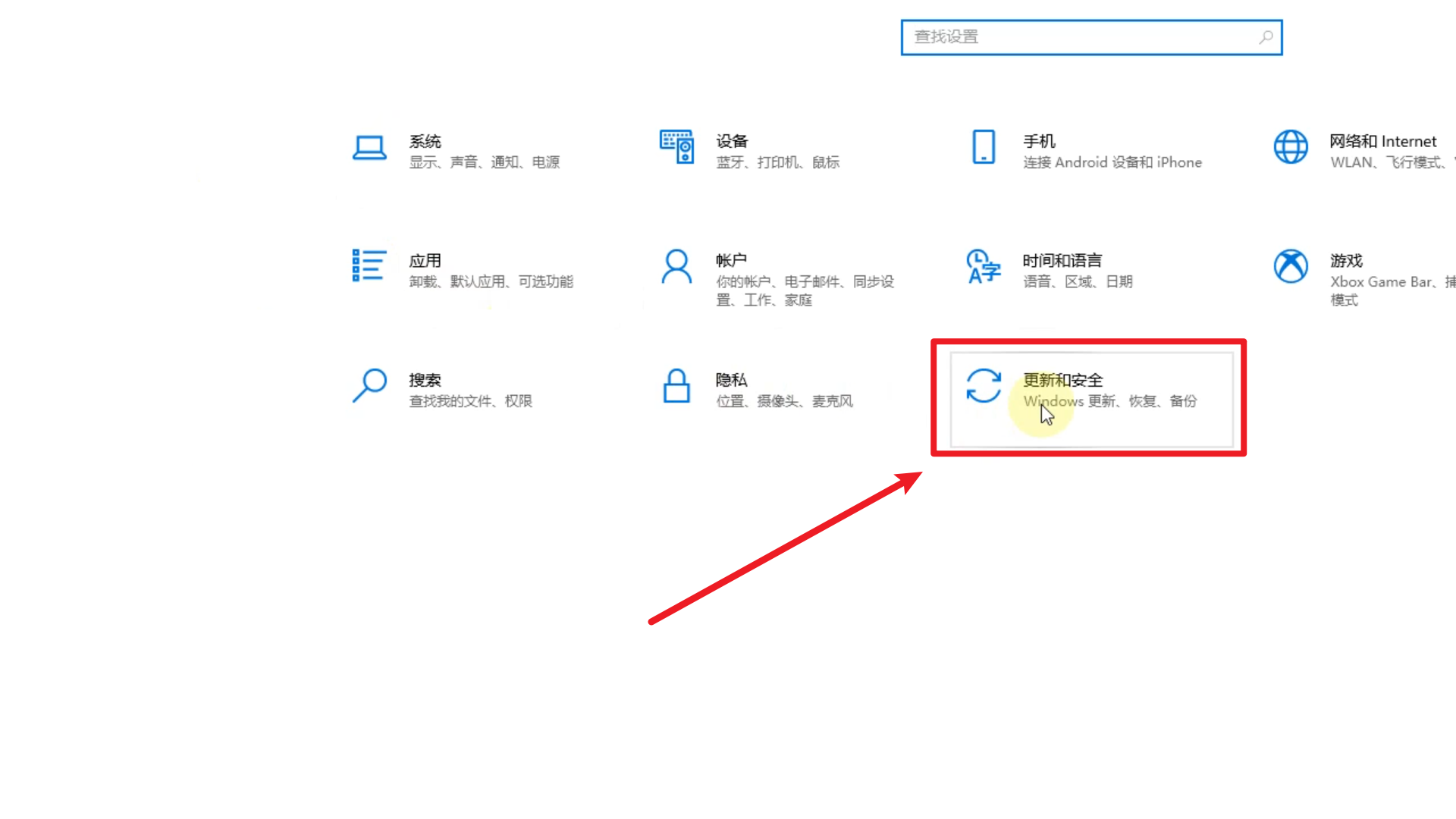
2.点击,更新和安全进入。
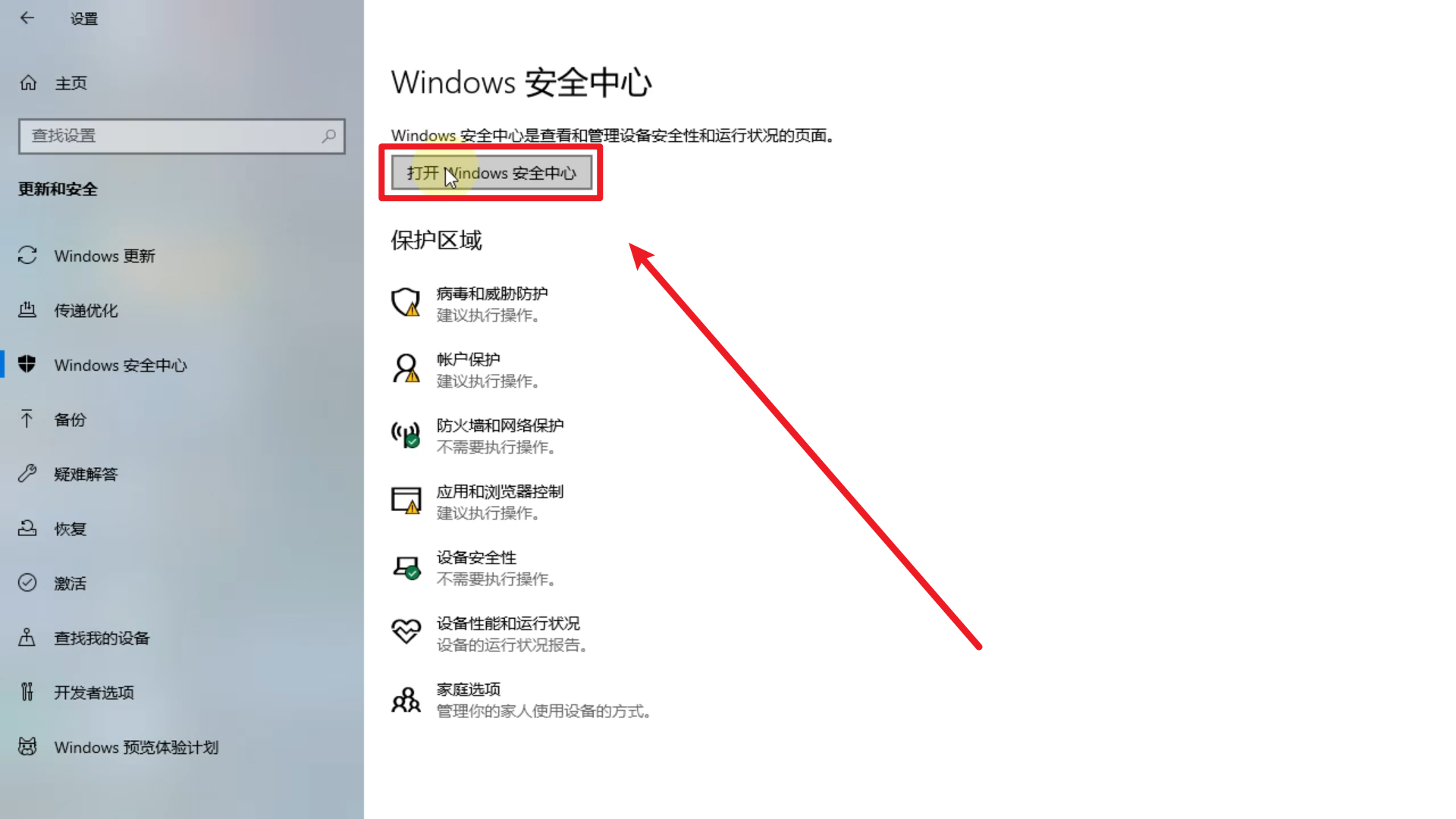
3.点击左侧的“Windows安全中心”。

4.接着点击右边的打开“Windows安全中心”。
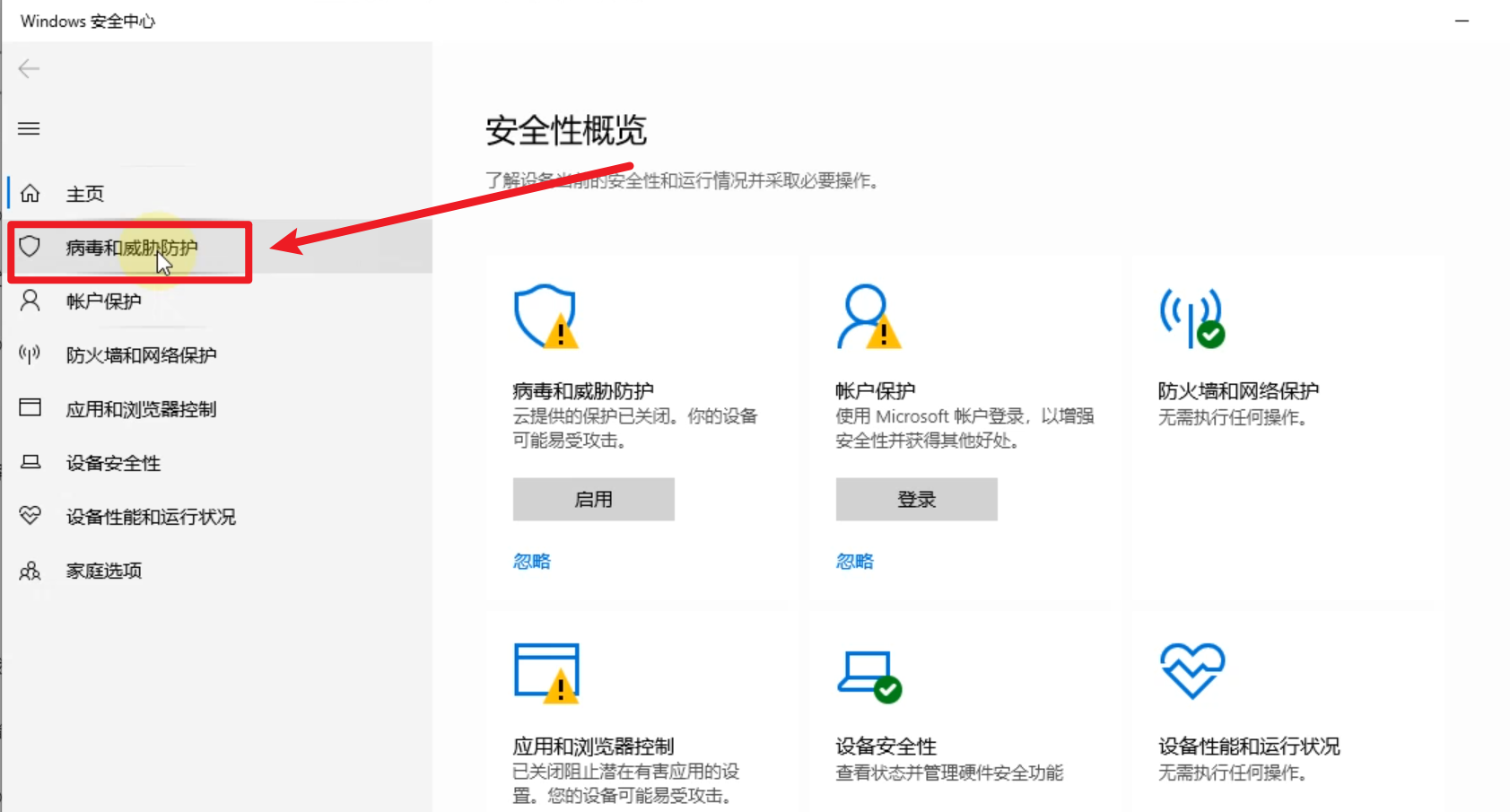
5.进入“Windows安全中心”后,点击左侧的“病毒和威胁防护“。
6.接着找到“病毒和威胁防护”设置下面的蓝色管理设置,点击进入。

7.找到最上面的实时保护,进行关闭即可。
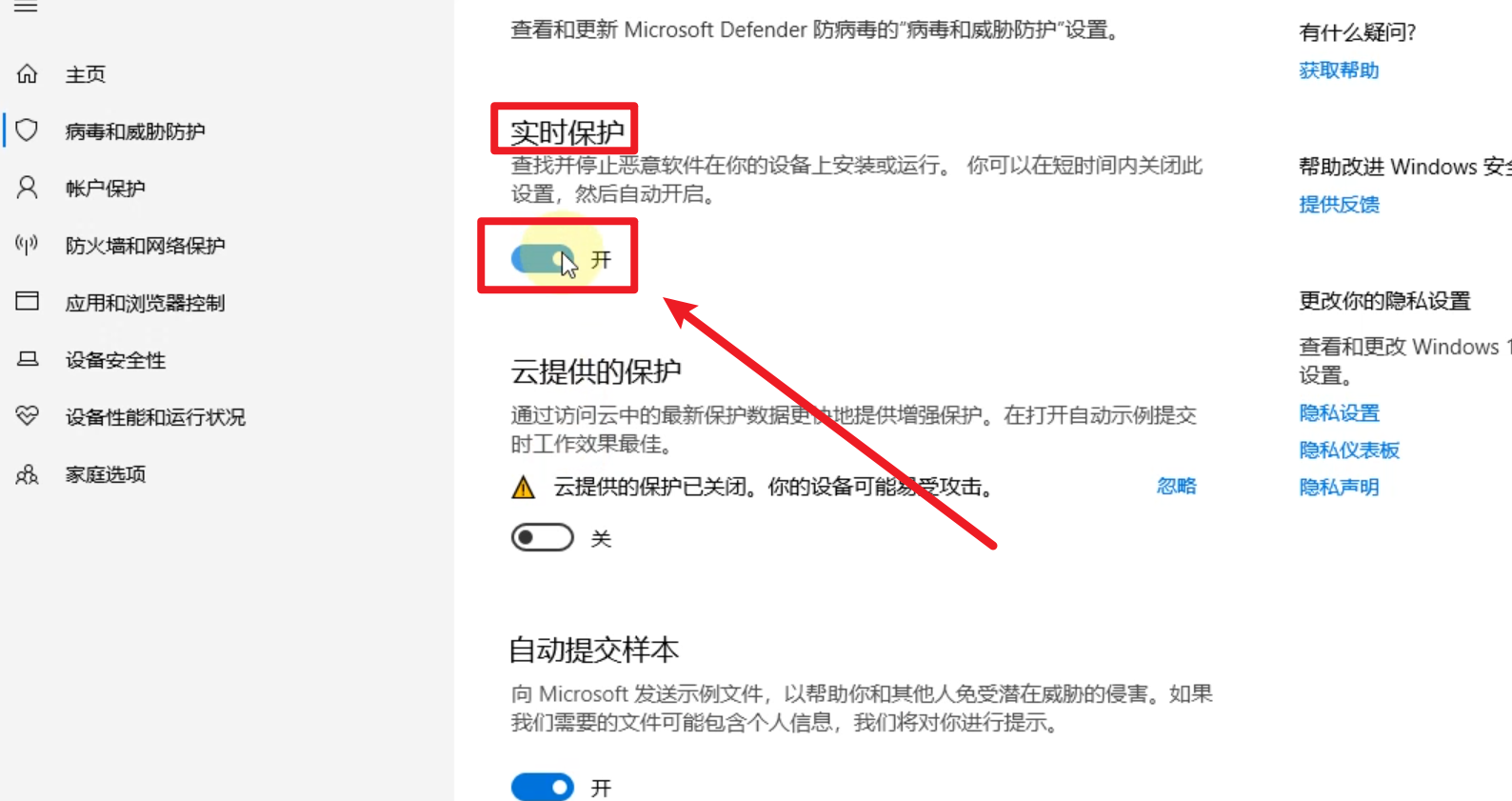
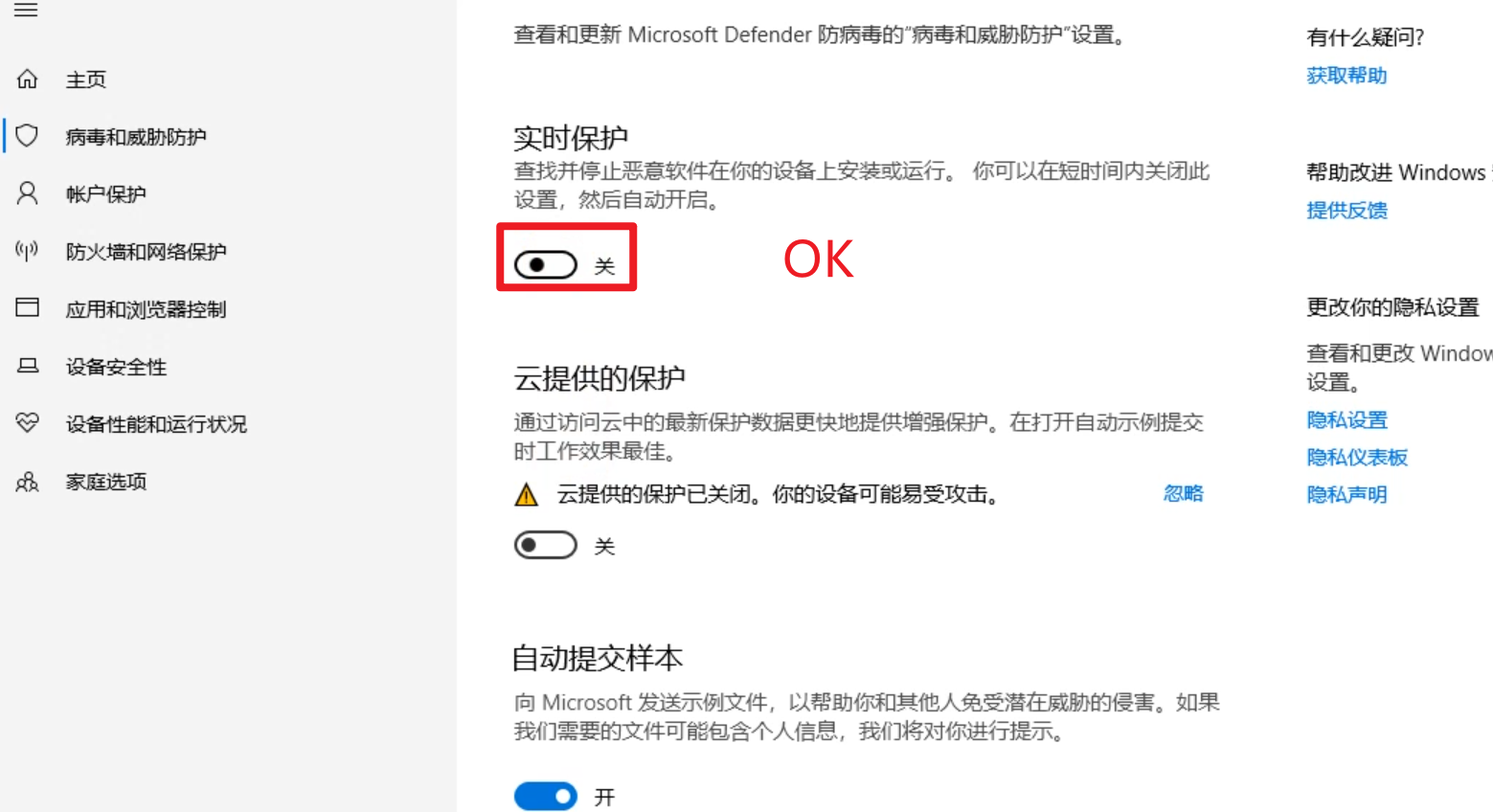
下面是关闭成功的图片。不过Windows安全中心会过段时间后重新开启的,到时候别忘了重新关闭。
版权声明:除非特别标注,否则均为本站原创文章,转载时请以链接形式注明文章出处。






还木有评论哦,快来抢沙发吧~