

电脑输入法栏不见了怎么办?5步搞定电脑输入法不见了怎么调出来。
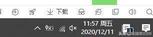
第一步:是检查电脑桌右下角任务栏上方是否有输入法图标
打开百度APP看高清图片
第二步:如果桌面右下角的输入法图标丢失,则无法切换输入法
尝试使用“Ctrl+Shitft”组合键,看看是否可以调出输入法。如果你仍然不能使用输入法,你可以使用“Ctrl+空格键”组合键进行测试。
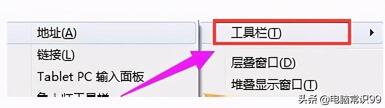
右键单击任务栏的空白区域并选择:工具栏 ->语言栏
选择语言栏,键入前面的“√”,然后查看输入法图标是否已经出来
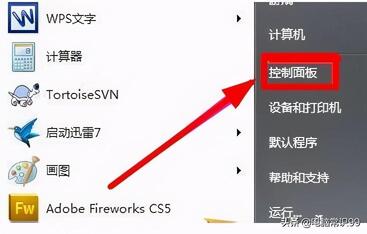
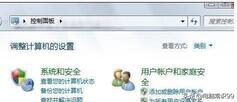
第三步,打开控制面板,找到控制语言栏标签,开始,点击:控制面板
第四步:选择时钟,语言和区域,然后点击:改变键盘或其他输入法。
第五步:在接下来弹出的窗口中进行一系列设置。标记语言栏,输入法图,并停靠键盘和语言->,以更改任务栏中的键盘->语言栏->
成都富士康官网
版权声明:除非特别标注,否则均为本站原创文章,转载时请以链接形式注明文章出处。






还木有评论哦,快来抢沙发吧~