

页码无论是在编写毕业论文,还是制作标书都会被用到,而页码也有各种各样的格式,分享一下如何从第三页开始设置页码。

操作步骤:
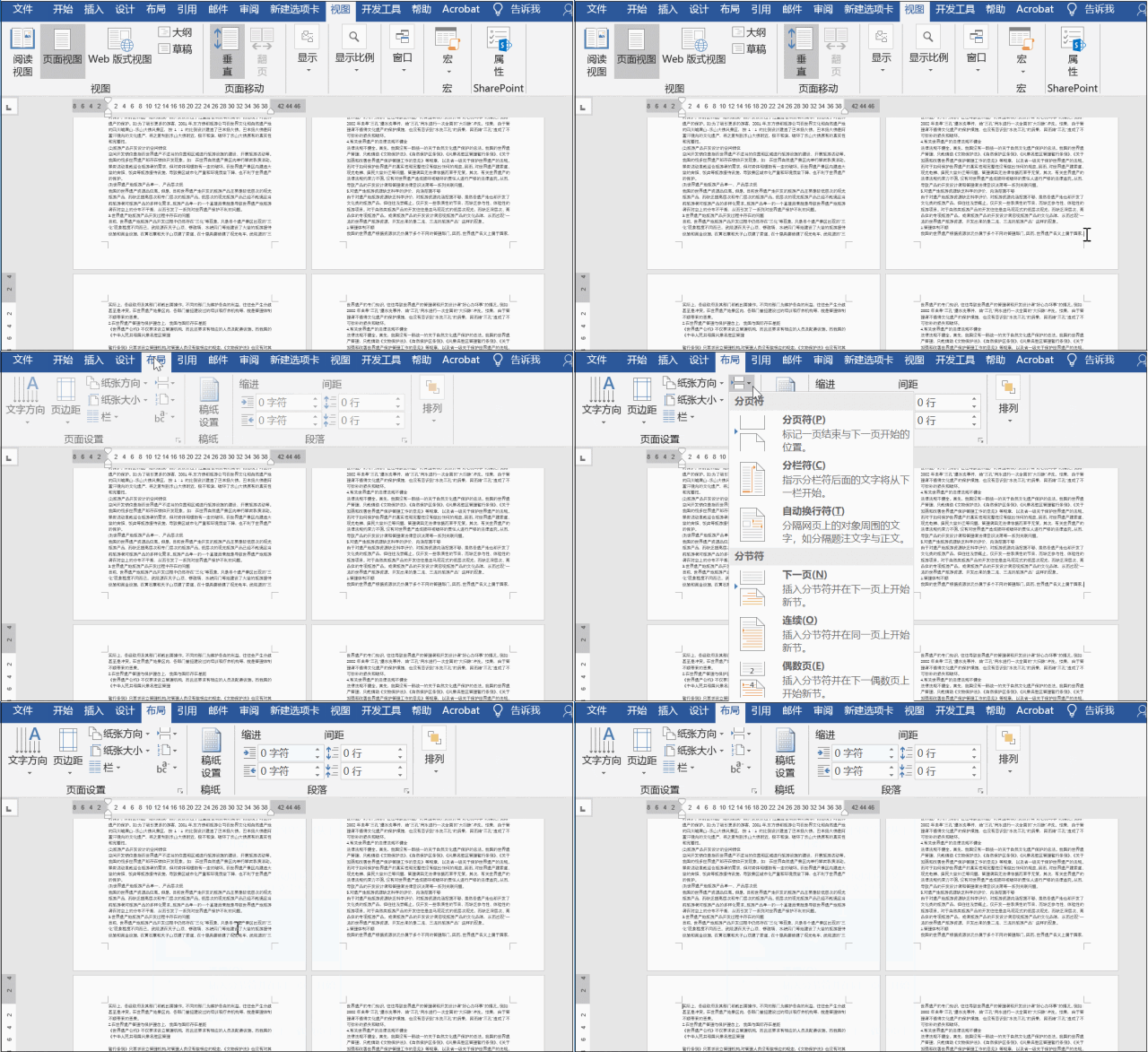
第一步:添加分隔符
将光标放在第二页的结尾处,然后点击布局――页面设置――分隔符――下一页。
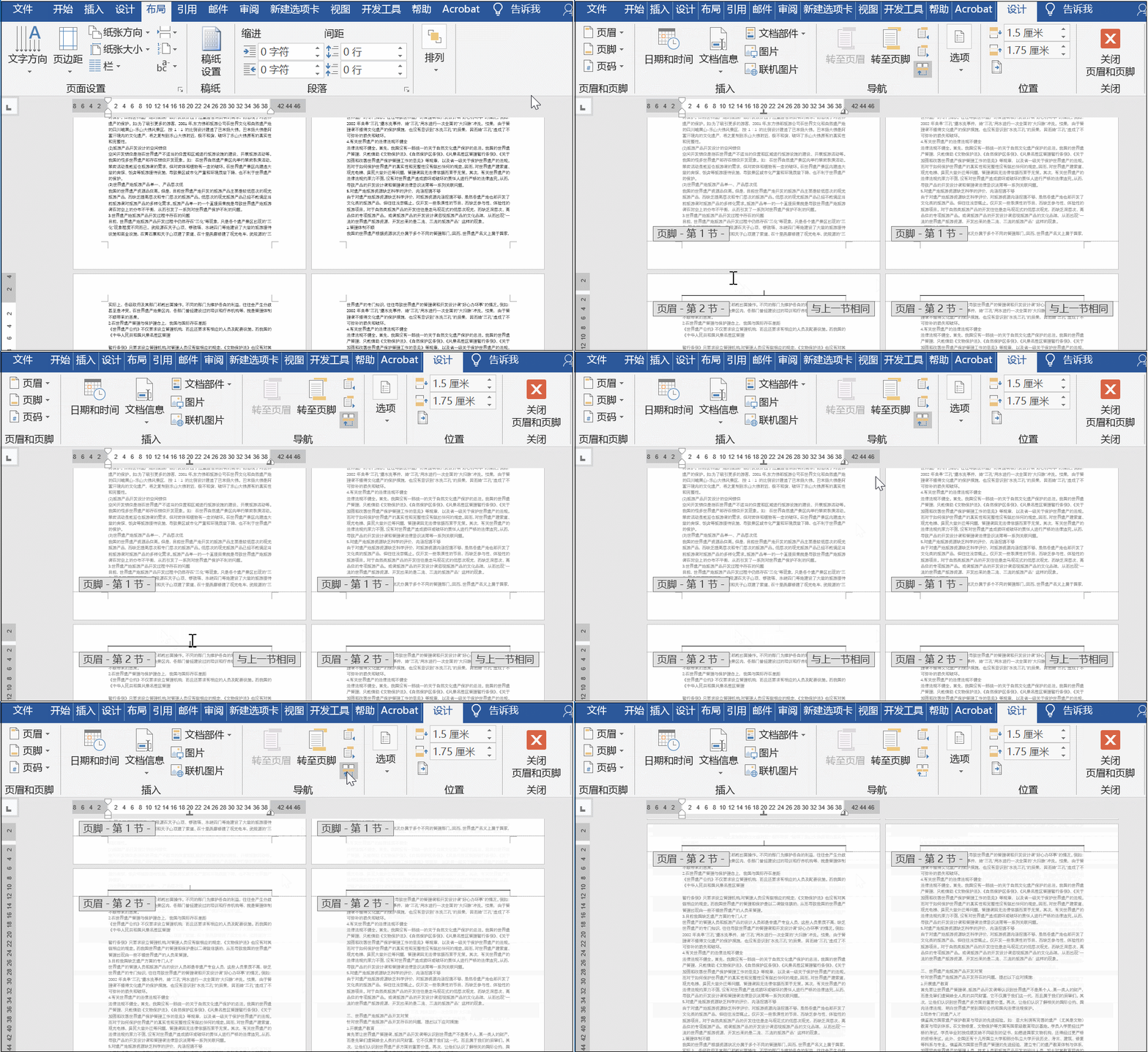
第二步:取消连接到前一节
双击页眉处,进入页眉页脚编辑状态,随后在第三页的页眉处点击设计――导航――取消链接到前一节。
第三步:插入页码
点击插入――页眉和页脚――页码――页码顶端――普通数字格式即可。

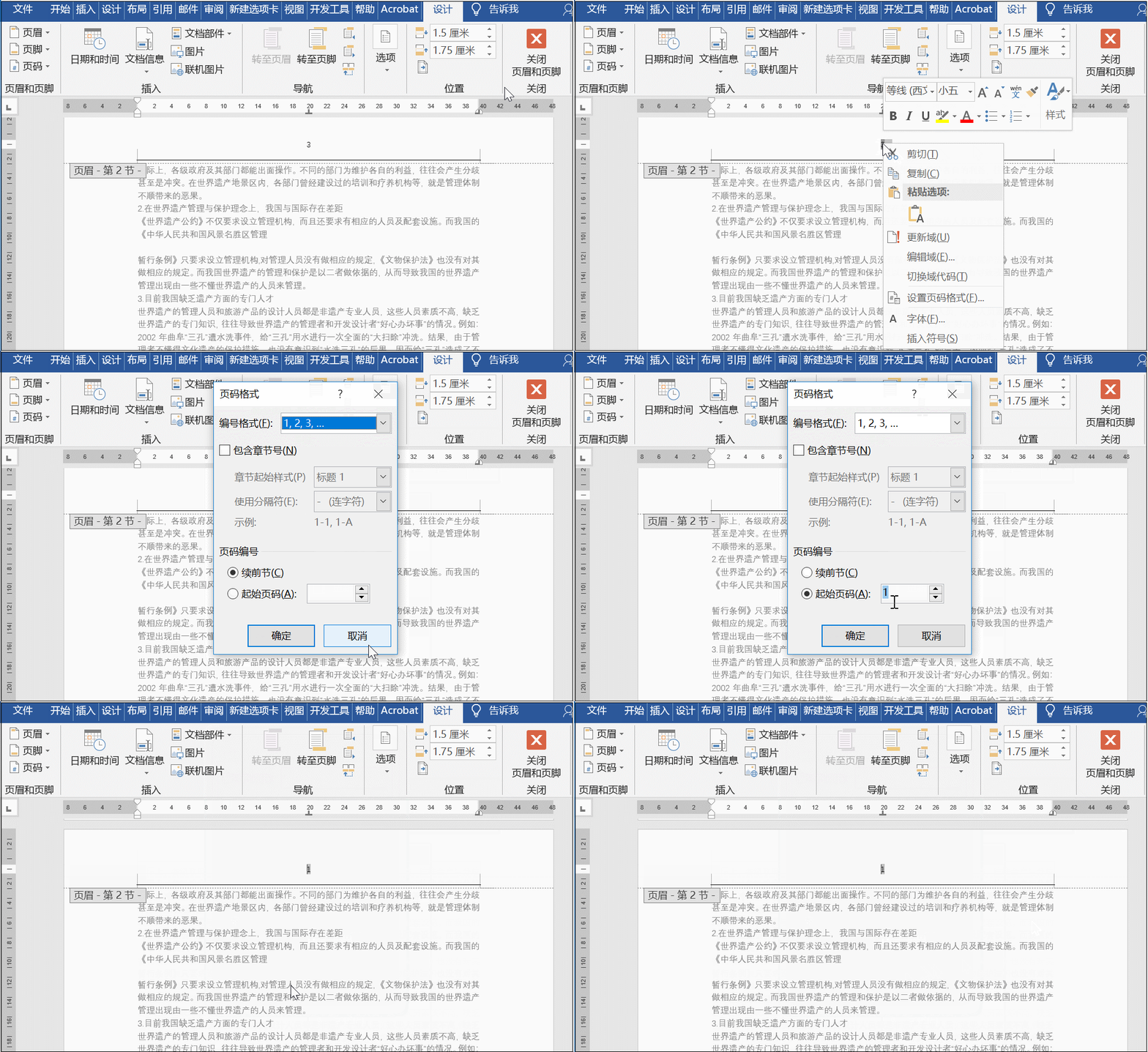
第四步:设置页码格式
选中第三页的页码,右击选择设置页码格式,这时进入相应页码格式界面,随后选中起始页码,将页码数字更改为1点击确定,之后关闭页眉页脚即可。
以上就是今天要分享的页码从第三页设置的技巧,希望对大家有所帮助。
成都富士康网络招聘
版权声明:除非特别标注,否则均为本站原创文章,转载时请以链接形式注明文章出处。






还木有评论哦,快来抢沙发吧~