ps艺术字体效果怎么做

admin 564 0

ps怎么制作艺术字体?

一、打开ps,来试试步骤
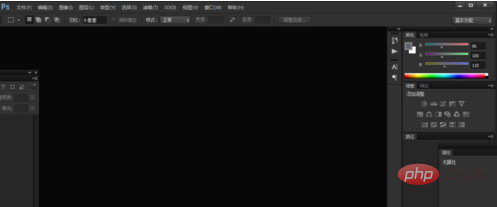
ps艺术字体效果怎么做-第1张图片-前端这点事


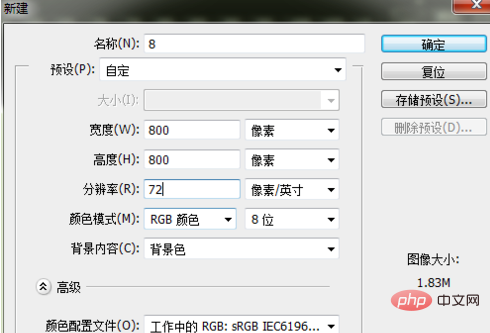
二、新建画板,800*800像素

ps艺术字体效果怎么做-第2张图片-前端这点事


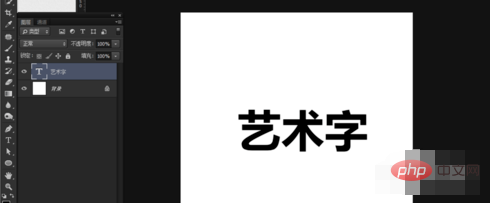
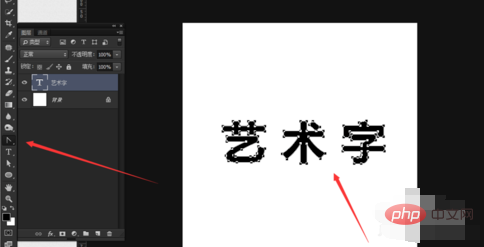
三、输入需要的文字

ps艺术字体效果怎么做-第3张图片-前端这点事


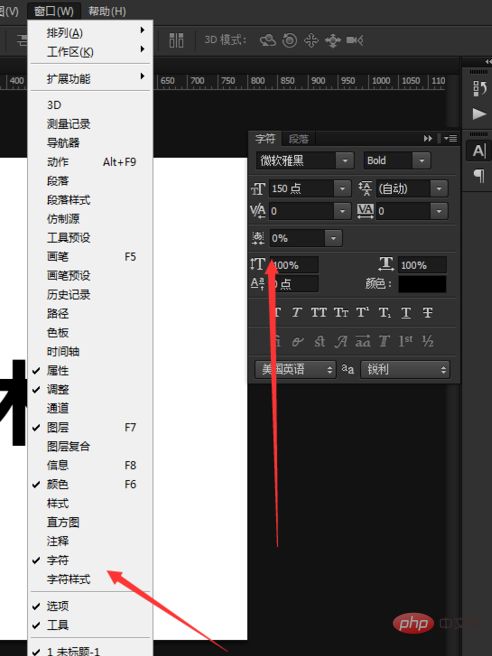
四、在菜单栏上,窗口-字符

ps艺术字体效果怎么做-第4张图片-前端这点事


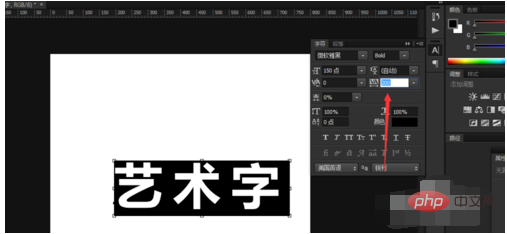
五、在字符窗口上调整字的间距(调自己适合的)

ps艺术字体效果怎么做-第5张图片-前端这点事


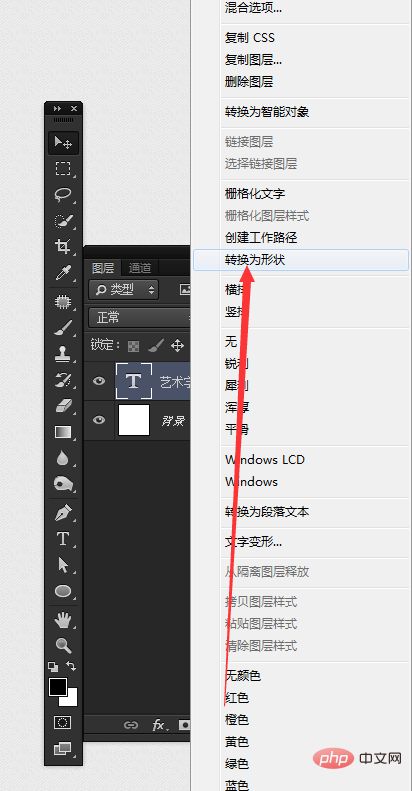
六、在字体图层,单击鼠标右键,找到创建工作路径

ps艺术字体效果怎么做-第6张图片-前端这点事


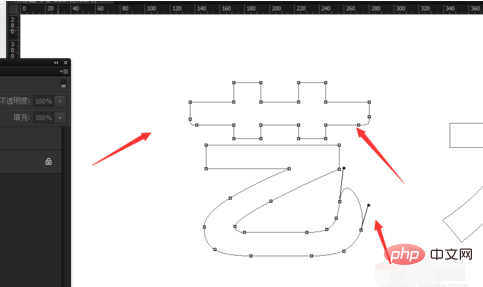
七、切换钢笔工具,对字体路径修改

ps艺术字体效果怎么做-第7张图片-前端这点事


八、对正角改成圆角

ps艺术字体效果怎么做-第8张图片-前端这点事


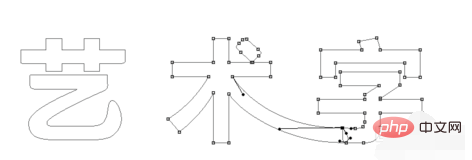
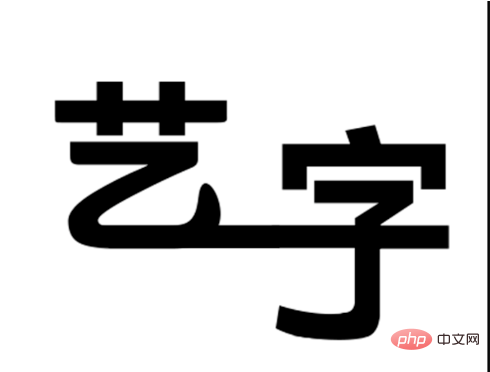
九、对字体一些接触,让它们某一笔画连在一起

ps艺术字体效果怎么做-第9张图片-前端这点事


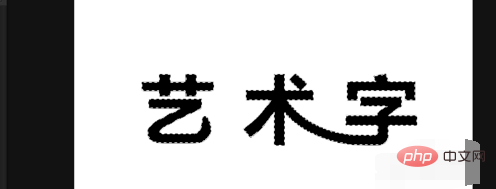
十、转化为选区(按住ctrl+回车键),填充颜色

ps艺术字体效果怎么做-第10张图片-前端这点事


十一、填充颜色后,在做一点设计,(按自己的意思去做)

ps艺术字体效果怎么做-第11张图片-前端这点事


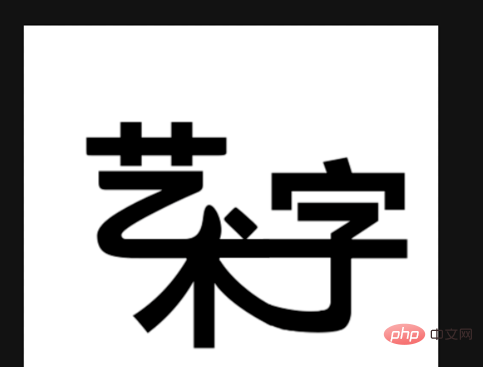
十二、结合所有字体的排版

ps艺术字体效果怎么做-第12张图片-前端这点事


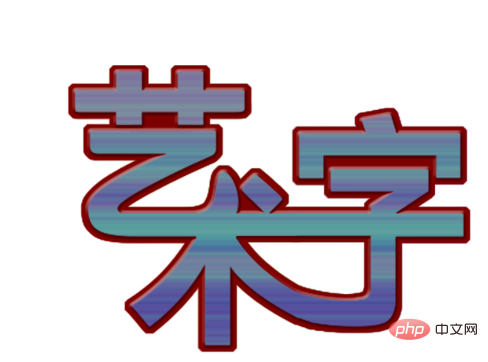
十三,效果图

ps艺术字体效果怎么做-第13张图片-前端这点事


以上就是ps怎么制作艺术字体的详细内容,更多请关注其它相关文章!


富士康在线报名

发布评论 0条评论)

还木有评论哦,快来抢沙发吧~