

有时候我们需要把word文档转换成jpg,说实话,截图,这个方法,我自己都经常用。但是截图出来的图片效果可能会有点差,如果只是几张,那完全截图下就可以解决问题了。但是如果是几百页的word文档呢?那不是要截图到天亮。
如何完整将Word转换成JPG格式?下面小编就来跟大家分享下我的方法,一招搞定,最主要的是,不用奋战到天亮。
一、Word先转换PDF
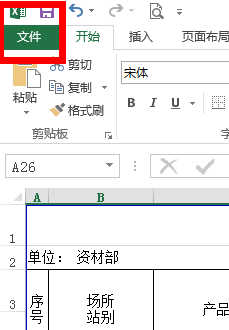
1、打开Word ,数据整理好,点击一下“文件”。
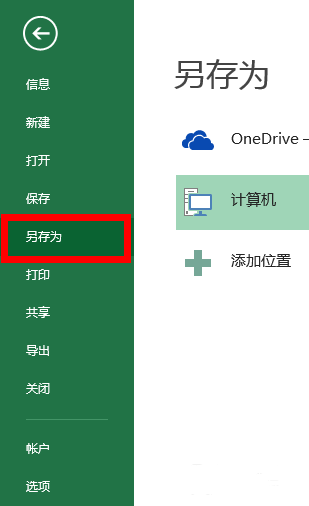
2、进入文件后可以看到“另存为”。
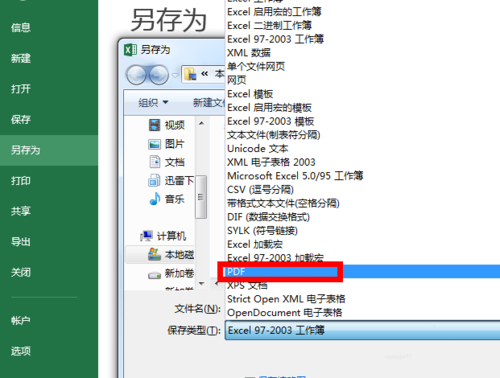
3、在“另存为”的时候 ,选择保存类型为“PDF".
二、生成PDF文档后,然后再PDF转换JPG
1、把PDF文档打开后可以看到文档做左上角的菜单”文件“,点击文件。

2、点击”另存为“,如图:
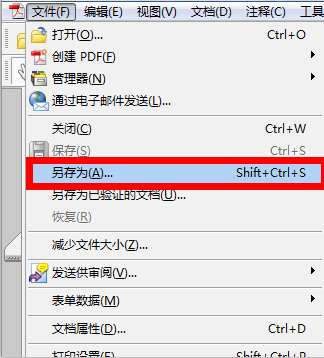
3、在保存的时候选择保存类型为”JPG“就好了,而后保存。
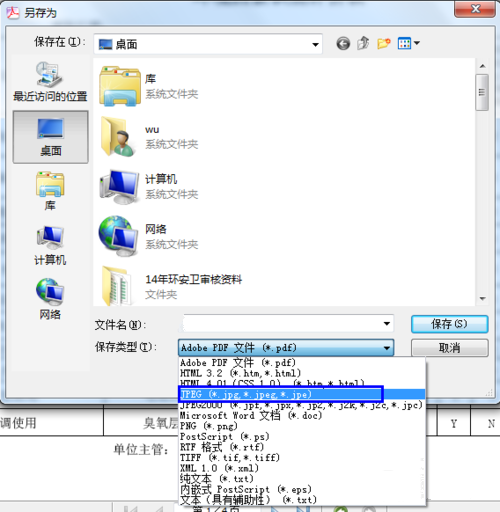
4、最后你就可以看到Word转换成JPG的效果图了。
以上来自小编的亲身经验分享,希望能够对大家有所帮助!如果你觉得也有用,不妨动动手指,转发给身边需要的朋友们。
观澜富士康招聘信息
版权声明:除非特别标注,否则均为本站原创文章,转载时请以链接形式注明文章出处。






还木有评论哦,快来抢沙发吧~