

有时,我们在编辑文件时,需要批量替换某个词或者某句话,那么怎么批量替换了呢?以最常用的极速办公speedoffice为例。
1、首先,打开Word,左侧边栏点击“搜索”工具或直接按Ctrl+F;
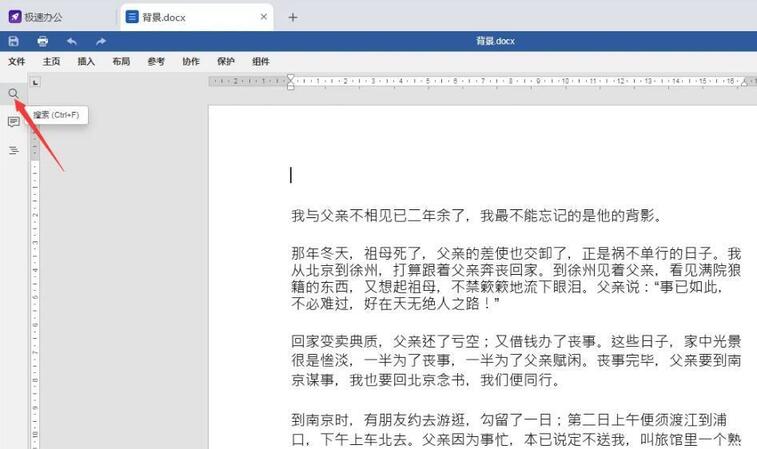
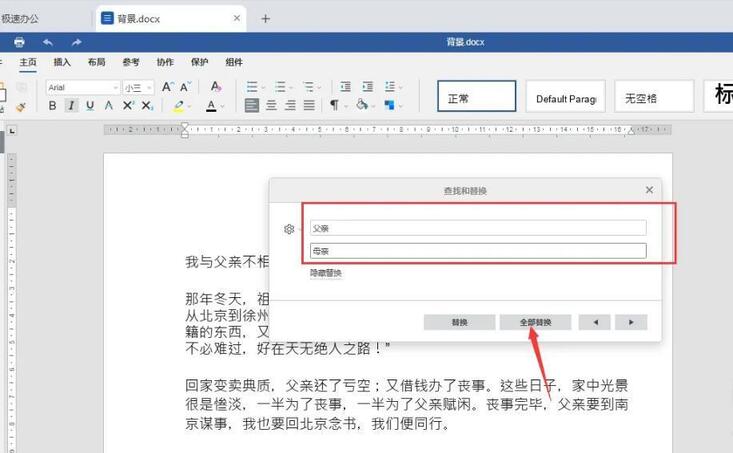
2、然后在弹出的“查找和替换”的对话框中,点击“替换”字样;

3、接着在替换页面的方框里面输入需要替换前后的内容并点击“全部替换”;
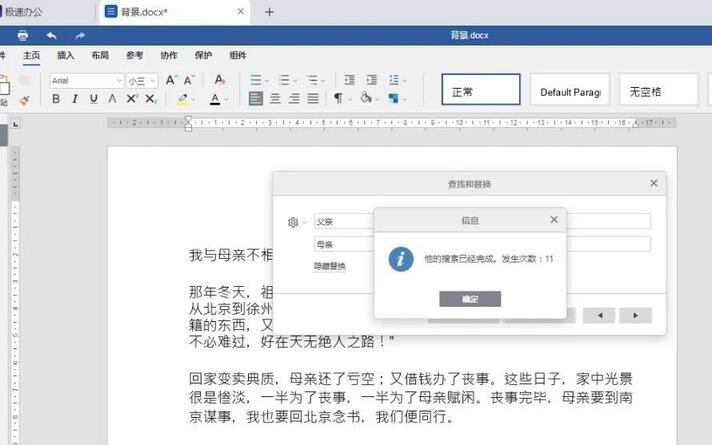
4、此时,稍等片刻,我们即可看到需要的内容替换完成。
版权声明:除非特别标注,否则均为本站原创文章,转载时请以链接形式注明文章出处。






还木有评论哦,快来抢沙发吧~