

Word全称为Microsoft Office Word,它是微软公司旗下的一个文字处理器应用程序,深受用户的喜爱。Word在使用过程中有很多技巧和问题产生,今天就来聊聊Word居中对齐如何设置?这里介绍两种方法:
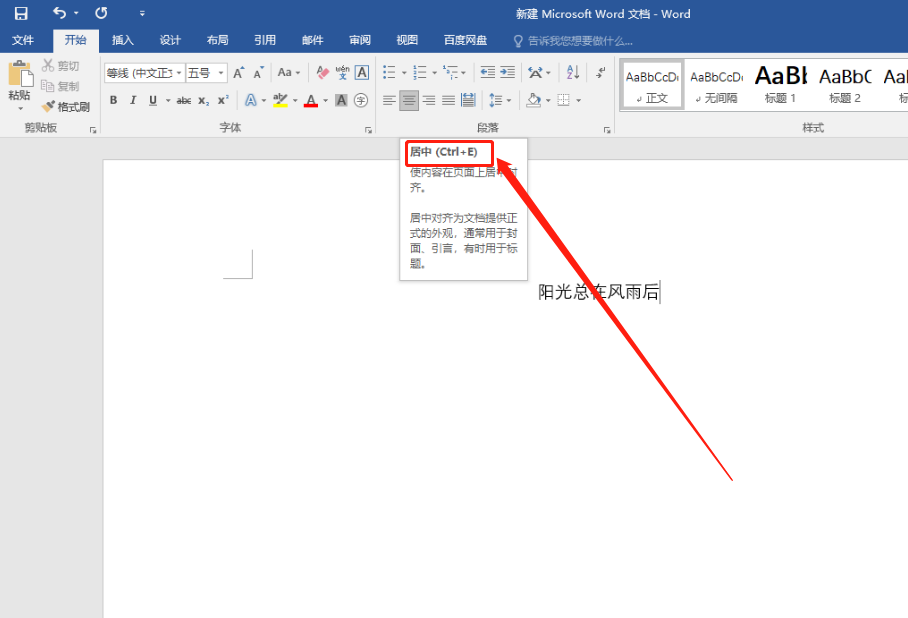
1、打开Word文档,定位到“开始”标题栏下,在“段落”处点击居中的图标即可;
2、使用快捷键“Ctrl+E”。

有关Word居中对齐功能,接下来详细介绍如何操作。打开电脑桌面的Word软件。将鼠标定位至“开始”标题栏下。
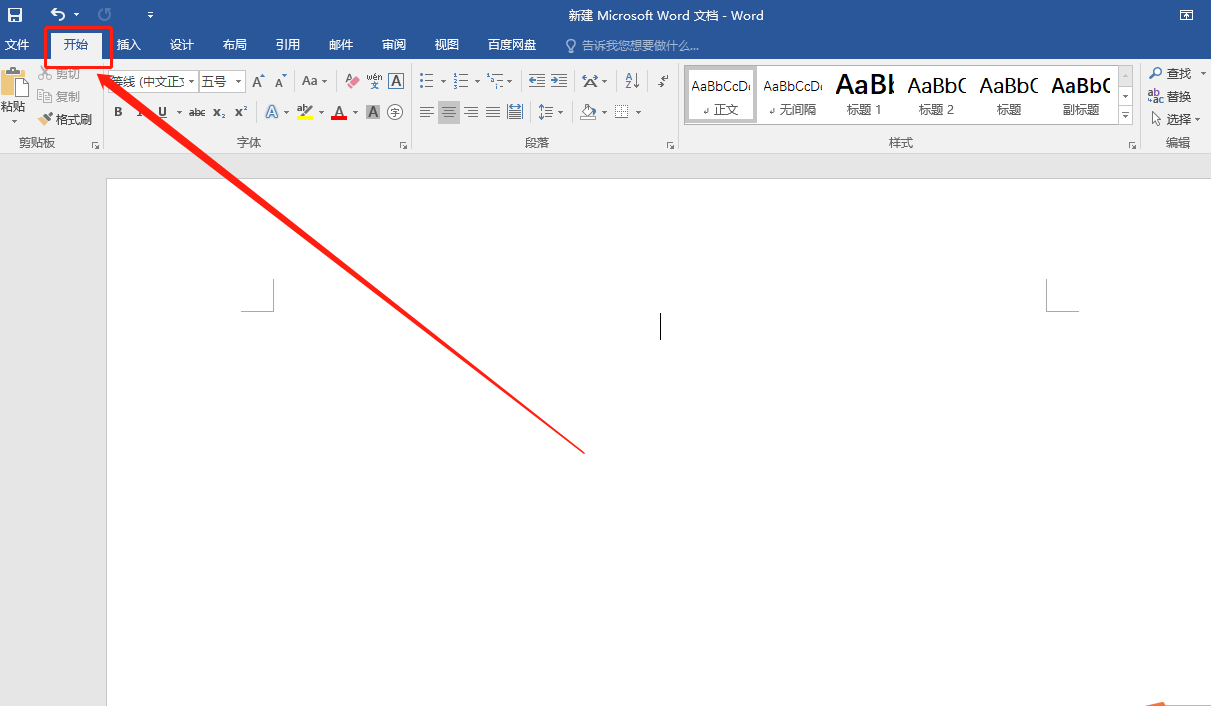
在“段落”栏目下,点击居中对齐即可。

另外,我们也可以直接使用“Ctrl+E”的快捷键进行居中对齐。
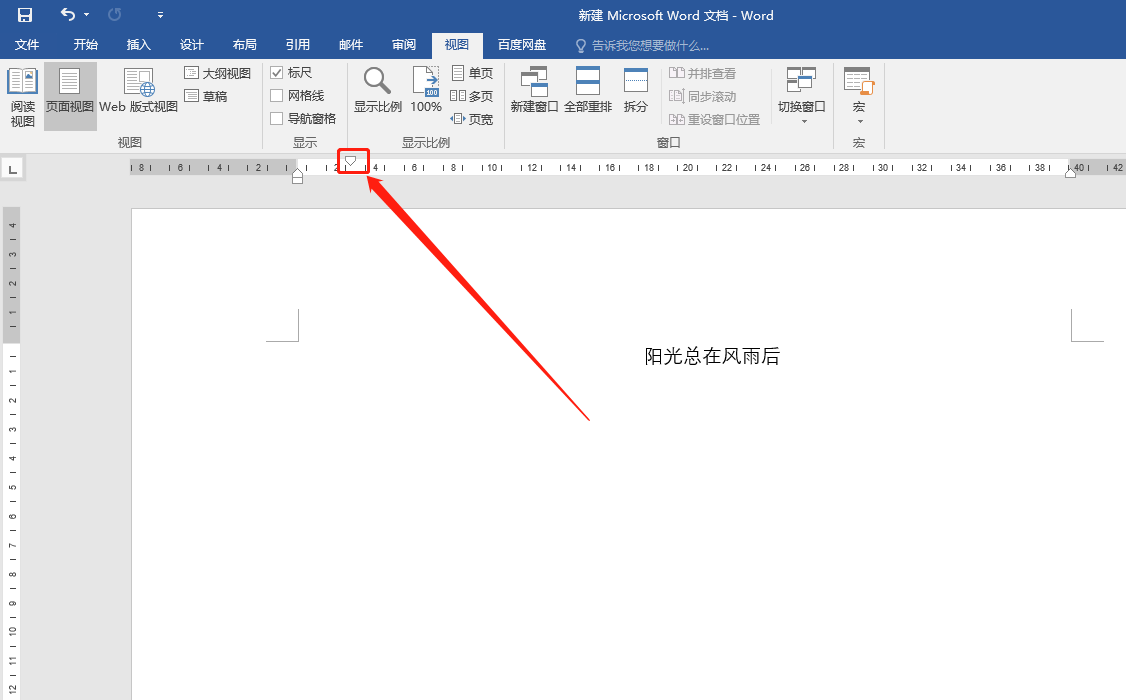
需要特别注意的是,如果发现点击对齐之后,整篇Word文档并未实现居中对齐。此时,有可能是标尺发生了偏移。我们可以点击“视图”,然后勾选上“标尺”。将首行缩进的标尺图标,移动到左侧的悬挂缩进处即可。
总而言之,小编认为无论是居中对齐还是靠左对齐,这些功能是我们比较常用的,一定要熟练掌握。文章的最后,大家如果有什么好的建议欢迎在评论区留言,小编会积极地回答,大家共同的成长与进步。
注:本次演示硬件产品为xiaomi Book Air13,系统版本为Windows 10,应用程序版本为Office 2019。
版权声明:除非特别标注,否则均为本站原创文章,转载时请以链接形式注明文章出处。






还木有评论哦,快来抢沙发吧~