

在系统安装完成之后想要手动调整屏幕亮度,却不知道怎么操作,今天为大家带来win10系统调整屏幕亮度的操作方法。
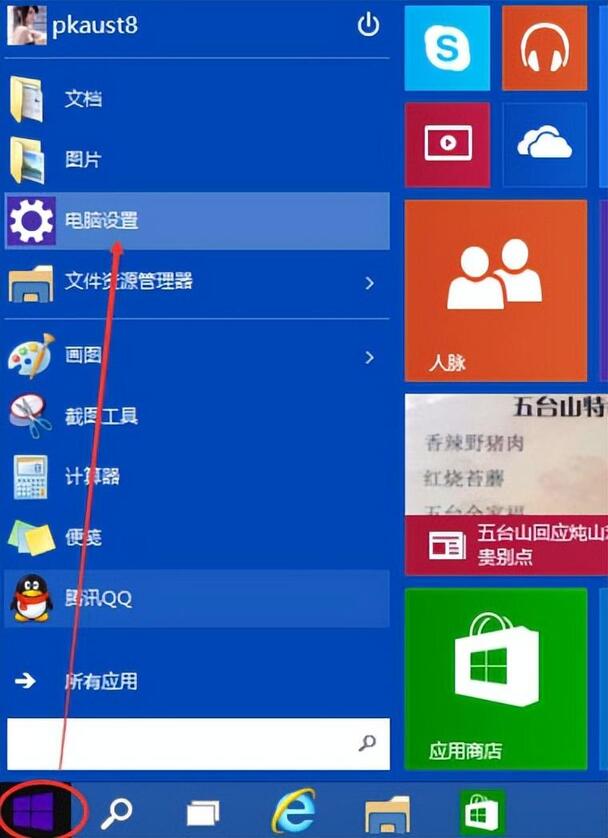
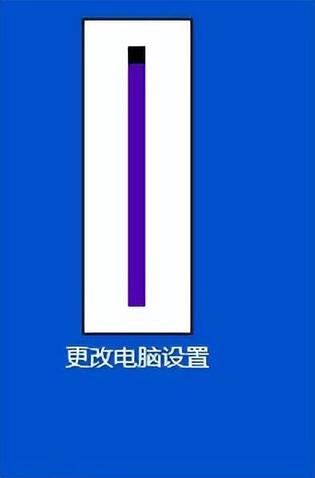
1、点击开始菜单,在点击弹出菜单上的电脑设置,如图所示:
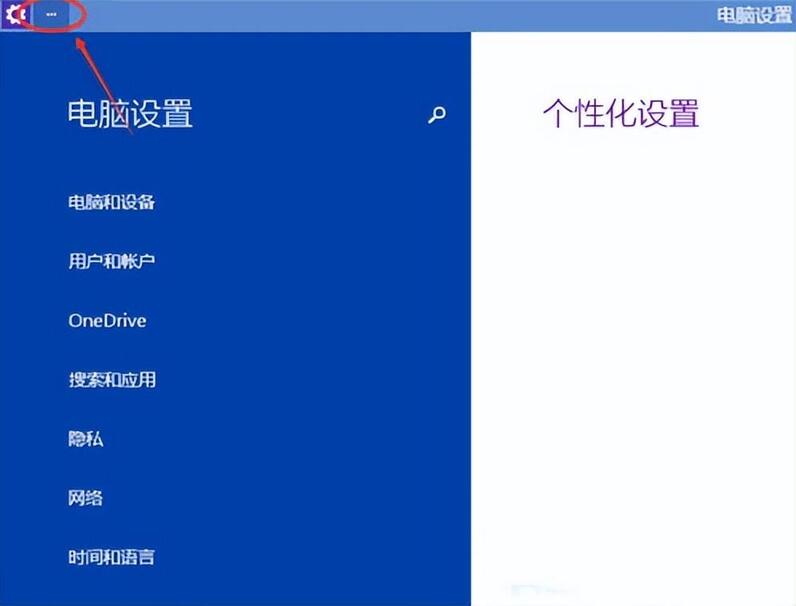
2、在设置对话框的左上角可以看到“...”图标,如图所示:
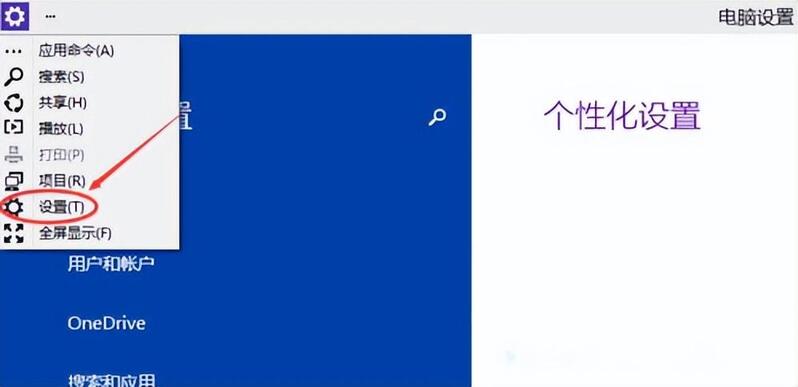
3、再点击下拉菜单上的设置,如图所示:
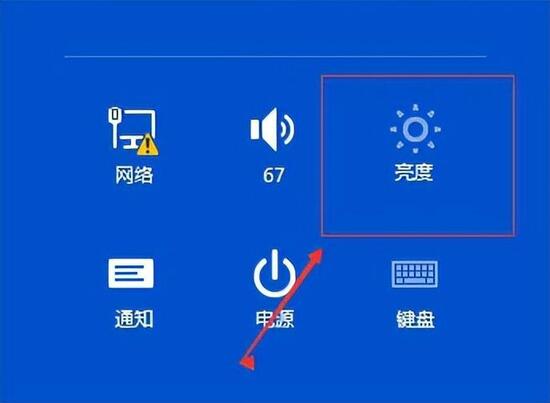
4、点击后在右下角可以看到亮度,,如图所示:
5、调节活动块就可以调节Win10屏幕亮度,如图所示:
版权声明:除非特别标注,否则均为本站原创文章,转载时请以链接形式注明文章出处。
在系统安装完成之后想要手动调整屏幕亮度,却不知道怎么操作,今天为大家带来win10系统调整屏幕亮度的操作方法。
1、点击开始菜单,在点击弹出菜单上的电脑设置,如图所示:
2、在设置对话框的左上角可以看到“...”图标,如图所示:
3、再点击下拉菜单上的设置,如图所示:
4、点击后在右下角可以看到亮度,,如图所示:
5、调节活动块就可以调节Win10屏幕亮度,如图所示:
相关文章
发布评论 (0条评论)






还木有评论哦,快来抢沙发吧~