

Excel中快速截图下拉菜单―Excel小技巧
我们平常使用的office或者wps办公工具,其实都自带截图功能,作为一些临时功能使用还很方便,今天重点讲下电脑自带的截图快捷键Printscreen。
不知道大家有没有遇到过,平时用EXCEL时,下拉菜单选项不能截图。
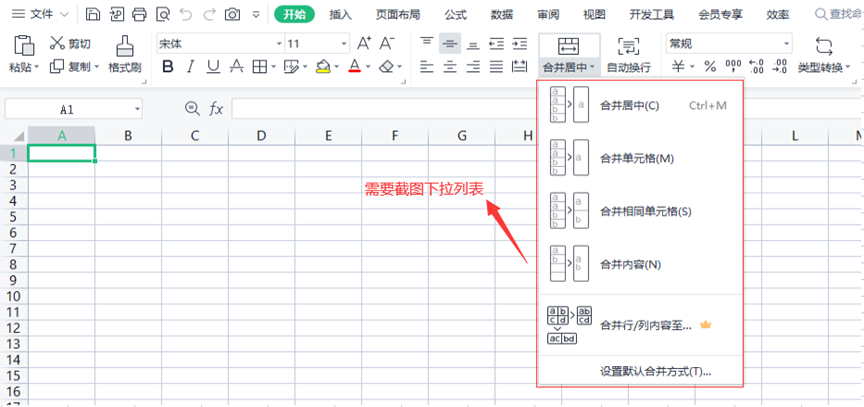
一、新建一个【Excel表格】。Excel表格中要求截图【下拉菜单】。
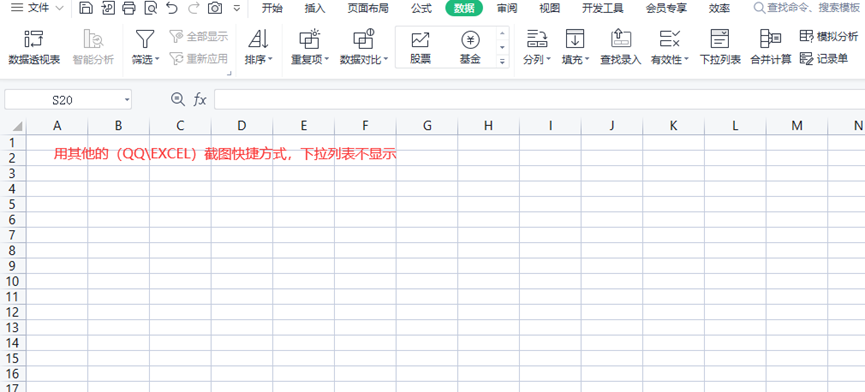
二、用其他的截图方式(QQ、微信、Excel快捷键)截图,下来菜单直接不显示。
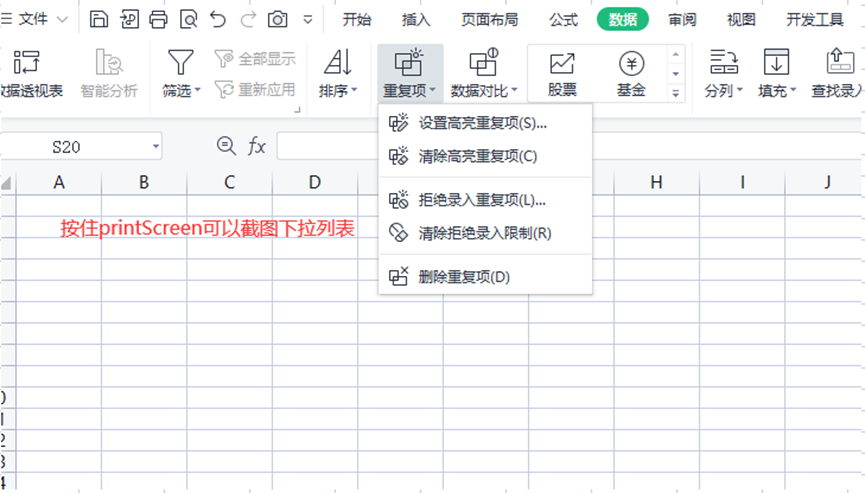
三、重新选择下拉菜单,摁住键盘上【printscreen】,快速截屏。
四、有小伙伴按住printscreen键没有反应,在win系统中,先查看是否设置,我系统为win10,可自行参考。
1. 打开设置-----轻松使用

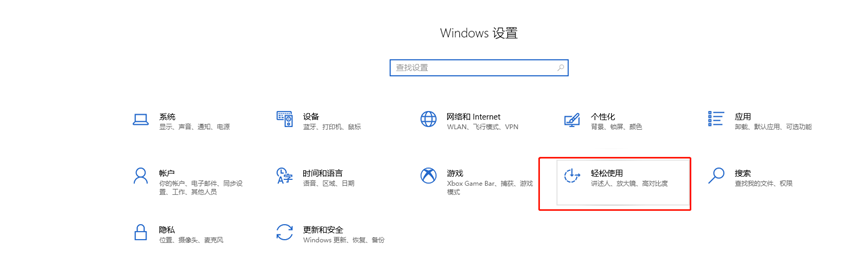
2、点击交互板块下面的键盘,可以在屏幕截图快捷方式下打开【使用printscreen按键打开屏幕截图】

2. 打开之后直接按printscreen键还是不能截屏,要按【Fn+printscreen】组合键才能截屏。
小伙伴们快尝试一下吧~
龙华富士康在线报名
版权声明:除非特别标注,否则均为本站原创文章,转载时请以链接形式注明文章出处。






还木有评论哦,快来抢沙发吧~