

与大家分享最近小伙伴常问的几个Word技巧。
1、图片复制粘贴怎么不显示?
在实际工作中,你是不是有遇过这样的情况:如下图所示复制的时候有图片或图形,但粘贴后却没有显示出来,这是怎么回事呢?

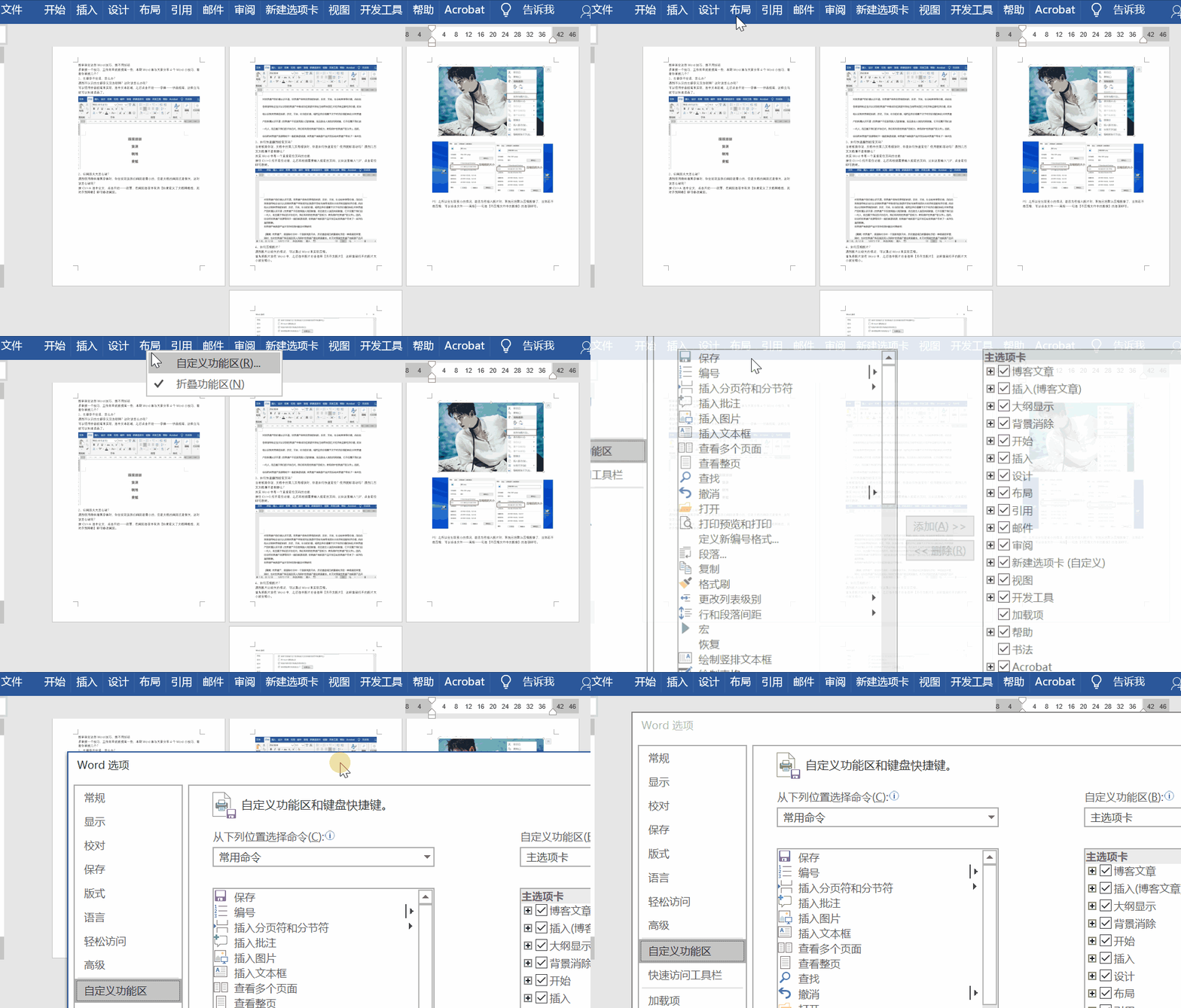
其实想将图片显示出来,可以点击文件――选项――高级,在显示文档内容中取消【显示图片框】复选框,点击确定即可显示图片。

PS:进入文件选项的界面,还可以点击任意选项卡,右击选择【自定义功能区】即可快速进入。
2、段落标记怎么删除不了?
之前与大家讲过,点击开始――段落――点击【显示/隐藏编辑标记】即可取消,但有小伙伴反应不能删除,怎么回事?
遇到这种情况,可以点击文件――选项――显示,在【始终在屏幕上显示这些格式标记】下取消【段落标记】即可。

3、为什么空行很多,却不能调整?
如下图所示,文档中存在很多空白,为什么不能将下一行内容移到空白处呢?
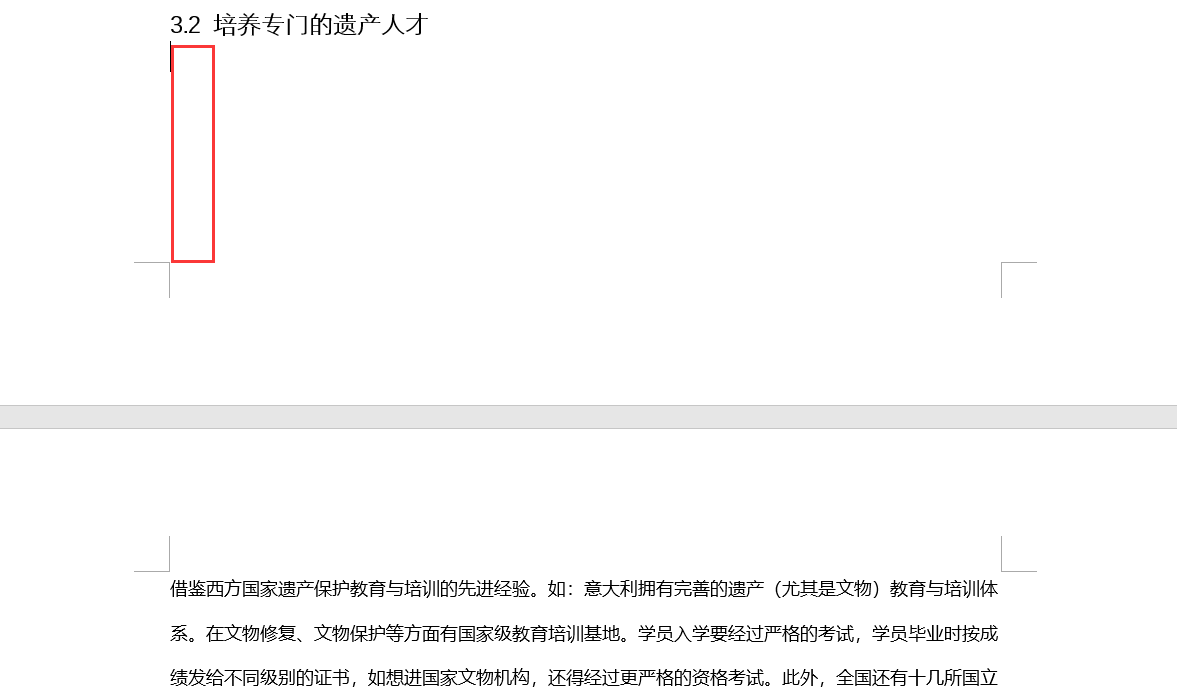
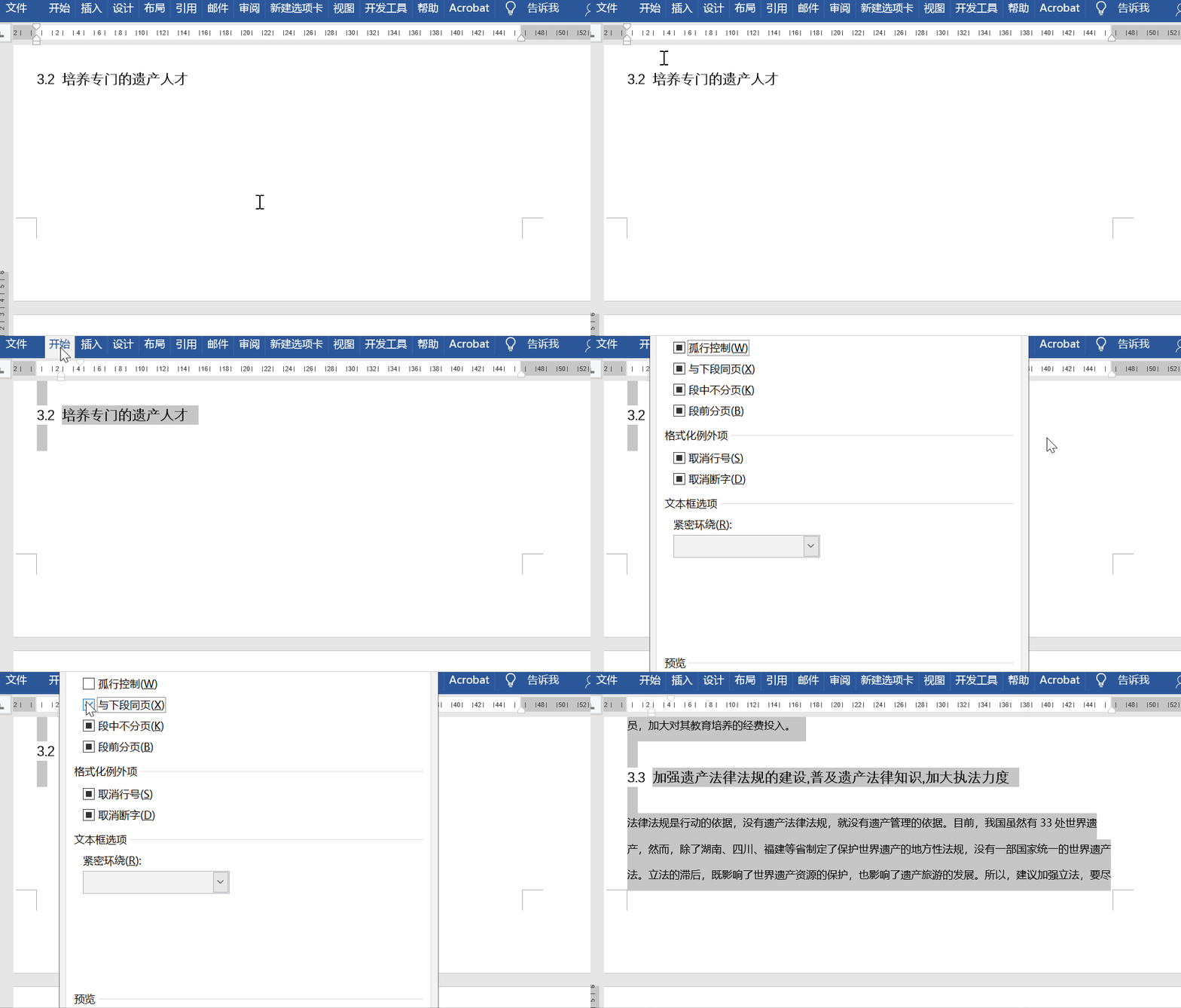
之所出现这种情况,主要是因为设置了孤行控制、与下段同页或段中不分页,所以可以通过以下方式取消:
选中文本,点击开始――段落――换行和分页――取消孤行控制、下段同页以及段中不分页的复选框。
版权声明:除非特别标注,否则均为本站原创文章,转载时请以链接形式注明文章出处。





还木有评论哦,快来抢沙发吧~