

摘要:方法一、1.打开word文档,点击开始页面“段落”;2.在弹出页面缩进和间距,缩进都改为“0字符”,点击“确定”;3.点击确定后,在文档输入文字,解决word不满一行自动换行的问题。方法二、1.打开word文档,单击鼠标右键;2.在弹出页面点击“段落”;3.在弹出页面,缩进的文本设置为“0字符”,点击确定,解决不满一行自动换行的问题。方法三、1.打开word文档,点击上方“行距”;2.在弹出页面点击“其他”;3.在弹出页面,缩进都设置为“0字符”,点击“确定”,即可解决不满一行自动换行的问题。
word不满一行自动换行解决方法
方法一、
1.打开word文档,点击开始页面“段落”;
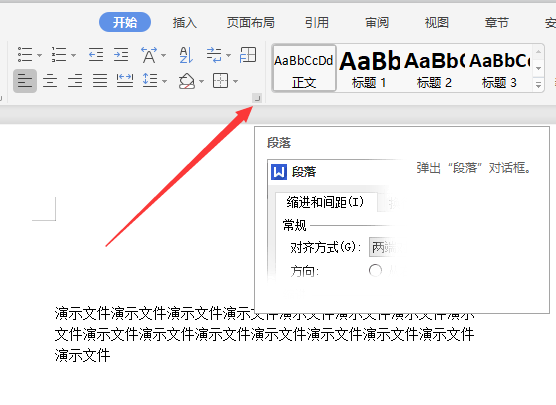
2.在弹出页面缩进和间距,缩进都改为“0字符”,点击“确定”;
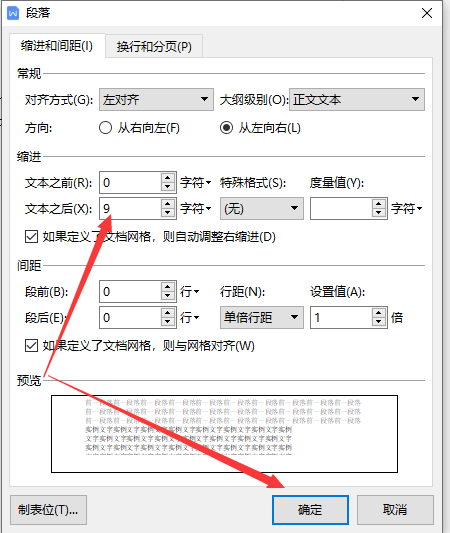
3.点击确定后,在文档输入文字,解决word不满一行自动换行的问题。

方法二、
1.打开word文档,单击鼠标右键;
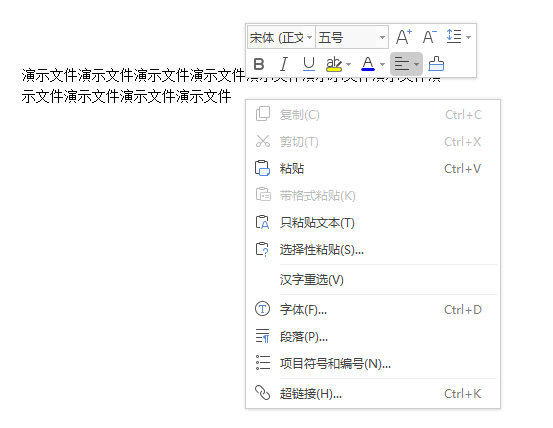
2.在弹出页面点击“段落”;

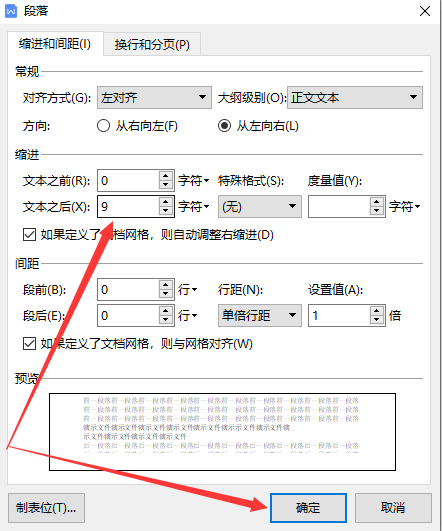
3.在弹出页面,缩进的文本设置为“0字符”,点击确定,解决不满一行自动换行的问题。
方法三、
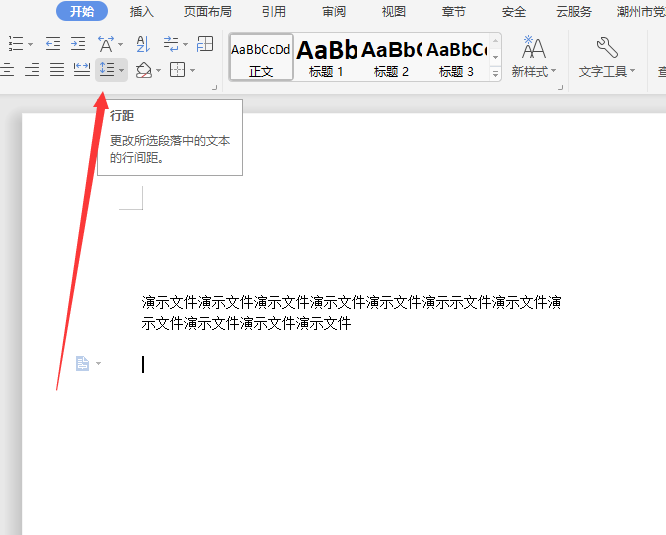
1.打开word文档,点击上方“行距”;
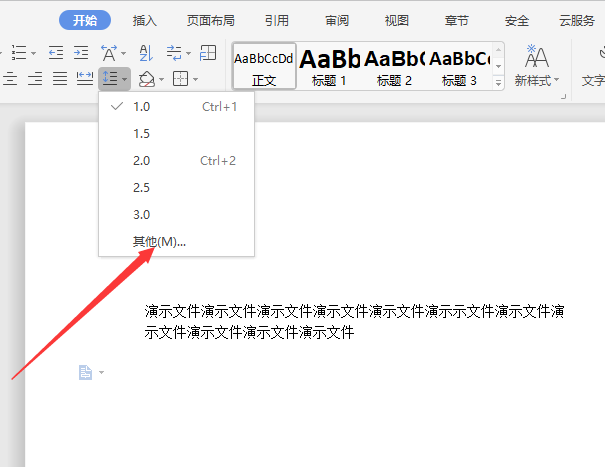
2.在弹出页面点击“其他”;
3.在弹出页面,缩进都设置为“0字符”,点击“确定”,即可解决不满一行自动换行的问题。

本次操作环境如下:
硬件型号:Ryzen1700
系统版本:Windows10
软件版本:WPS 2022 11.1.0.13703
成都富士康招聘信息
版权声明:除非特别标注,否则均为本站原创文章,转载时请以链接形式注明文章出处。






还木有评论哦,快来抢沙发吧~