excel如何分类汇总排序怎么做(手把手教会你分类汇总)

admin 514 0

excel如何分类汇总排序怎么做(手把手教会你分类汇总)-第1张图片-前端这点事

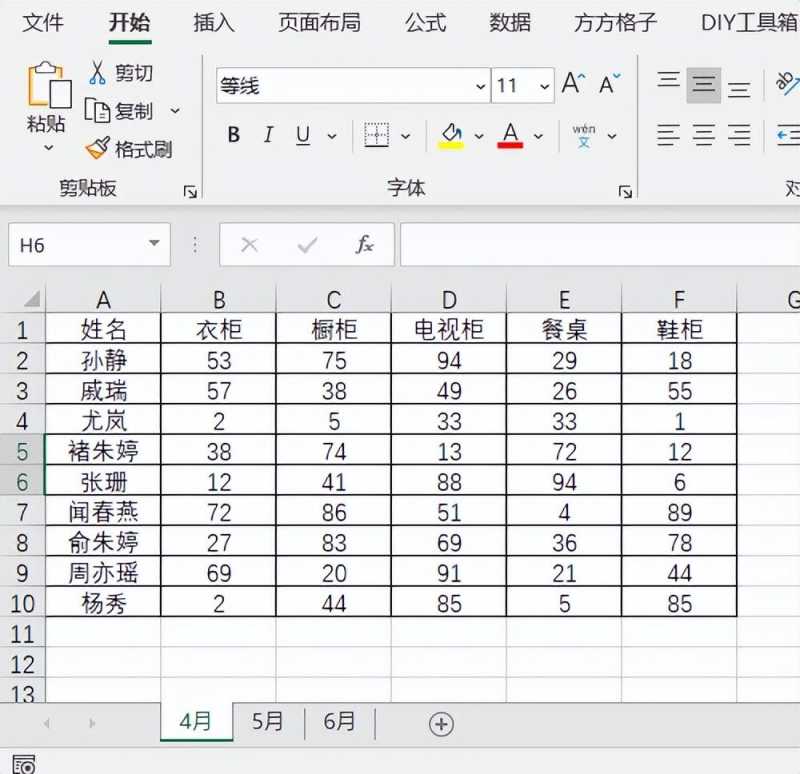
1.如下图工作簿中很有三个工作表,分别是三个月某公司业务员销售表。现在我们想要将快速汇总出每一位业务员3个月来的销售总量。
excel如何分类汇总排序怎么做(手把手教会你分类汇总)-第2张图片-前端这点事

2.首先我们选中表格单元格区域

excel如何分类汇总排序怎么做(手把手教会你分类汇总)-第3张图片-前端这点事

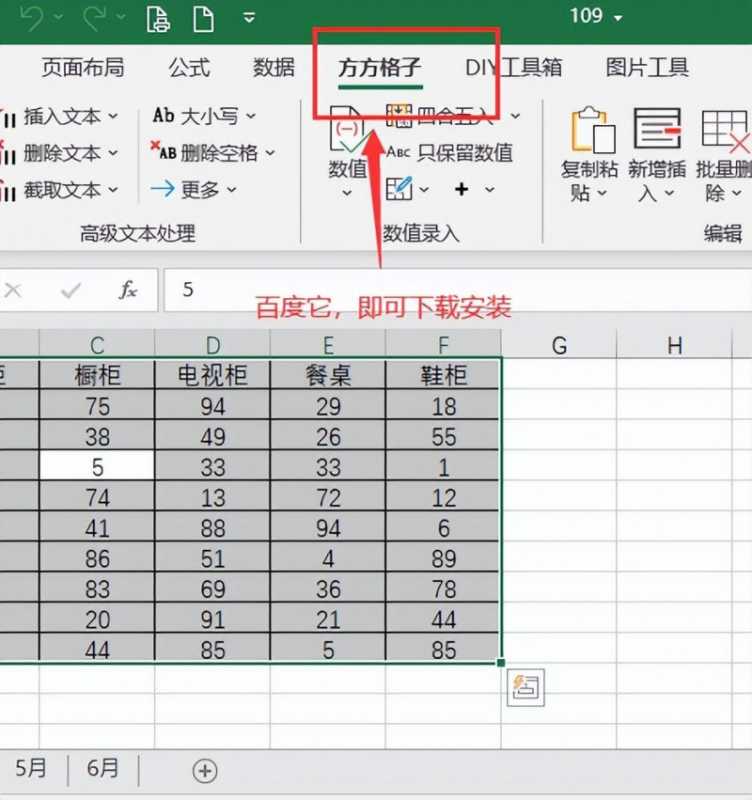
3.然后点击下图选项(Excel工具箱,百度即可了解详细的下载安装信息,本文这里就不做具体解说)
excel如何分类汇总排序怎么做(手把手教会你分类汇总)-第4张图片-前端这点事

4.点击【汇总拆分】选择【汇总多表】

excel如何分类汇总排序怎么做(手把手教会你分类汇总)-第5张图片-前端这点事

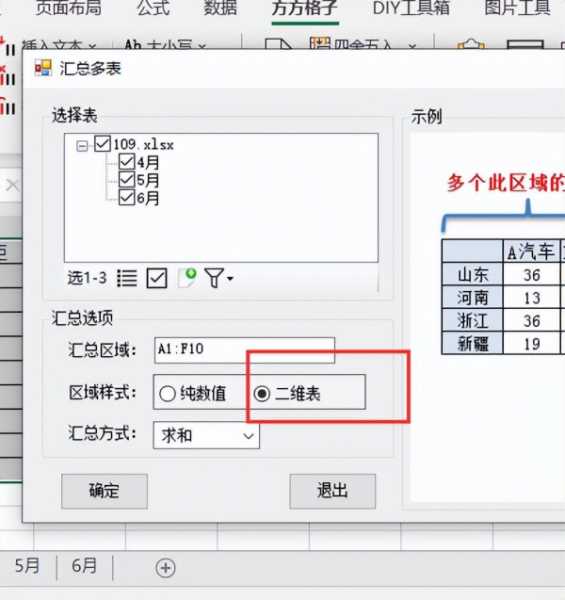
5.然后点击【二维表】

excel如何分类汇总排序怎么做(手把手教会你分类汇总)-第6张图片-前端这点事

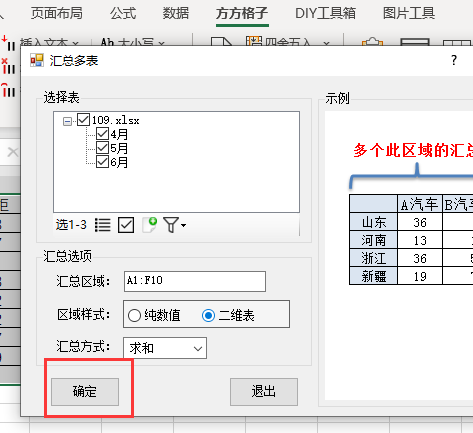
6.最后点击【确定】即可完成

excel如何分类汇总排序怎么做(手把手教会你分类汇总)-第7张图片-前端这点事

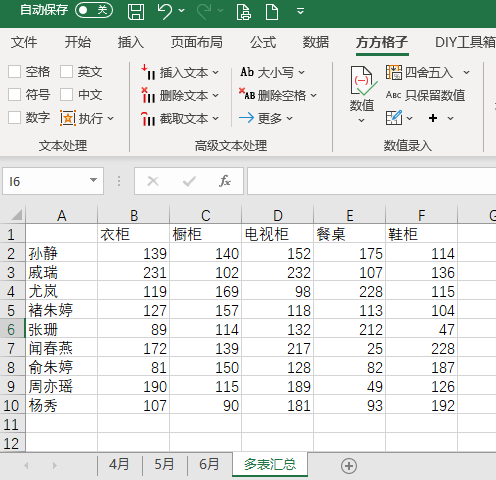
7.完成效果如下图

excel如何分类汇总排序怎么做(手把手教会你分类汇总)-第8张图片-前端这点事

深圳富士康招聘网

发布评论 0条评论)

还木有评论哦,快来抢沙发吧~