

工作中我们经常在处理表格的时候需要将单位名称、姓名、部门职务等按照指定的顺序排序,这样经常会导致我们无从下手,今天介绍个自定义排序的妙用。
如下图
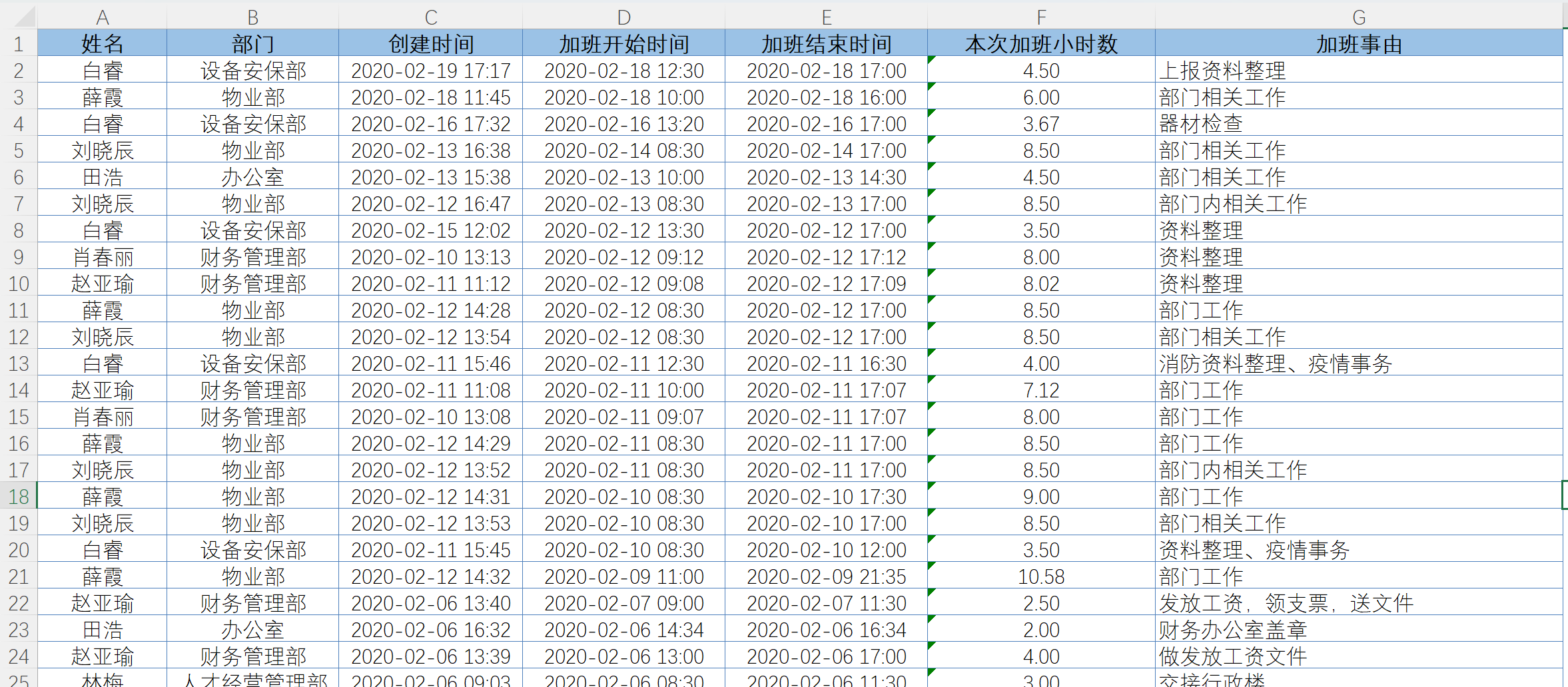
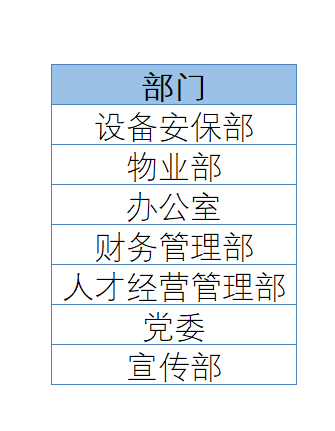
现在需要将部门按照如下顺序进行排序,那么有些朋友会直接一行一行来拖,这样就比较耽误时间了,我们可以按照如下操作处理
1、点击工作簿左上角文件按钮,选择选项按钮,接下来按如下步骤操作:
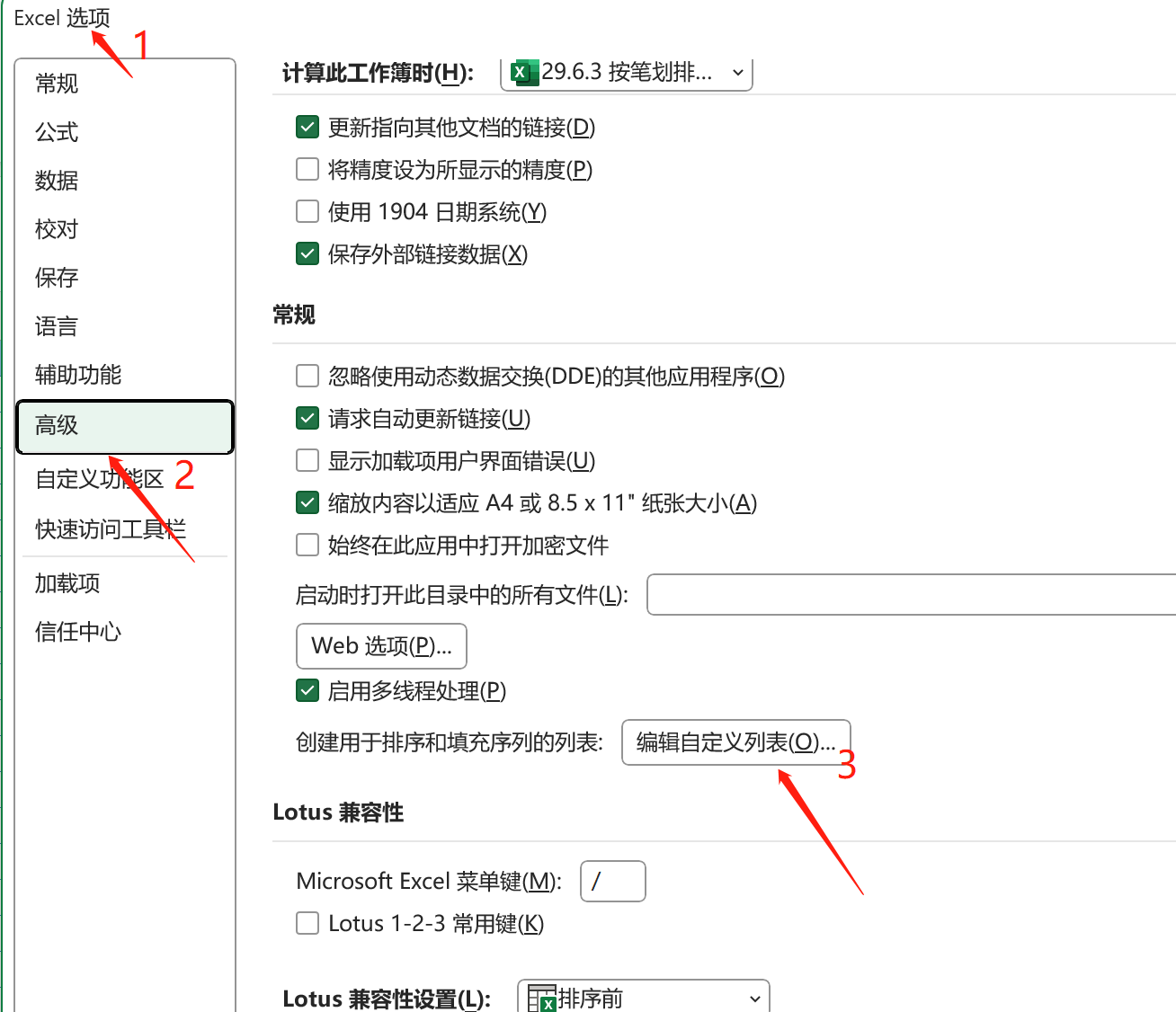
2、点击《高级》选项,然后点击《编辑自定义列表》,进入《自定义序列》窗口,如下

3、点击《导入》左边向上的箭头按钮
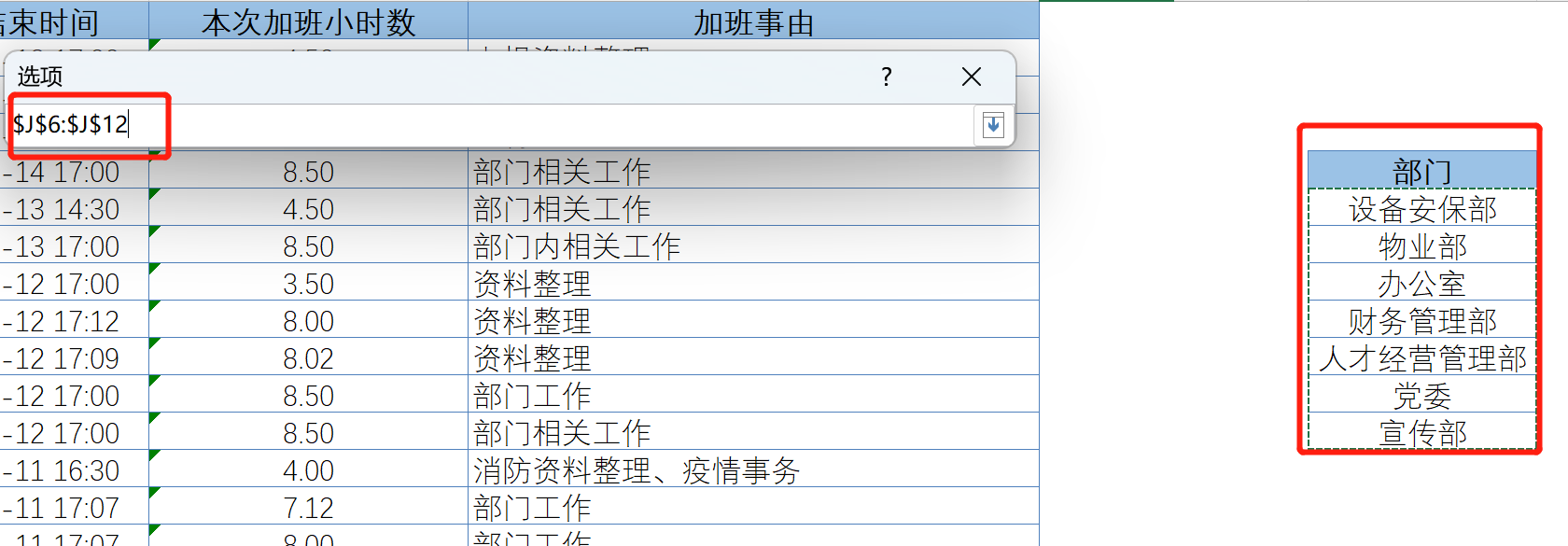
4、选择区域为需要设置自定义排序的区域范围
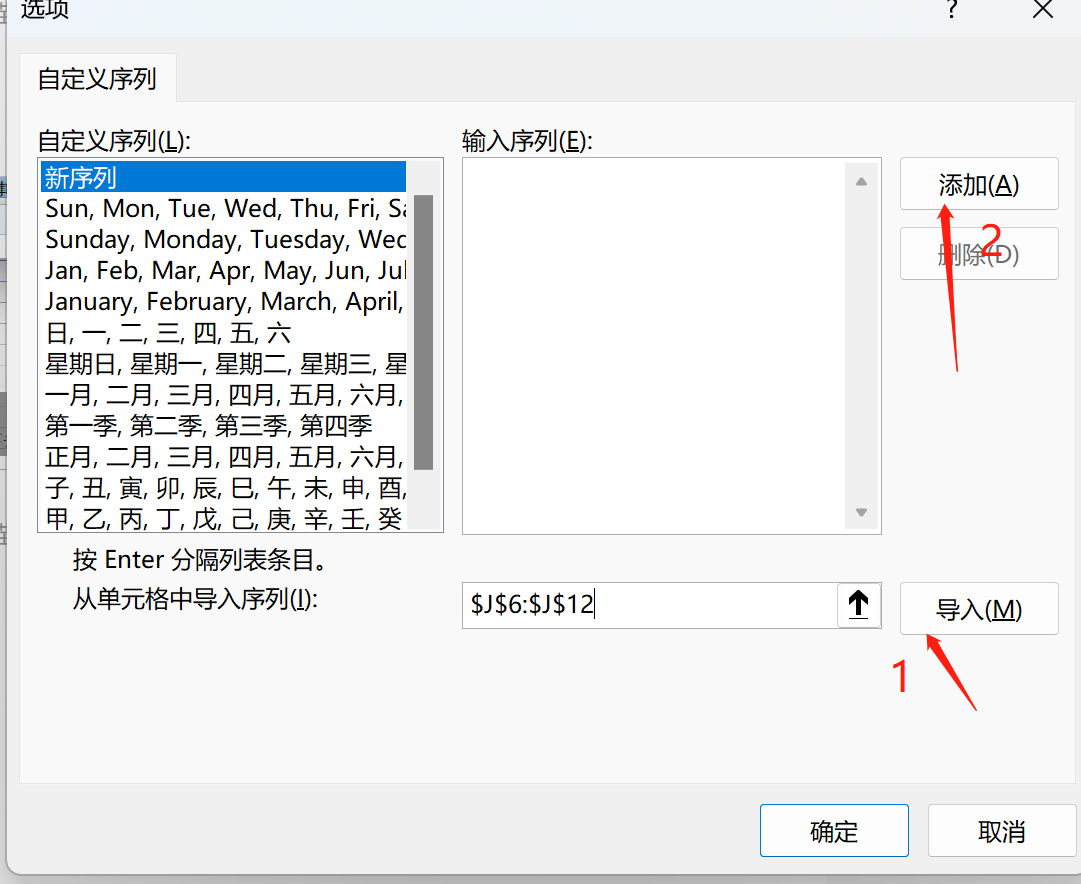
5、点击《导入》,之后点击《确定》,然后根据提示一步步选择确定后即可范围原数据范围
6、点击原数据任一单元格,选择排序按钮,按如下步骤操作

7、排序依据选择《部门》-《单元格值》-《自定义序列》-《确定》按钮,即可返回所需要的结果。
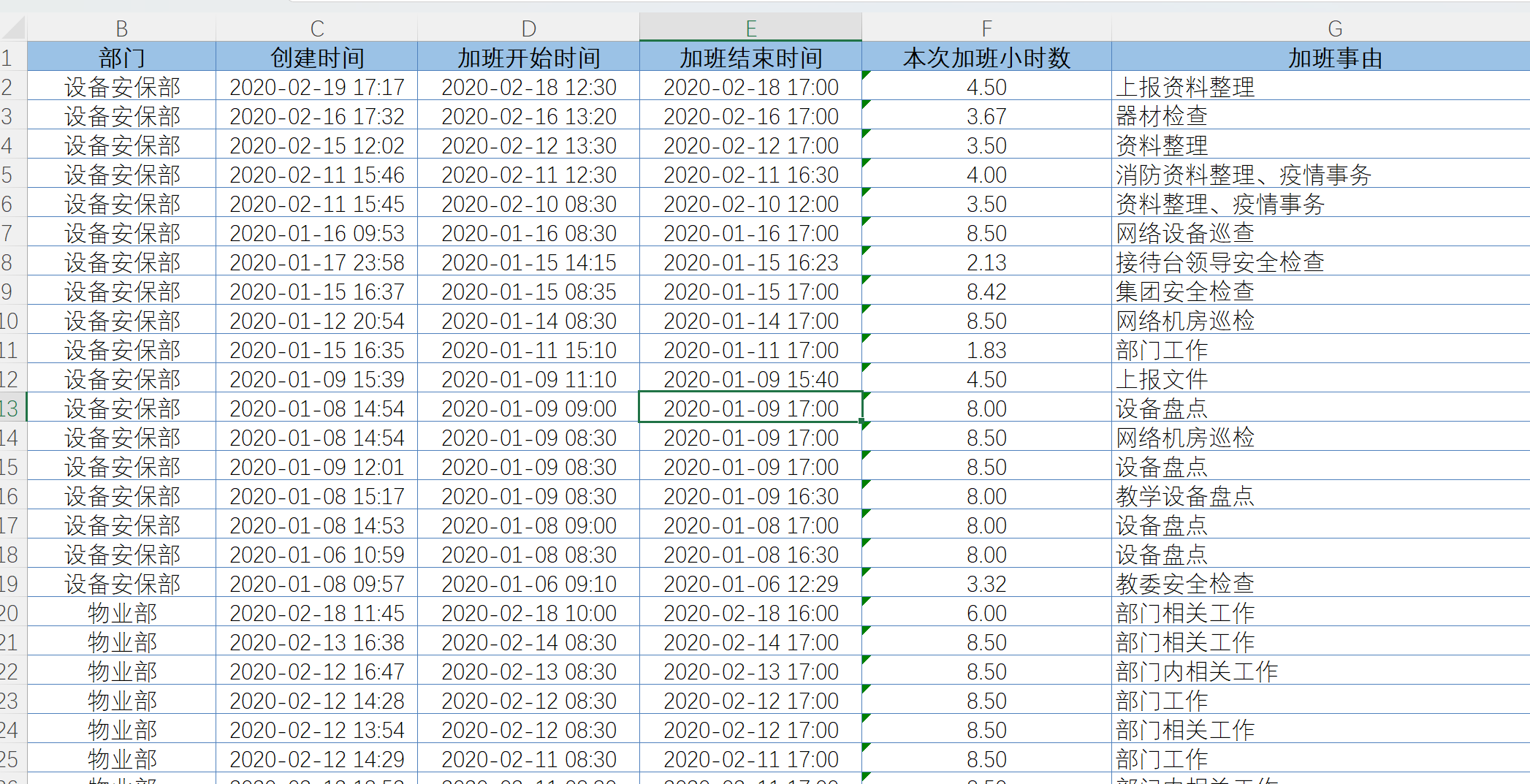
8、处理后的结果如上图,我们便可以按照自己指定的序列进行排序,从而达到我们想要的效果了。
观澜富士康招聘信息
版权声明:除非特别标注,否则均为本站原创文章,转载时请以链接形式注明文章出处。






还木有评论哦,快来抢沙发吧~