

问题现象: 当我们打开一个Excel,里面没有内容,工具菜单也是灰色。
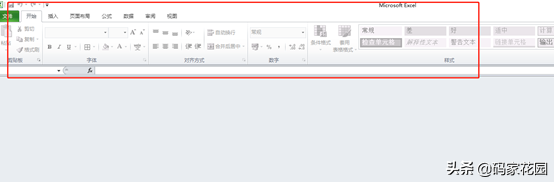
问题原因: 出现这种情况,一般都是隐藏了内容。
解决方法:
第一: 打开Excel文件,点击工具栏中的“视图”;
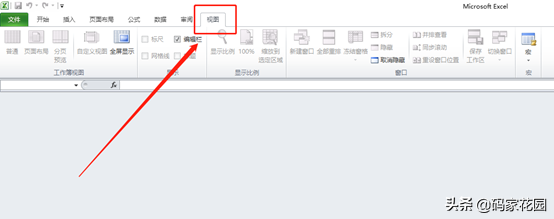
第二: 在视图菜单中找到并点击“取消隐藏”按钮;

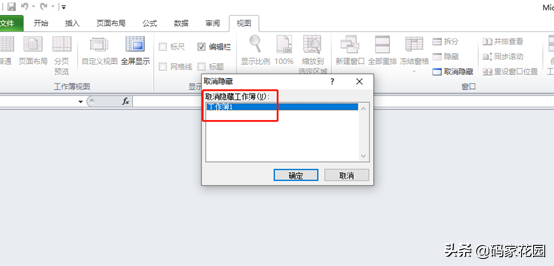
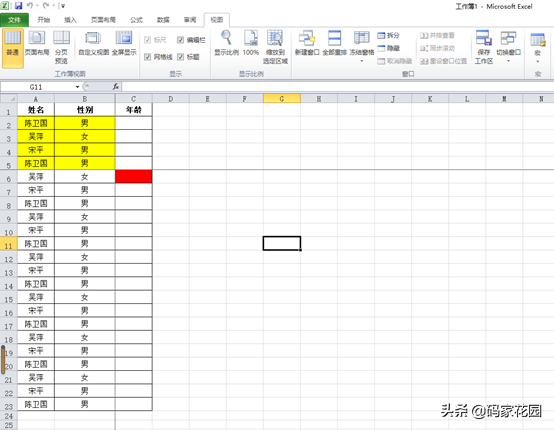
第三: 在弹出的菜单中选择“工作簿1”,点击“确定”,这样就可以看见内容了。
版权声明:除非特别标注,否则均为本站原创文章,转载时请以链接形式注明文章出处。
问题现象: 当我们打开一个Excel,里面没有内容,工具菜单也是灰色。
问题原因: 出现这种情况,一般都是隐藏了内容。
解决方法:
第一: 打开Excel文件,点击工具栏中的“视图”;
第二: 在视图菜单中找到并点击“取消隐藏”按钮;
第三: 在弹出的菜单中选择“工作簿1”,点击“确定”,这样就可以看见内容了。
相关文章
发布评论 (0条评论)






还木有评论哦,快来抢沙发吧~