


前段时间有个朋友问我:老板不在的时候需要签名应该怎么办?
解决方法很简单,当我们需要手写签名但是没有办法到现场的时候可以先用纸写下签名再拍照,然后转化为电子签名,只要1分钟就能操作完成!
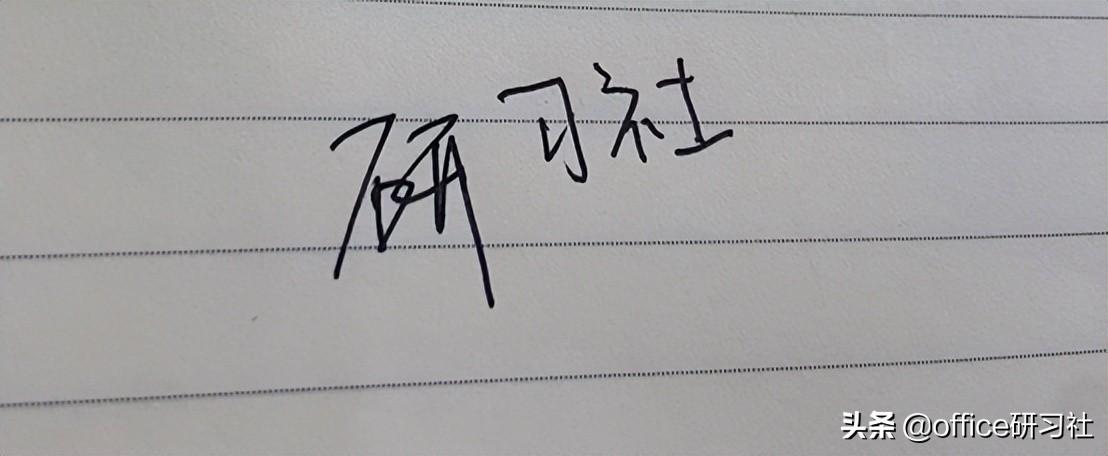
1、写下签名
在一张纸上写上签名,可以是白纸也可以是其他颜色的纸;
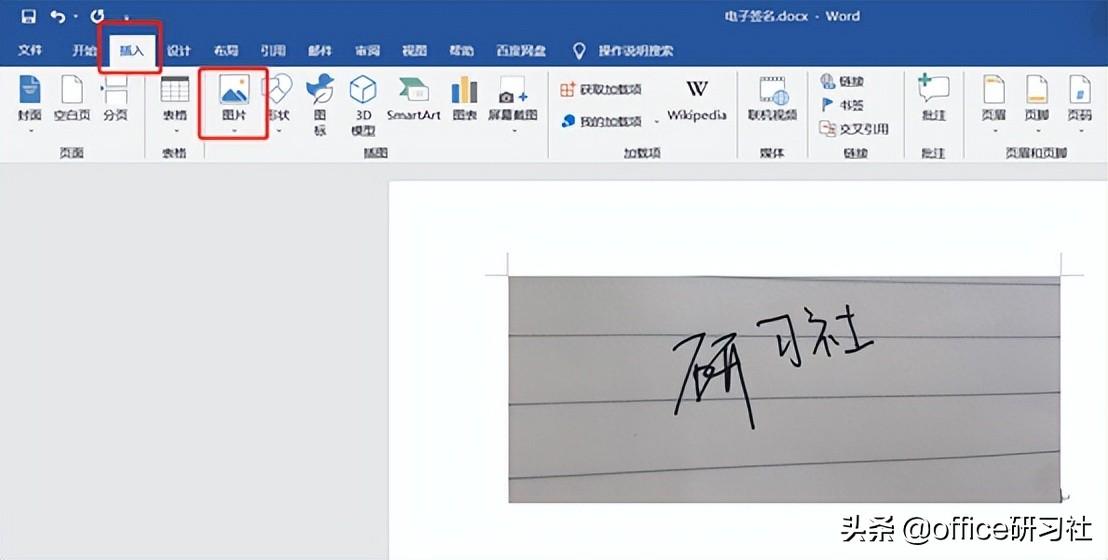
2、插入图片
打开需要电子签名的word,点击“插入”,然后点击“图片”,将签名图片插入到Word中;
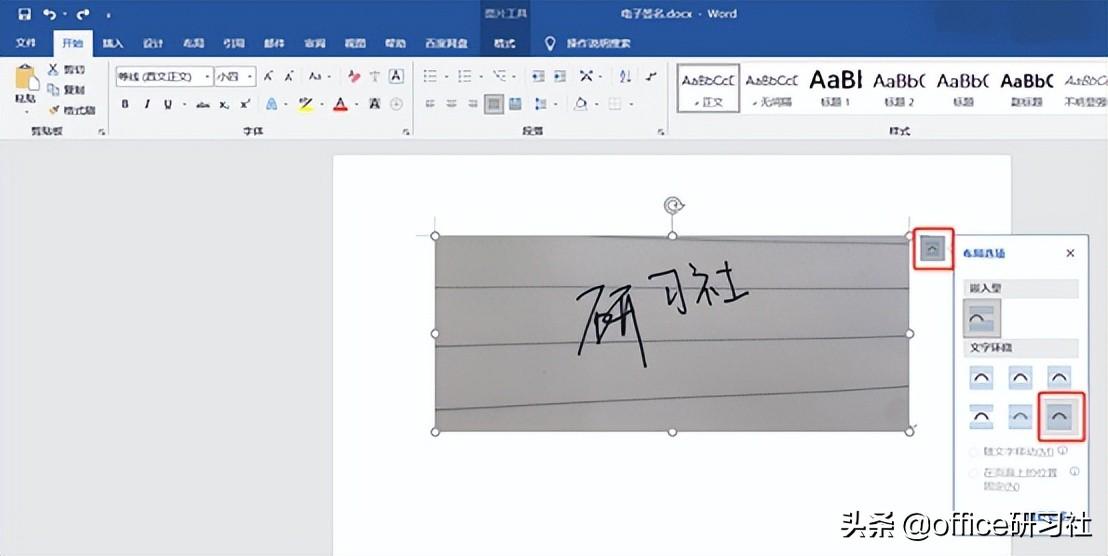
3、调整文字
点击签名图片,选择“布局选项”,选择“浮于文字上方”;
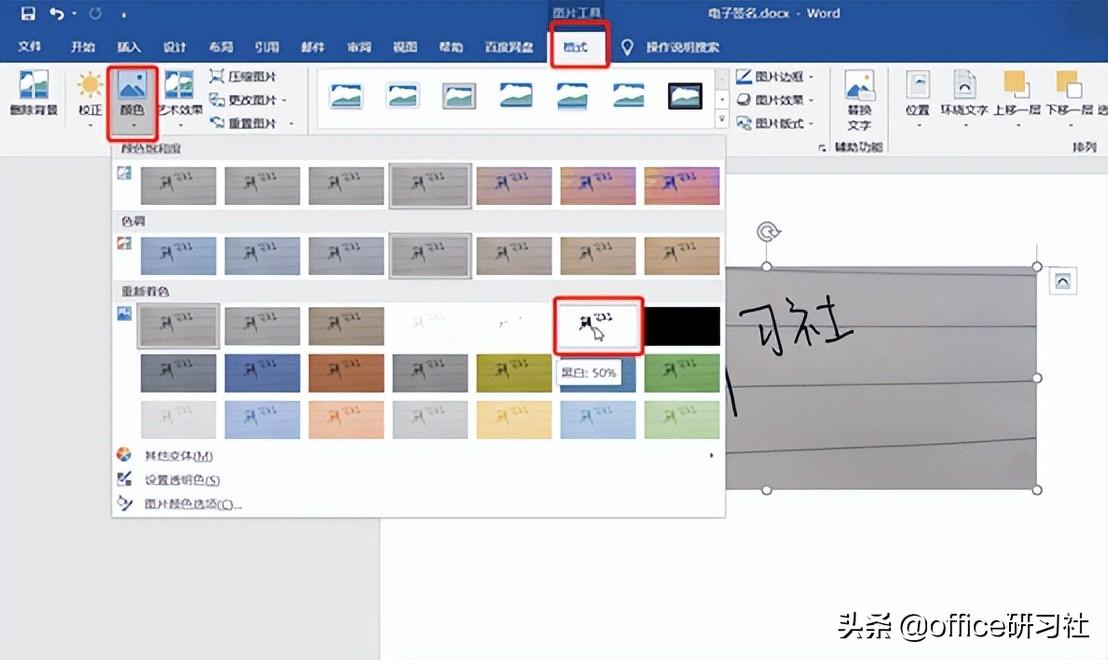
4、调整颜色
点击格式中的“颜色”,选择“黑白50%”,如果是白色背景那电子签名就已经制作完成啦。
如果是其他背景则需要点击格式里面的“删除背景”,将字迹部分标记成要保留的区域即可。

最后,看一下效果吧,是不是很简单,你学会了吗?

以上就是今天分享的干货技巧,你学废了吗?
成都富士康直招
版权声明:除非特别标注,否则均为本站原创文章,转载时请以链接形式注明文章出处。






还木有评论哦,快来抢沙发吧~