word怎么自动生成目录(word必备技能)

admin 846 0

今天教大家如何在 Word 中快速制作目录。只要用 Word,这个技能迟早是绕不过去的。

案例:

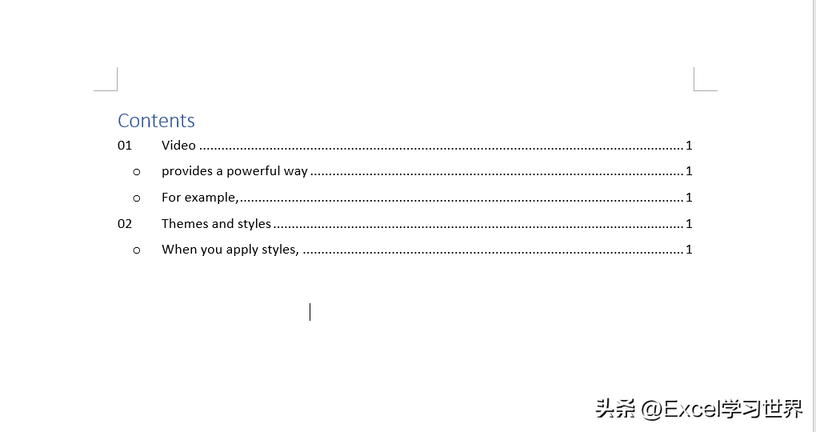
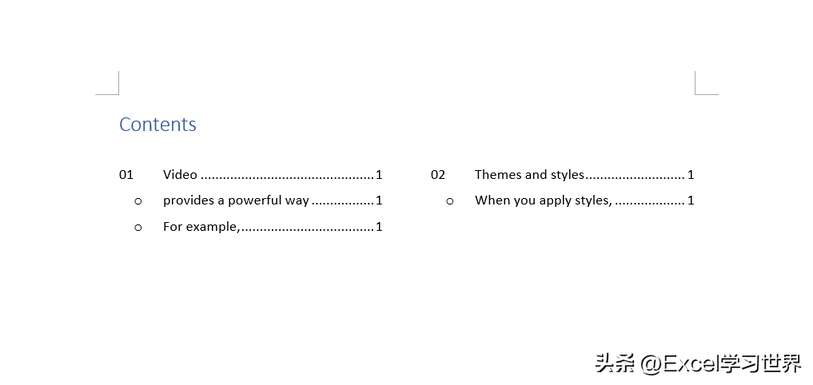
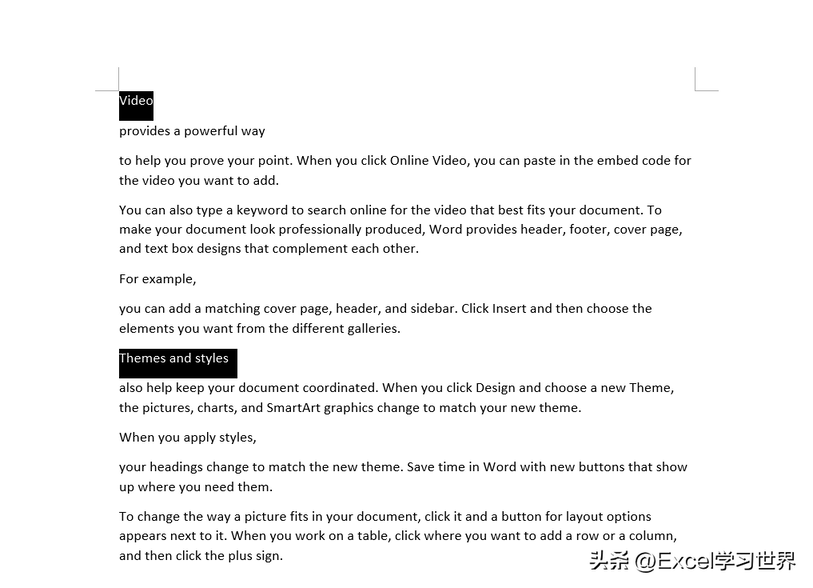
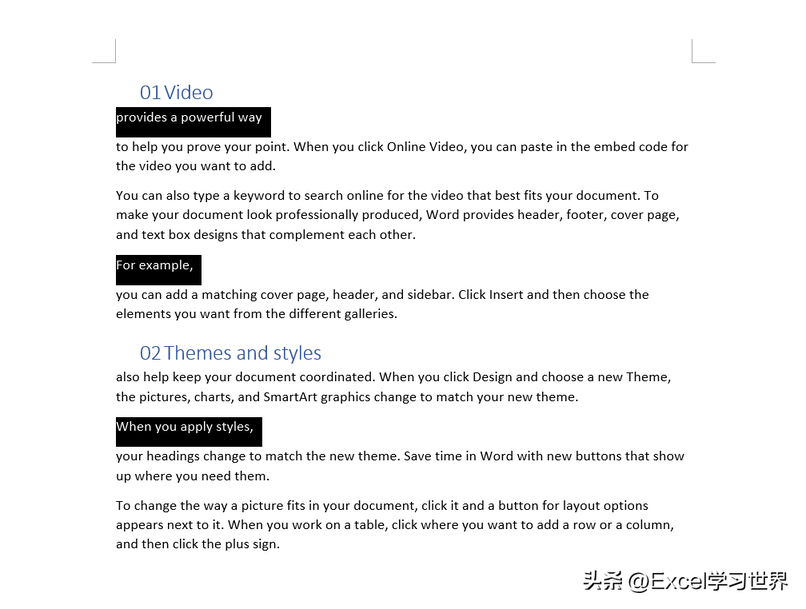
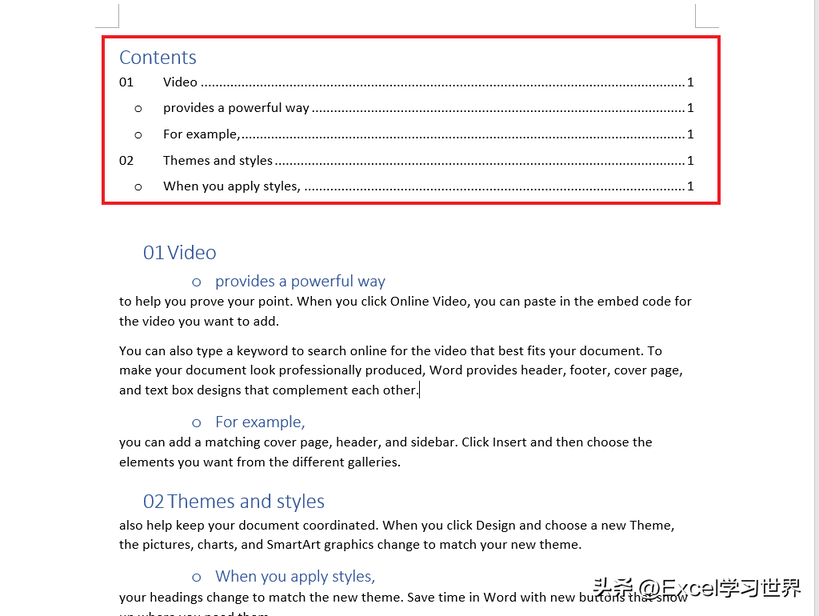
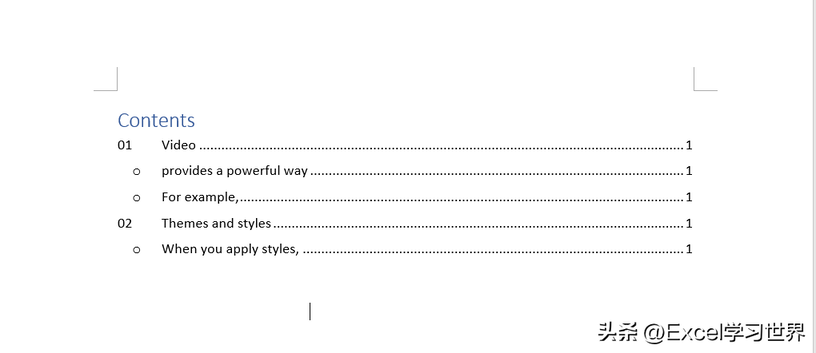
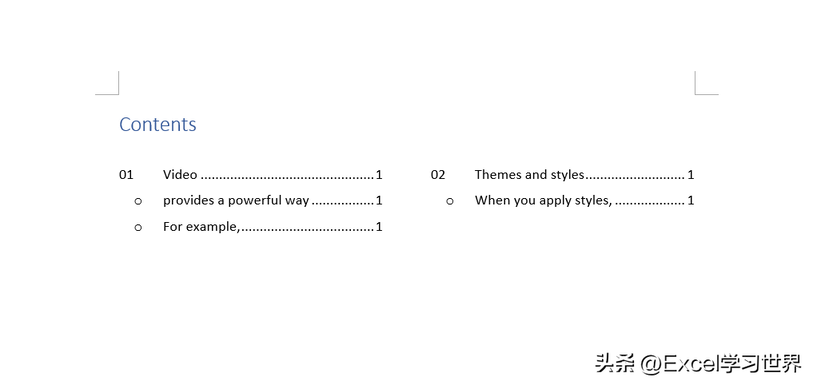
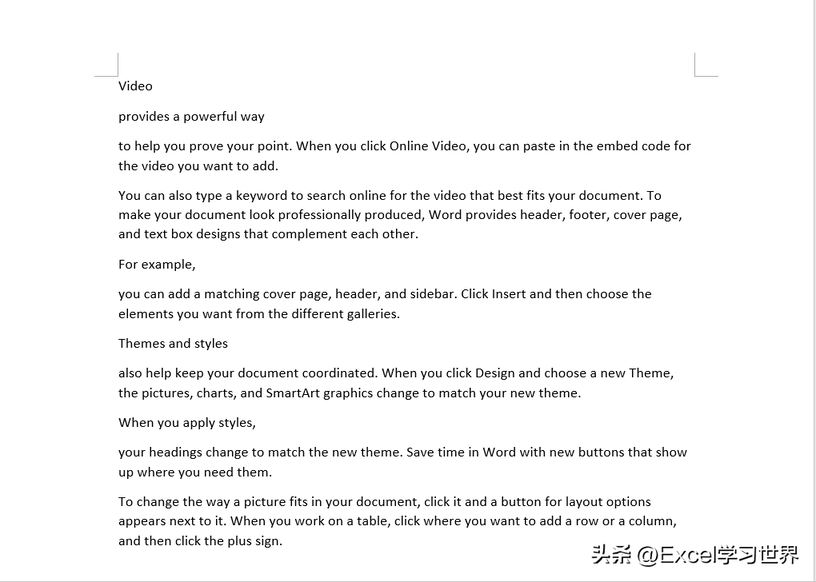
给下图 1 中的文档设置目录,分别以一栏和两栏显示,效果如下图 2、3 所示。
word怎么自动生成目录(word必备技能)-第1张图片-前端这点事


word怎么自动生成目录(word必备技能)-第2张图片-前端这点事


word怎么自动生成目录(word必备技能)-第3张图片-前端这点事

解决方案:

1. 按住 Ctrl 键,用鼠标依次选中所有一级目录

word怎么自动生成目录(word必备技能)-第4张图片-前端这点事


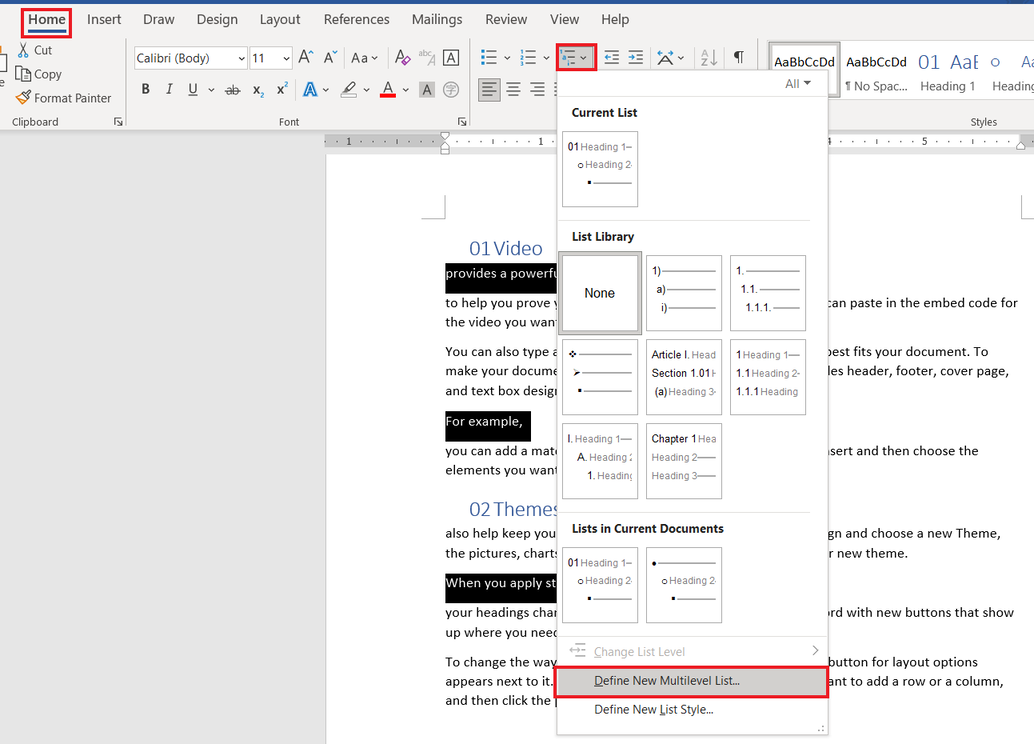
2. 选择菜单栏的“开始”--> 在“段落”区域选择“多级列表”-->“定义新的多级列表”

word怎么自动生成目录(word必备技能)-第5张图片-前端这点事


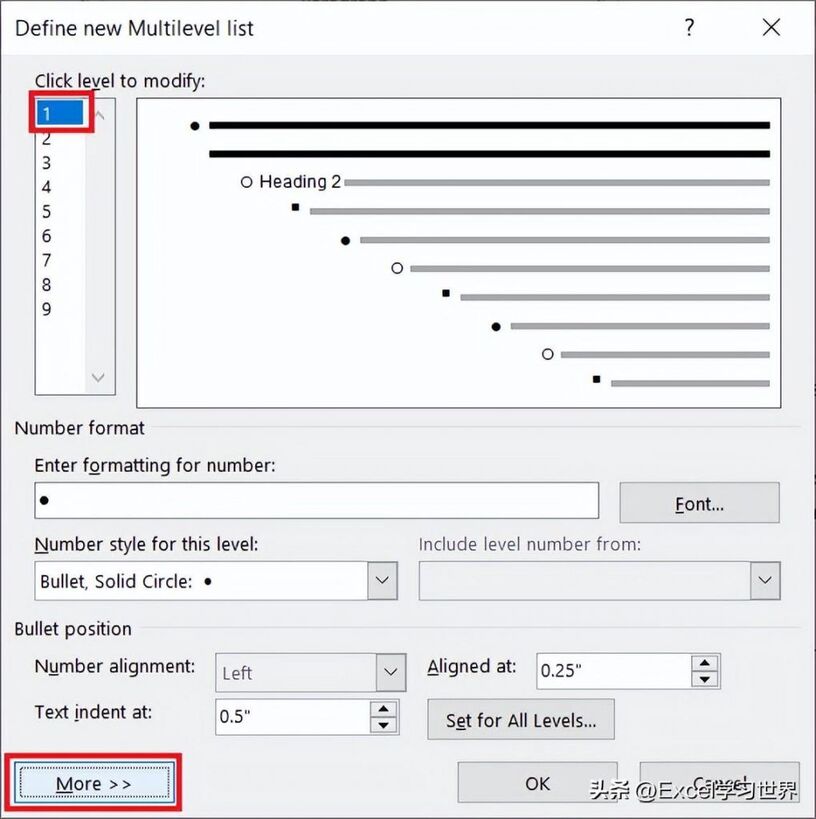
3. 在弹出的对话框中选择左上角的“1”作为级别 --> 点击左下角的“更多”
word怎么自动生成目录(word必备技能)-第6张图片-前端这点事


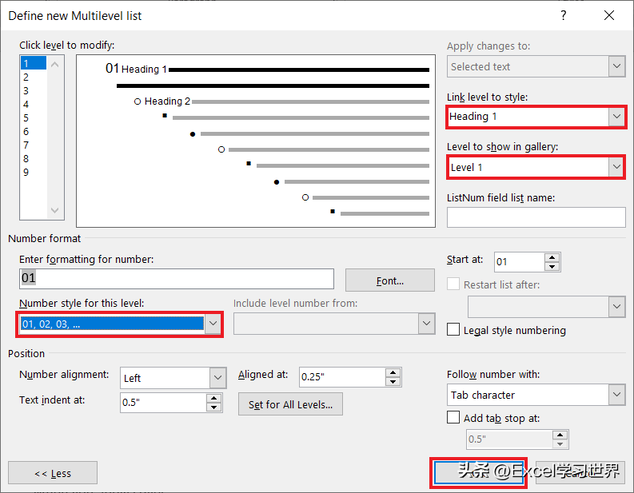
4. 在“输入编号的格式”处选择所需的样式 --> 在右侧的“将级别链接到样式”中选择“标题1”--> 在“要在库中显示的级别”中选择“级别1”--> 点击“确定”
word怎么自动生成目录(word必备技能)-第7张图片-前端这点事


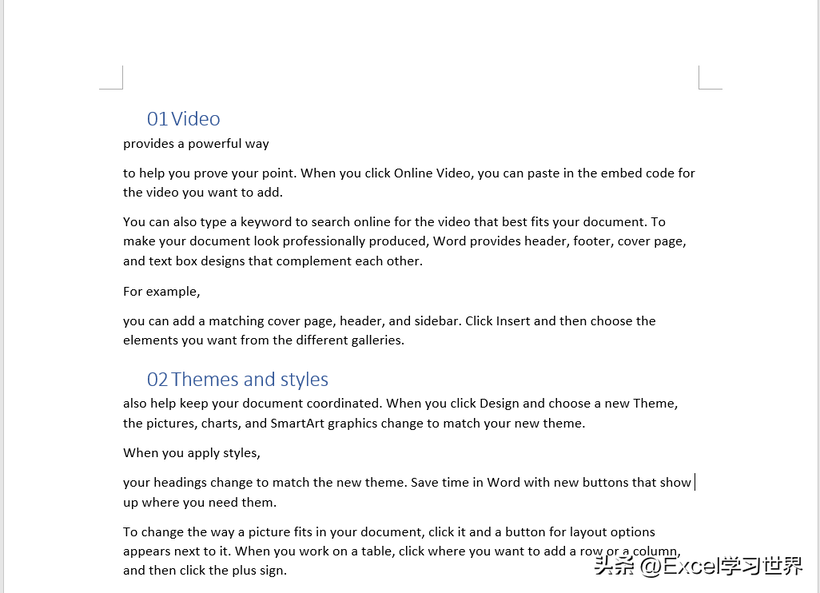
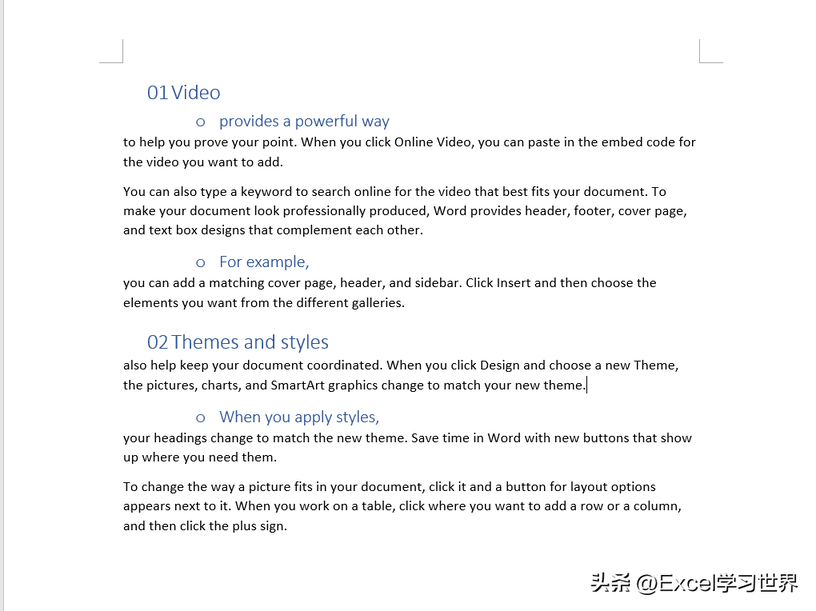
一级标题创建好了。

word怎么自动生成目录(word必备技能)-第8张图片-前端这点事


5. 仿照上述步骤,选中所有需要设置为二级目录的区域

word怎么自动生成目录(word必备技能)-第9张图片-前端这点事


6. 重复步骤 2、3

word怎么自动生成目录(word必备技能)-第10张图片-前端这点事


7. 在左上角选择“2”级 --> 在右侧的“将级别链接到样式”中选择“标题2”--> 在“要在库中显示的级别”中选择“级别2”--> 点击“确定”

word怎么自动生成目录(word必备技能)-第11张图片-前端这点事


word怎么自动生成目录(word必备技能)-第12张图片-前端这点事


8. 不断重复上述步骤设置完所有标题。


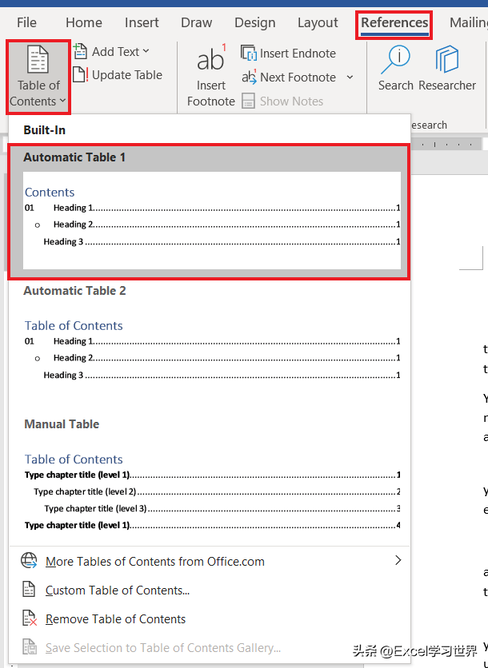
9. 将光标放到页首 --> 选择菜单栏的“引用”-->“目录”-->“自动目录1”
word怎么自动生成目录(word必备技能)-第13张图片-前端这点事


word怎么自动生成目录(word必备技能)-第14张图片-前端这点事


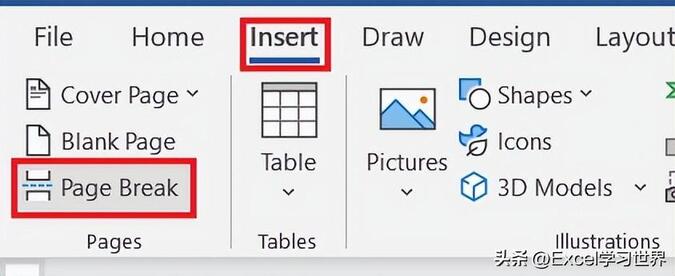
10. 将光标定位到目录区域下方,选择菜单栏的“插入”--> 在“页面”区域选择“分页”
word怎么自动生成目录(word必备技能)-第15张图片-前端这点事


目录就单独列在了第一页中。

word怎么自动生成目录(word必备技能)-第16张图片-前端这点事


如果想将目录设置为两栏,也很简单。

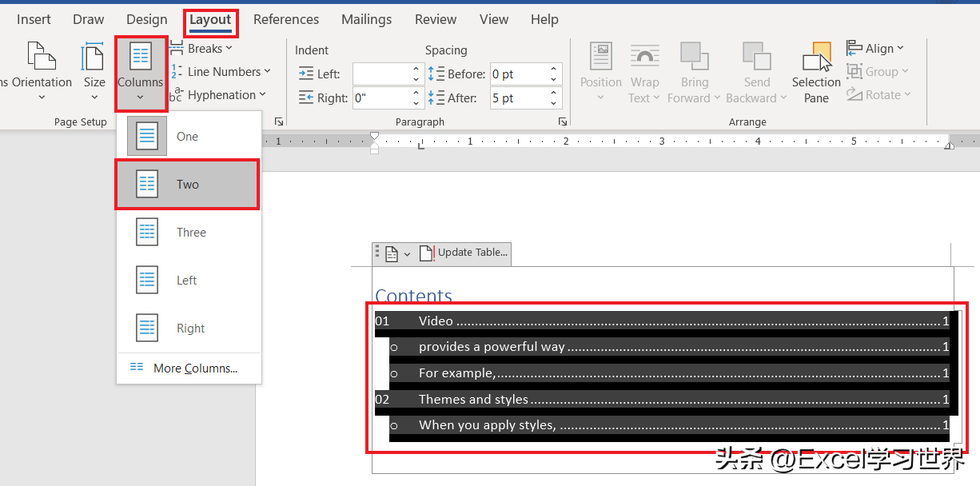
11. 选中要分栏的区域 --> 选择菜单栏的“布局”-->“栏”-->“两栏”
word怎么自动生成目录(word必备技能)-第17张图片-前端这点事

就是这样。

word怎么自动生成目录(word必备技能)-第18张图片-前端这点事

成都富士康内部推荐

发布评论 0条评论)

还木有评论哦,快来抢沙发吧~