

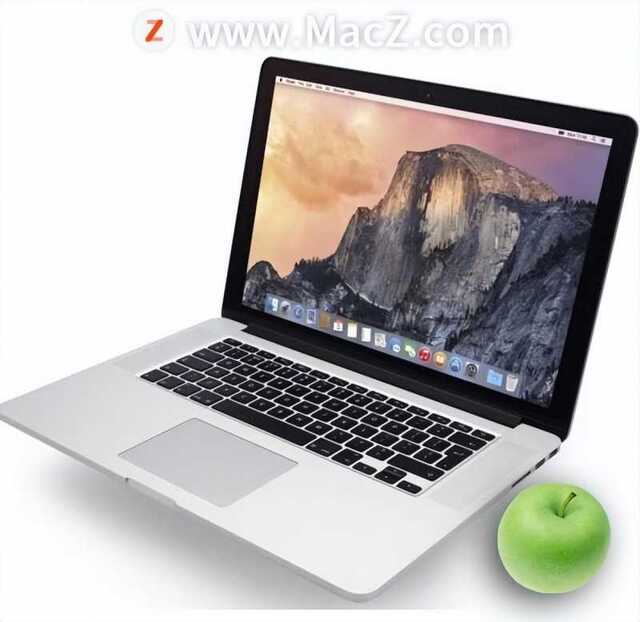
Photoshop是一款我们常用的图片处理软件,在Mac版的Photoshop中如何完美合并两张图片呢?下面我们分享在Mac版的Photoshop中完美合并两张图片的操作步骤。
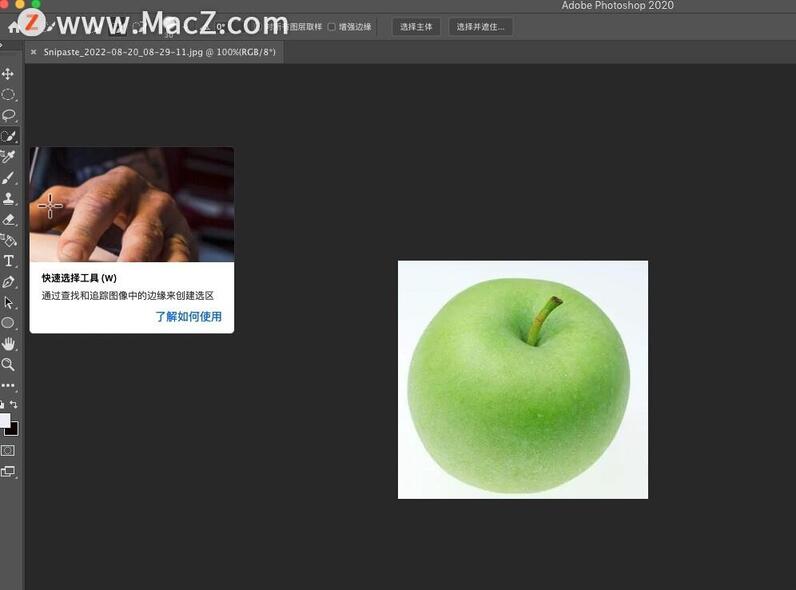
1、在Photoshop中导入一张苹果素材图片,点击快速选择工具建立选区;
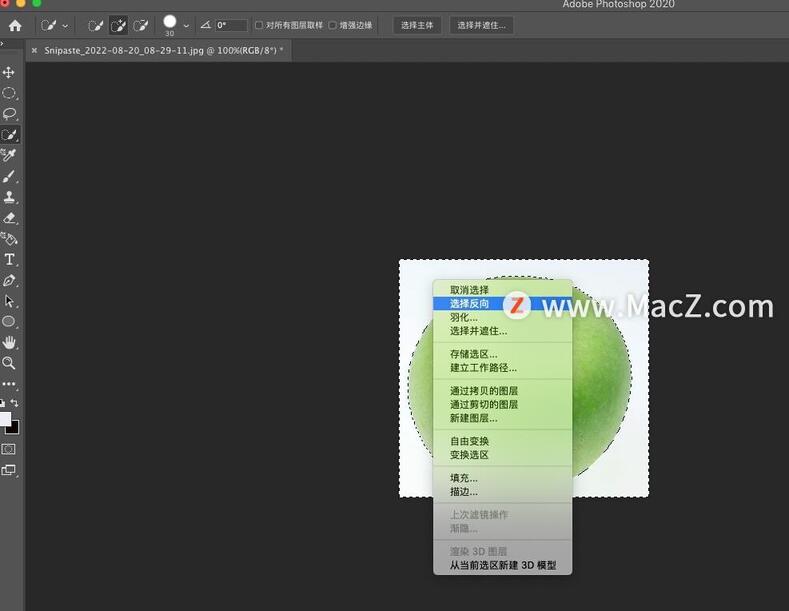
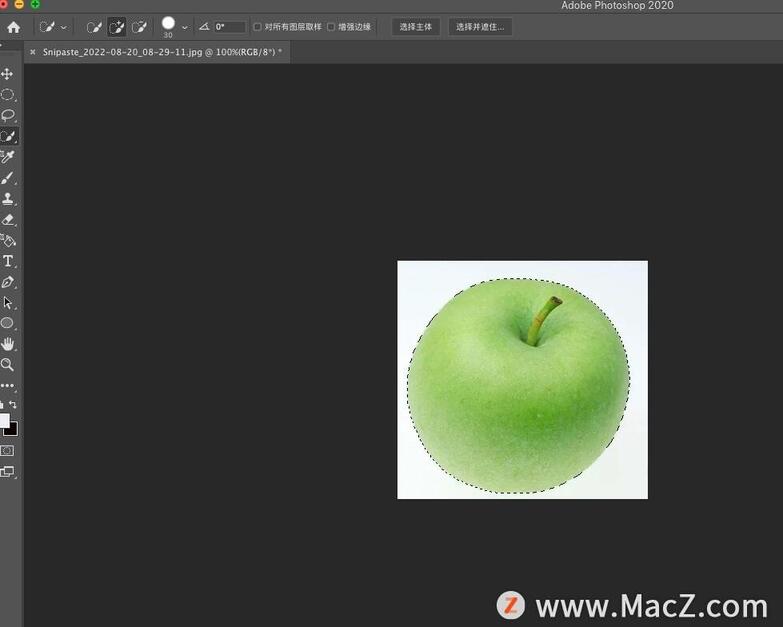
2、右键点击选区选择“选择反向”来选中苹果。
3、点击按键command+C复制图层,
4、再导入一张平板素材,然后command+v粘贴苹果图层;
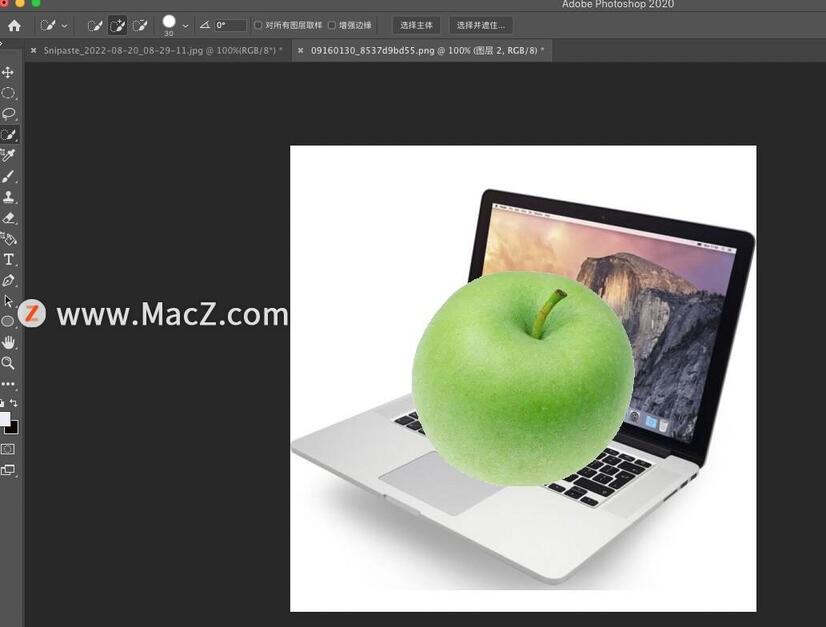
5、点击按键command+T调整苹果图层的大小及位置,
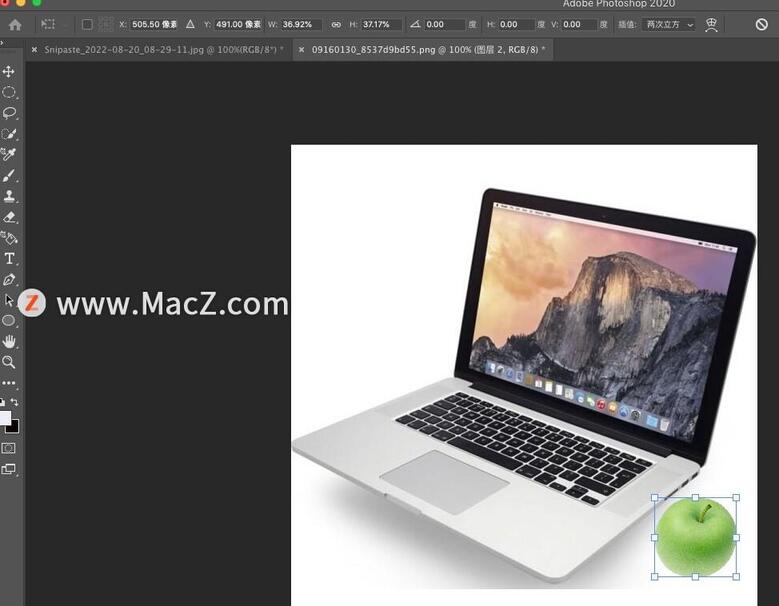
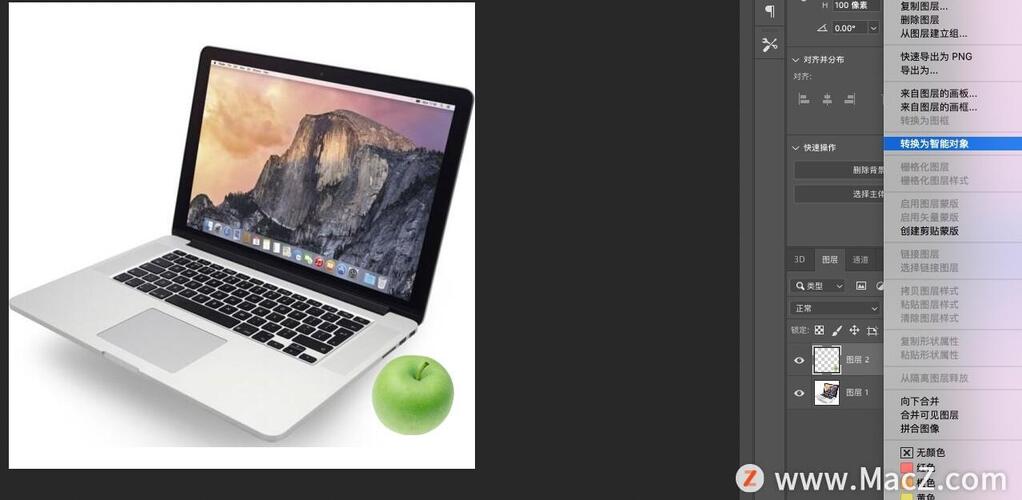
6、点击苹果图层,选择“转换为智能对象”;
7、点击图层下边的“添加图层样式”图标,选择“投影”;
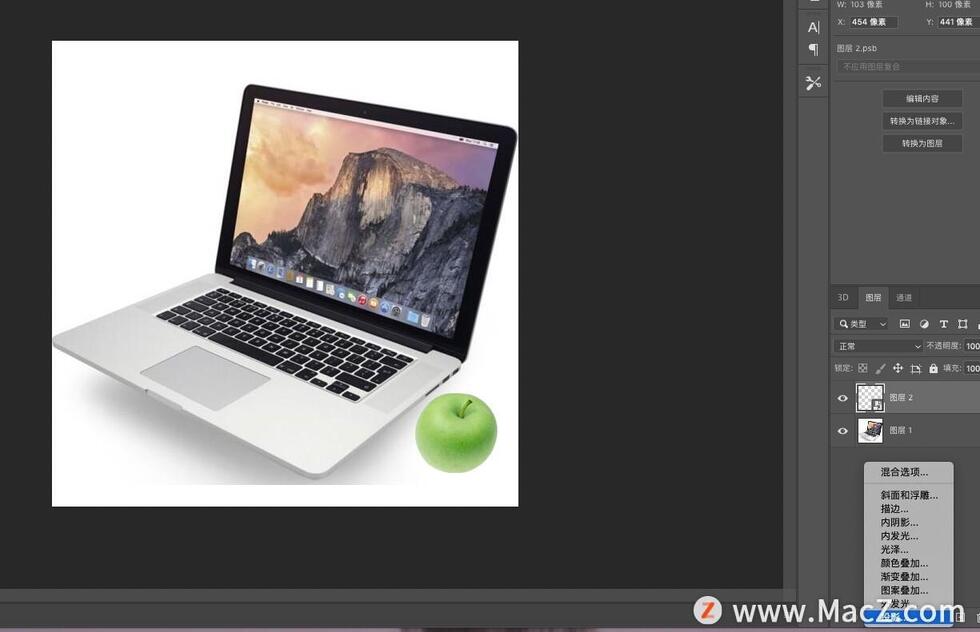
8、在弹出的投影设置窗口中,调整苹果阴影的方向、大小及距离和平板一致最后点击“确定”。

9、一张完美的合并图片就完成了。
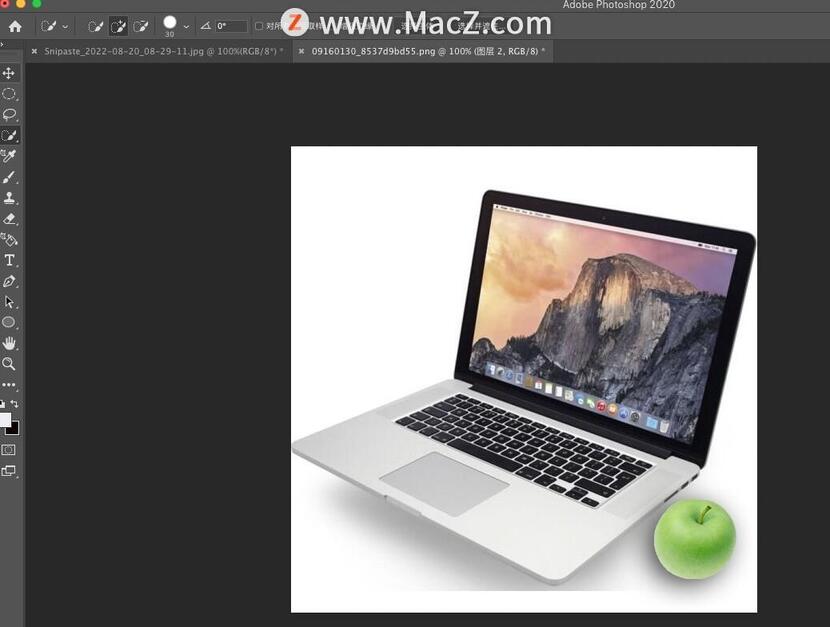
以上就是小编带来的PS小白教程:如何在Photoshop中完美合并两张图片,还有哪些关于Photoshop的操作问题,欢迎来交流。
深圳富士康招聘网
版权声明:除非特别标注,否则均为本站原创文章,转载时请以链接形式注明文章出处。






还木有评论哦,快来抢沙发吧~