

比较小的数字求积可以用口算,数量多,数目大,就不得不用到自动求积了,今天,小编和大家分享Excel表格自动求积的方法。
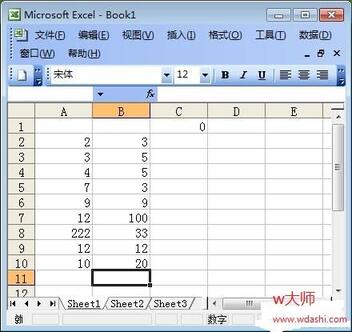
步骤一、鼠标点选到C1的单元格中,然后输入公式“=A1*B1”;如图

步骤二、此时,从第二排单元格中开始输入你需要求积的数字;如下图;
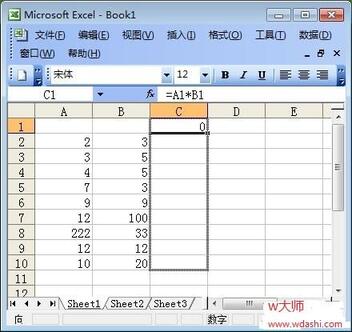
步骤三、好了,最关键的时刻就在这里了。我们将鼠标选中“C1”,然后当光标变成十字架形状的时候一直网下拉,如下图;
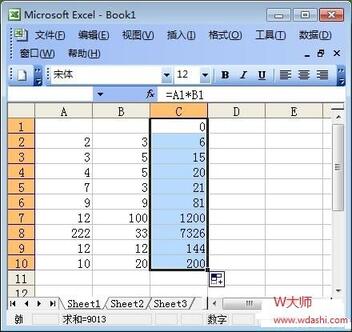
放开鼠标,你就会发现,所有自动求积的计算就都已经完成了,不信你看看下图,看看计算的对不对!如下图;
是不是很简单,小伙伴们快动手试试看吧。
富士康招聘网
版权声明:除非特别标注,否则均为本站原创文章,转载时请以链接形式注明文章出处。






还木有评论哦,快来抢沙发吧~