高级筛选的条件区域怎么写多个条件

admin 248 0

1、打开数据表。

高级筛选的条件区域怎么写多个条件-第1张图片-前端这点事

2、输入要查找的条件。

高级筛选的条件区域怎么写多个条件-第2张图片-前端这点事

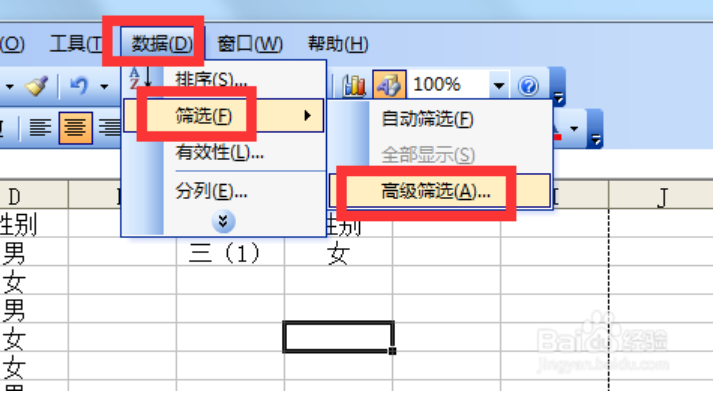
3、点击数据,筛选,高级筛选。

高级筛选的条件区域怎么写多个条件-第3张图片-前端这点事

4、弹出对话框,点击列表区域后的按钮。

高级筛选的条件区域怎么写多个条件-第4张图片-前端这点事

5、选择数据区域,我选择了ABCD四列数据,点击按钮返回。

高级筛选的条件区域怎么写多个条件-第5张图片-前端这点事

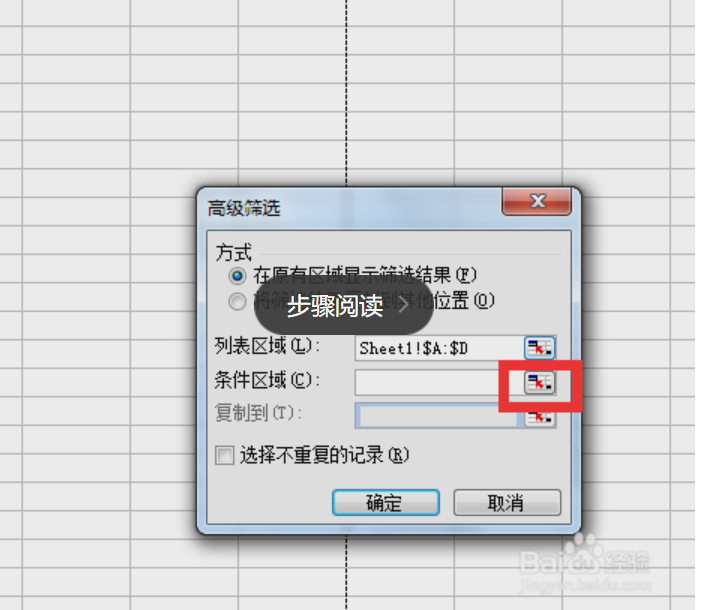
6、点击条件区域后的按钮。

高级筛选的条件区域怎么写多个条件-第6张图片-前端这点事

7、选中我们输入的条件,点击按钮返回。

高级筛选的条件区域怎么写多个条件-第7张图片-前端这点事

8、点击将筛选结果复制到其他位置,这样对原表不做任何修改。

高级筛选的条件区域怎么写多个条件-第8张图片-前端这点事

9、点击复制到后的按钮。

高级筛选的条件区域怎么写多个条件-第9张图片-前端这点事

10、点击一个要复制数据位置的单元格,点击按钮返回。

高级筛选的条件区域怎么写多个条件-第10张图片-前端这点事

11、点击确定。

高级筛选的条件区域怎么写多个条件-第11张图片-前端这点事

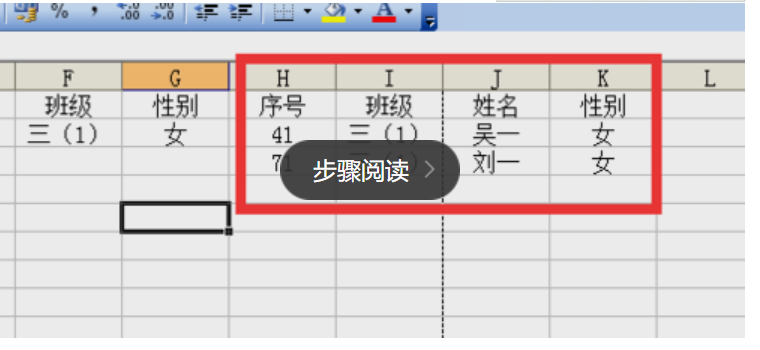
12、看符合我们条件的数据就都显示出来了。

高级筛选的条件区域怎么写多个条件-第12张图片-前端这点事

龙华富士康招聘

发布评论 0条评论)

还木有评论哦,快来抢沙发吧~