

CAD折断线怎么画
问:CAD折断线怎么画?
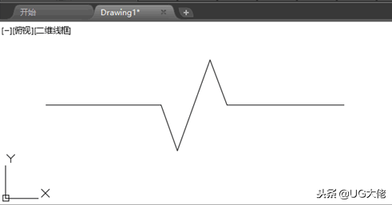
答:CAD折断线的快捷键是: breakline,我用得是CAD2017,下面就以CAD2017为例,来说一下CAD折断线怎么画。低版本估计没有这个功能,只能老实地通过手工的方法来绘制。
完成CAD折断线需要指定的参数或数据有:指定起点,指定端点,指定中点,设置折断线的大小。
CAD折断线怎么画的步骤如下。
步骤1,执行CAD折断线命令
在命令行输入CADCAD折断线的快捷键是: breakline,再按"空格键",如下图所示。

步骤2,指定折断线的大小
命令行提示"Specify first point for breakline or [Block/Size/Extension]:",此时我们选择输入"S"再按"空格键",用来指定折断线的大小,如下图所示。

步骤3,指定起点
命令行提示"Specify first point for breakline or [Block/Size/Extension]:",我们在CAD绘图区域的想要的位置单击来指定起点,如下图所示。
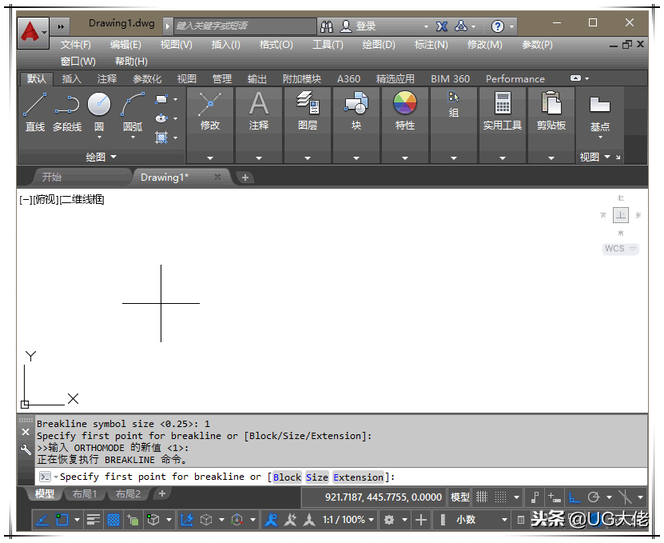
步骤4,指定端点
命令行提示"Specify second point for breakline:",现在向右引导光标,在如下图所示的位置单击来指定端点。
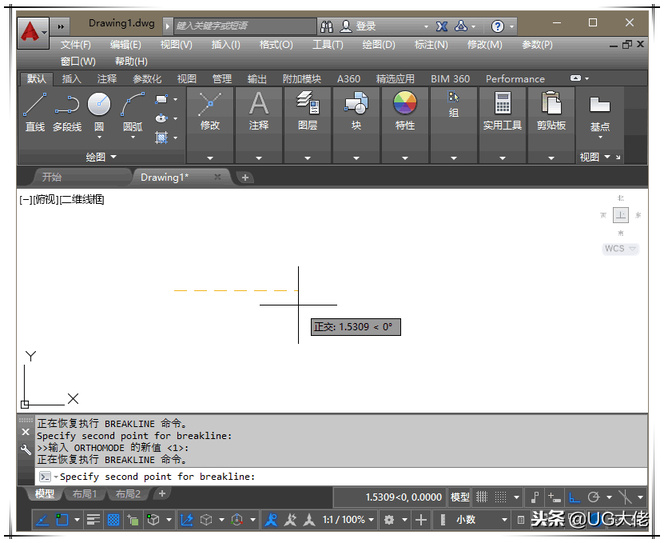
步骤5,指定中点
命令行提示"Specify location for break symbol <Midpoint>:",现在移动到刚才指定的这个两点的中间位置单击,完成CAD折断线的绘制,效果如下图。
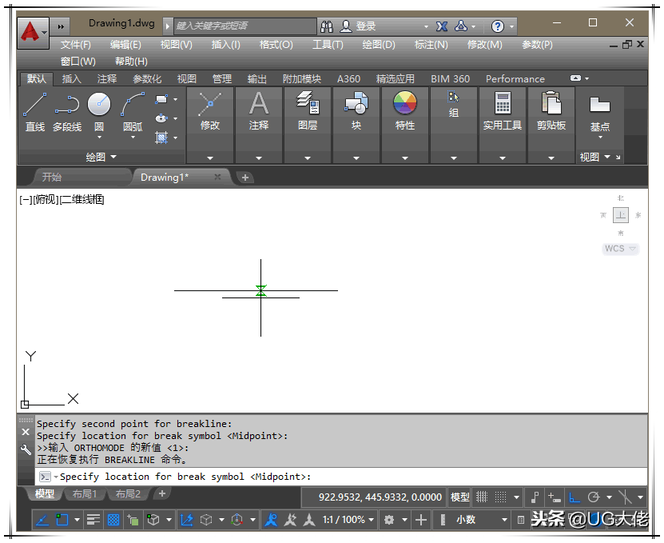
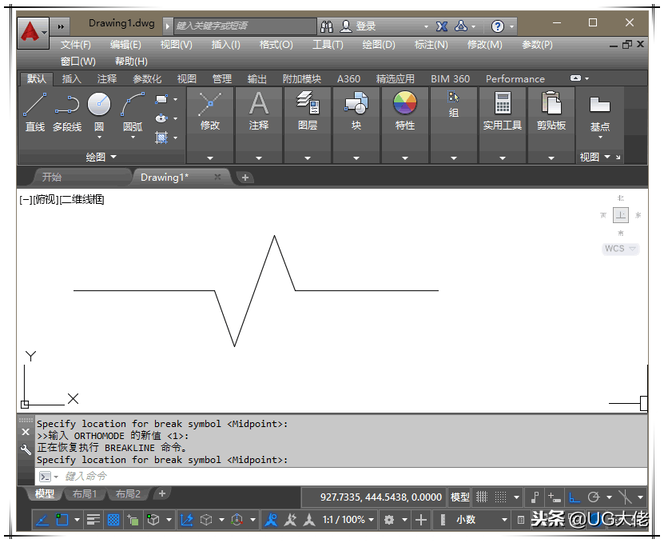
CAD折断线怎么画就说完成了,低版本没有测试过,好像是没有这个功能,那只能手工绘制,如有凝问请回复。如果画出来的折断线太大或大小,请调整Size的大小。
龙华富士康招聘信息






还木有评论哦,快来抢沙发吧~