win10更新怎么永久关闭(电脑自动更新功能关闭方法)

admin 351 0

win10更新怎么永久关闭(电脑自动更新功能关闭方法)-第1张图片-前端这点事

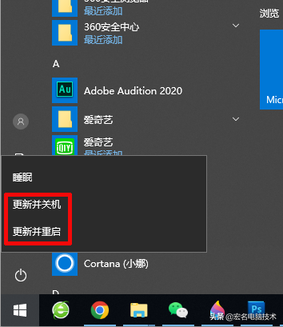
现在很多朋友的电脑安装的都是win10系统,win10系统的自动更新功能相信大家都有体会真的很烦人,当系统检测到有更新每当我们关机的时候,电源按钮里面都会多出来更新并关机和更新并重启两个选项,一不小心点错电脑就会更新,更新以后电脑会变的又慢又卡,有时候还可能会蓝屏或不能开机,系统更新这个功能实际上我们是用不到的,有很多朋友也是关闭了这个功能,但是并没有完全关闭系统还是提示更新! 今天我们就来演示一下怎样彻底关闭win10自动更新功能;

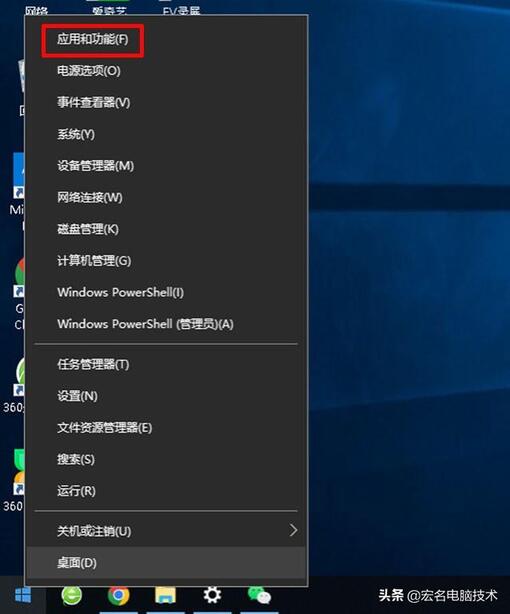
第一步,在开始图标上右击-单击应用和功能如图:
win10更新怎么永久关闭(电脑自动更新功能关闭方法)-第2张图片-前端这点事

单击主页;

win10更新怎么永久关闭(电脑自动更新功能关闭方法)-第3张图片-前端这点事

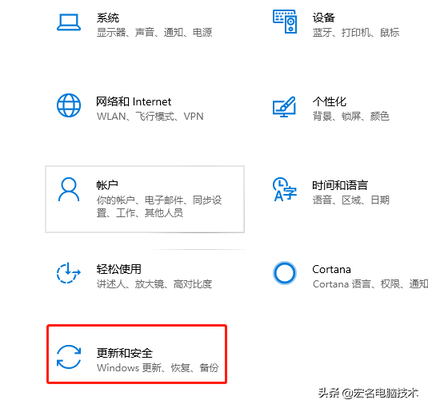
这时可以看到更新和安全,单击更新和安全;

win10更新怎么永久关闭(电脑自动更新功能关闭方法)-第4张图片-前端这点事

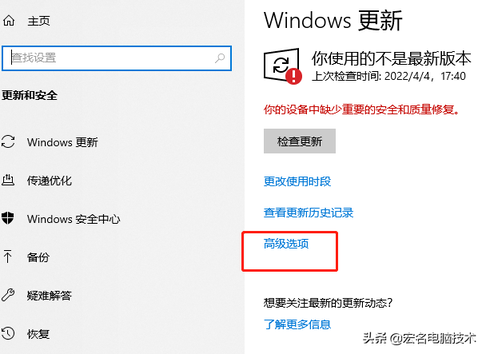
点击高级选项;

win10更新怎么永久关闭(电脑自动更新功能关闭方法)-第5张图片-前端这点事

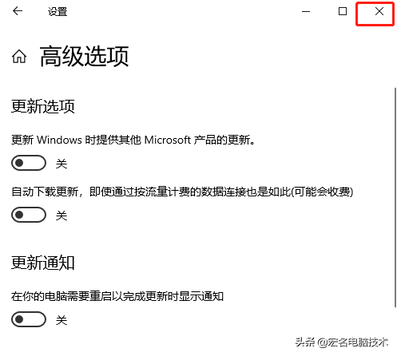
把这四个按钮全部关闭;

win10更新怎么永久关闭(电脑自动更新功能关闭方法)-第6张图片-前端这点事

关闭这个页面;

win10更新怎么永久关闭(电脑自动更新功能关闭方法)-第7张图片-前端这点事

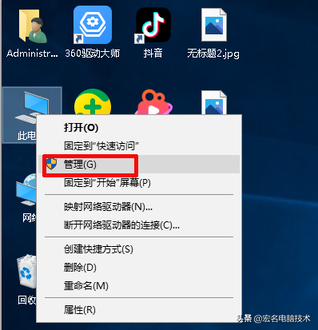
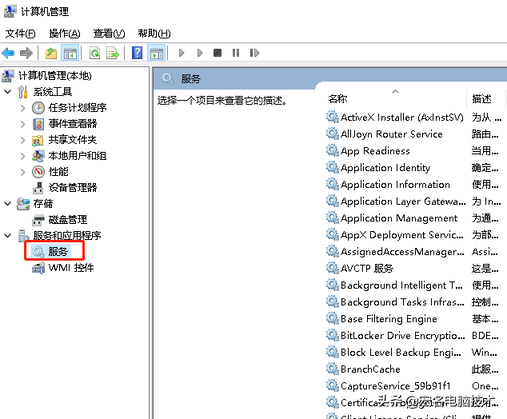
第二步,关闭自动更新服务,此电脑右击-单击管理;

win10更新怎么永久关闭(电脑自动更新功能关闭方法)-第8张图片-前端这点事

找到服务和应用程序-单击服务;

win10更新怎么永久关闭(电脑自动更新功能关闭方法)-第9张图片-前端这点事

右侧找到windows update ;

win10更新怎么永久关闭(电脑自动更新功能关闭方法)-第10张图片-前端这点事

windows update右击选择属性;

win10更新怎么永久关闭(电脑自动更新功能关闭方法)-第11张图片-前端这点事

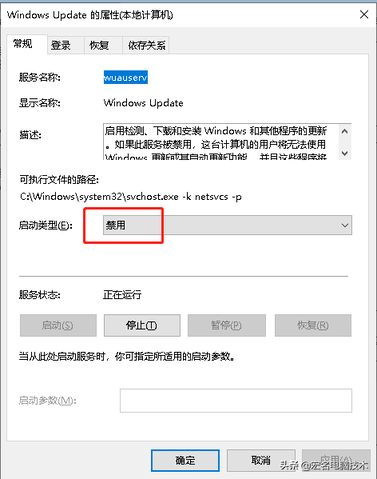
属性对话框中的启动类型选择禁用;

win10更新怎么永久关闭(电脑自动更新功能关闭方法)-第12张图片-前端这点事

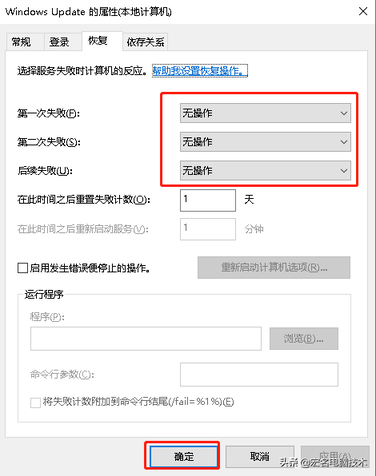
切换到恢复选项卡,全部选择无操作,点击确认,完成所有设置!

win10更新怎么永久关闭(电脑自动更新功能关闭方法)-第13张图片-前端这点事

感谢大家的观看!

深圳富士康官网

发布评论 0条评论)

还木有评论哦,快来抢沙发吧~