

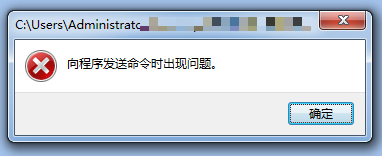
1、 使用excel过程中,有时会碰到一些奇怪的问题,比如下面这个在打开excel的时候会弹出“向程序发送命令时出现问题的错误”提示,那么该怎么解决这个问题呢,下面是具体步骤,分别讲了老版本office与新版本office遇到该问题的解决办法。第一种方法,如果是office2003的话,那么首先点击上面的"工具"选项

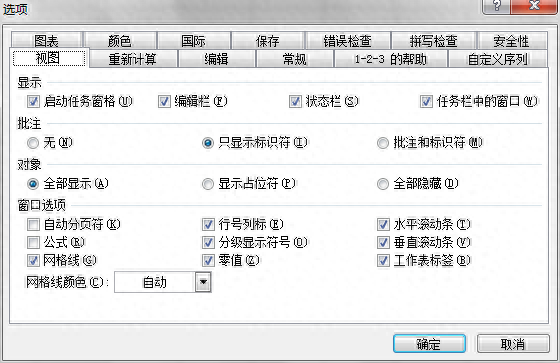
2、 然后选择最下面的"选项"
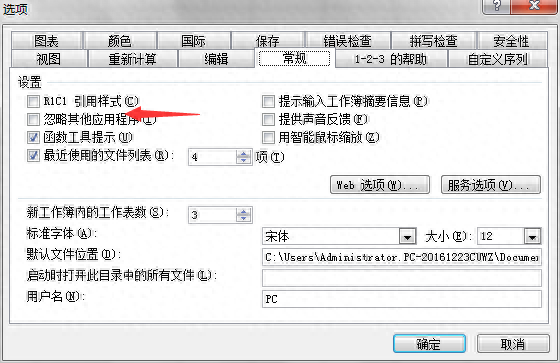
3、 然后进入常规选项,然后将"忽略其他应用程序"前面的框取消勾选,这样子再打开excel文件就不会提示这个错误了
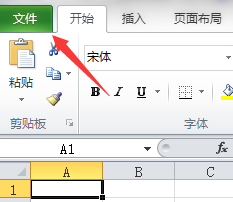
4、 如果是office2007以上版本的话,那么首先点击"文件"按钮
5、 然后选择"选项",会有一个大的框弹出来
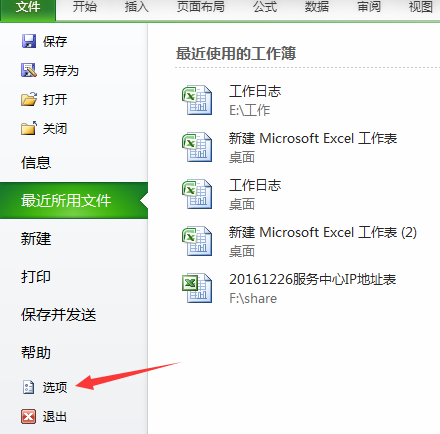
6、 然后找到"高级"

7、 在右边找到如下图所示的常规,然后关闭"忽略使用・・・其他程序"后确定即可,这样子也就可以打开excel文件了。

版权声明:除非特别标注,否则均为本站原创文章,转载时请以链接形式注明文章出处。






还木有评论哦,快来抢沙发吧~