

部分用着win7系统的朋友不知道自己桌面的文件路径在哪,了解桌面文件路径有助于我们管理文件,在清理磁盘时也不会误删某个路径的数据,这里就和大家讲讲Win7桌面文件路径如何查看吧。
系统:win7旗舰版
电脑:惠普电脑
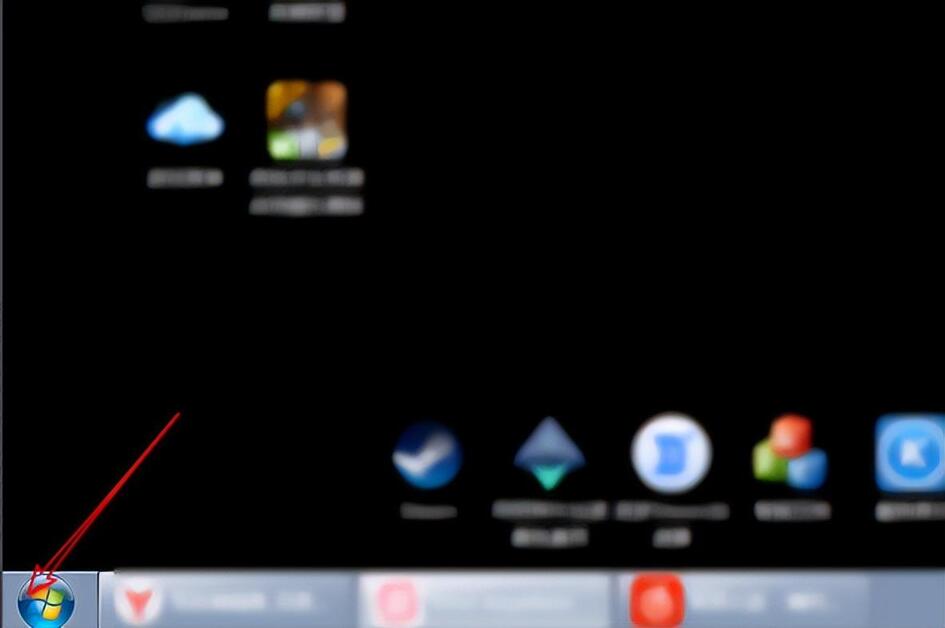
1、在win7桌面中我们先点击左下角的开始菜单图标。
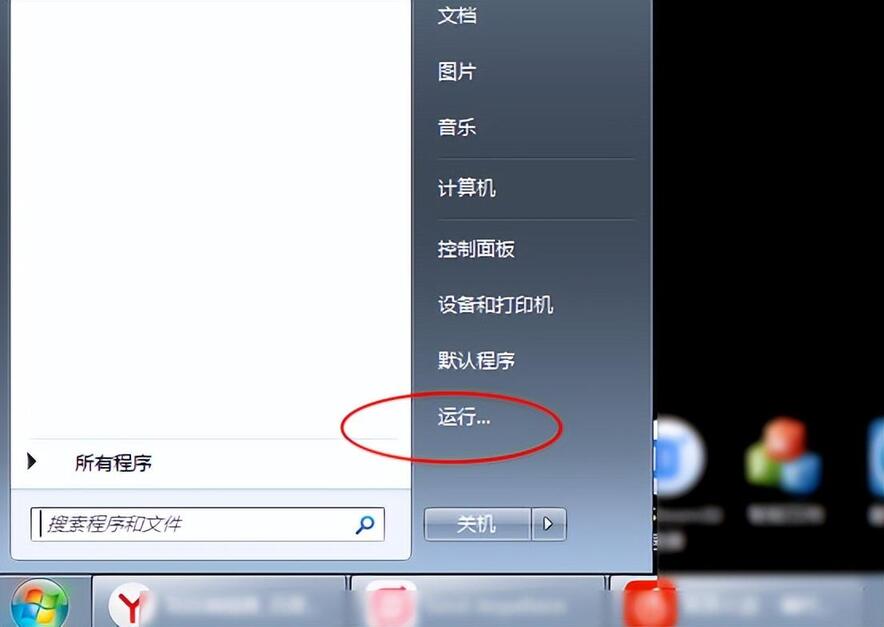
2、接着在这个界面点击运行,当然也可以直接通过win+r的快捷键打开运行窗口。
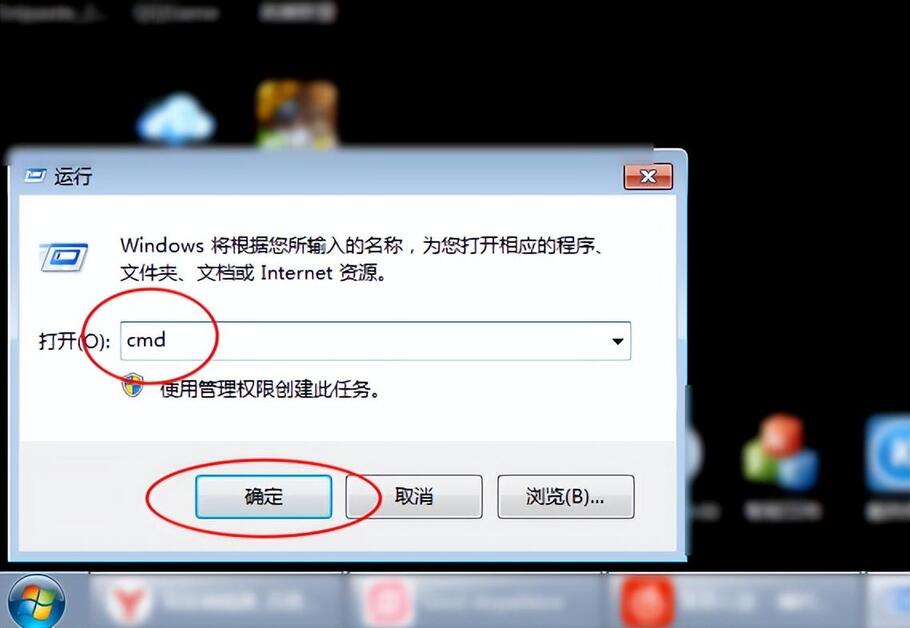
3、然后在输入框中输入cmd,再点击确定。
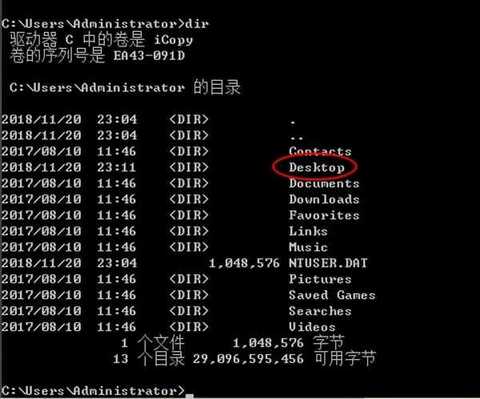
4、然后在里面输入dir点击回车。
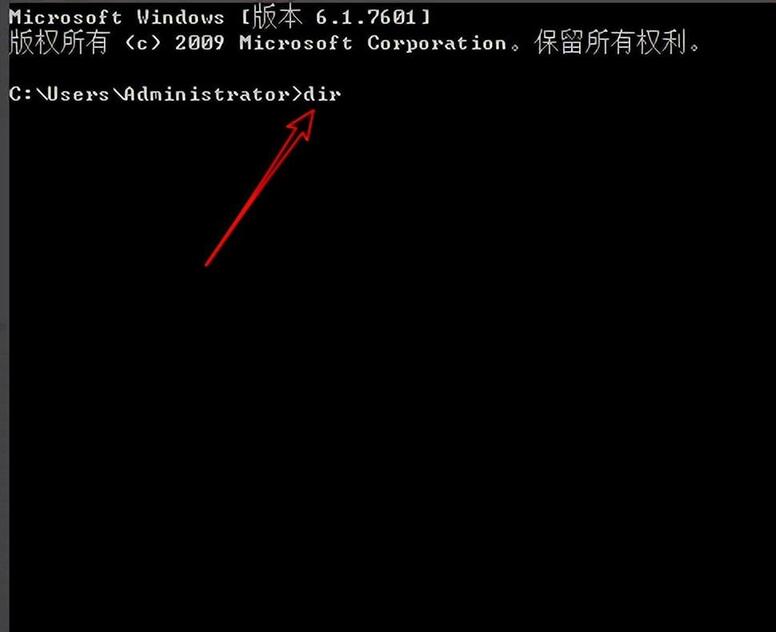
5、这个时候我们能看到c盘目录下有Desktop,也就是桌面的意思。
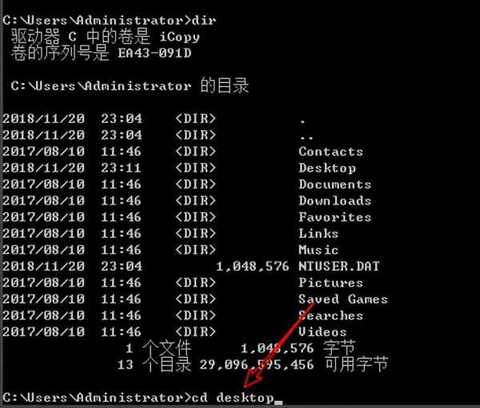
6、接着我们在底部输入cd desktop的命令。
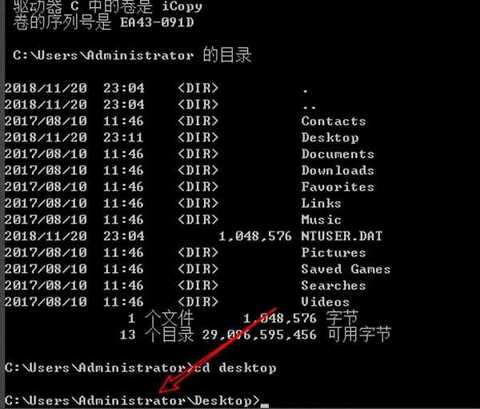
7、这个时候我们就能看到显示出来的桌面文件路径了。
版权声明:除非特别标注,否则均为本站原创文章,转载时请以链接形式注明文章出处。






还木有评论哦,快来抢沙发吧~