

在办公中,我们常常会用到将文本转换成其他格式打开,相信大多数朋友都会选择复制粘贴到新的文件,这样操作起来繁琐且容易出错,今天教你简单几个步骤,搞定文本转换!
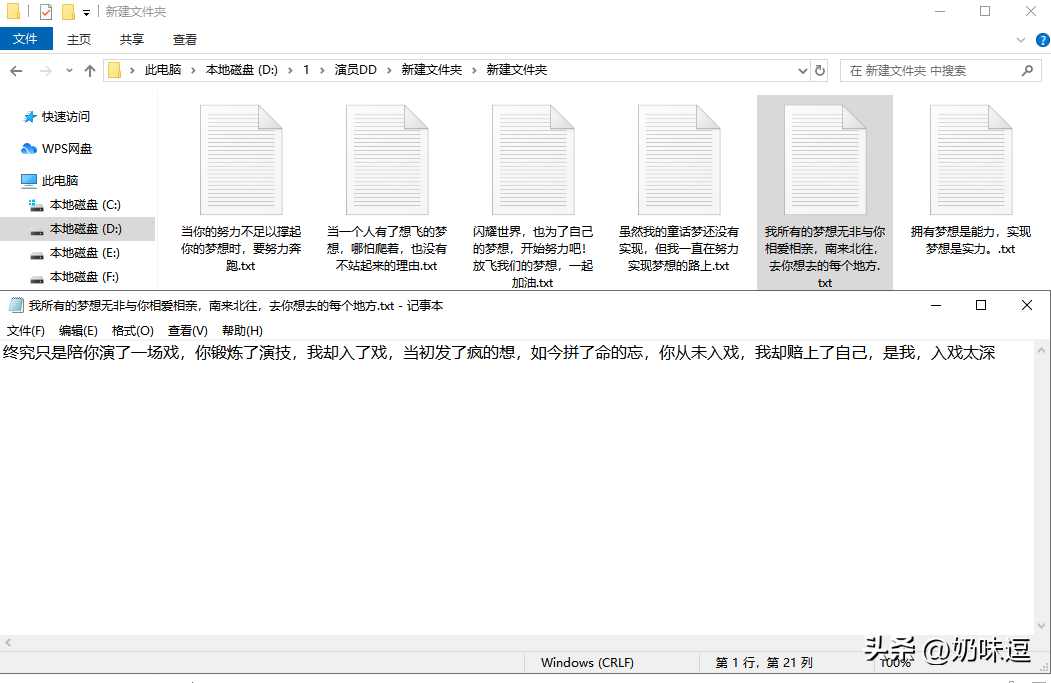
步骤1:转换格式前:
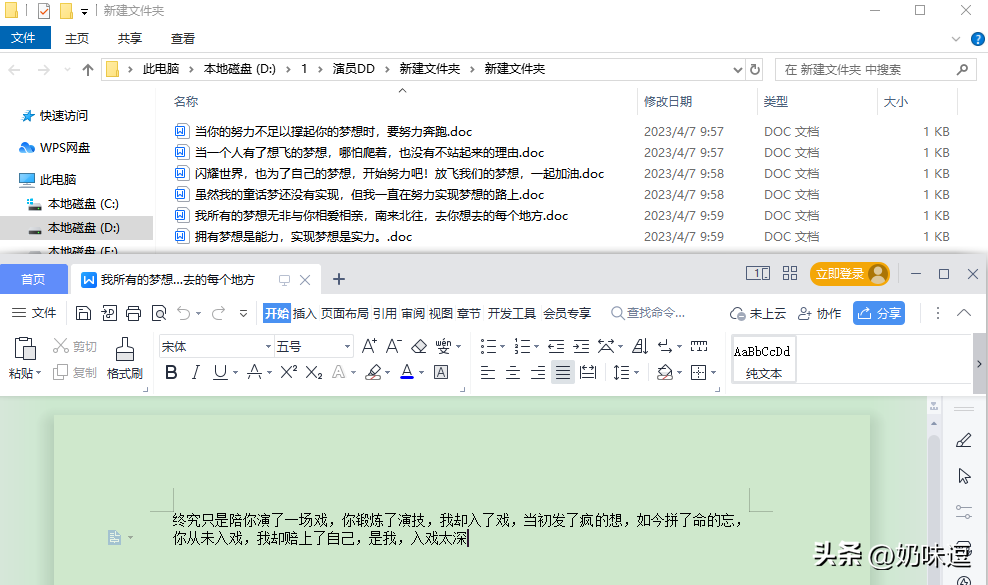
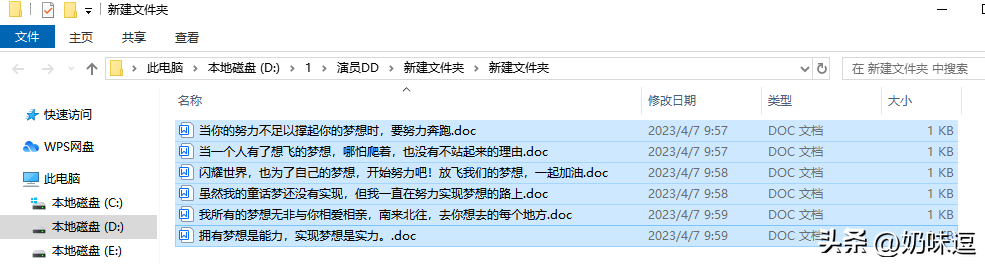
步骤2:转换格式后:
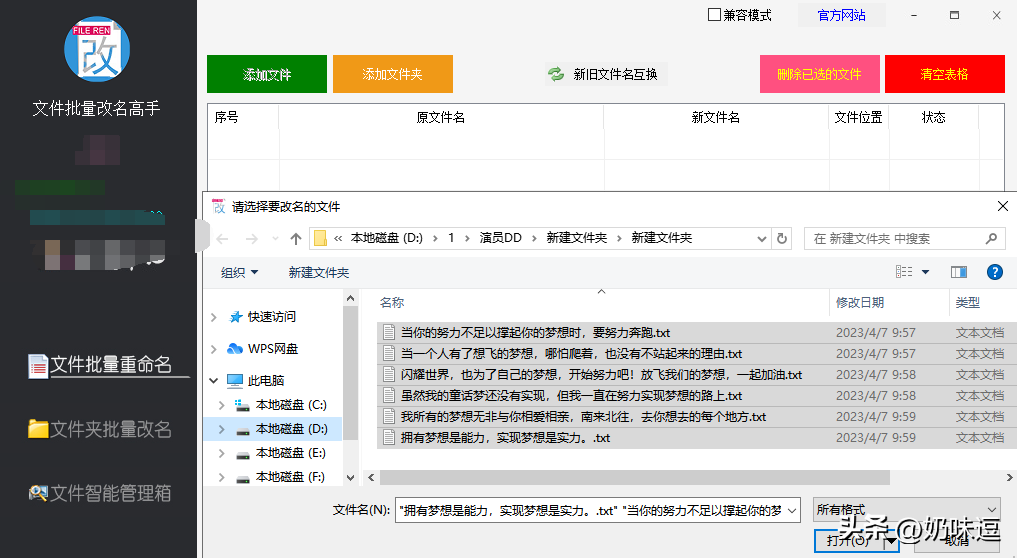
步骤:3:打开【文件批量改名高手】,第一次使用的宝贝们,记得先注册再去登录

步骤4:在“文件批量重命名”中,添加文件,把需要转换的txt文本添加进去
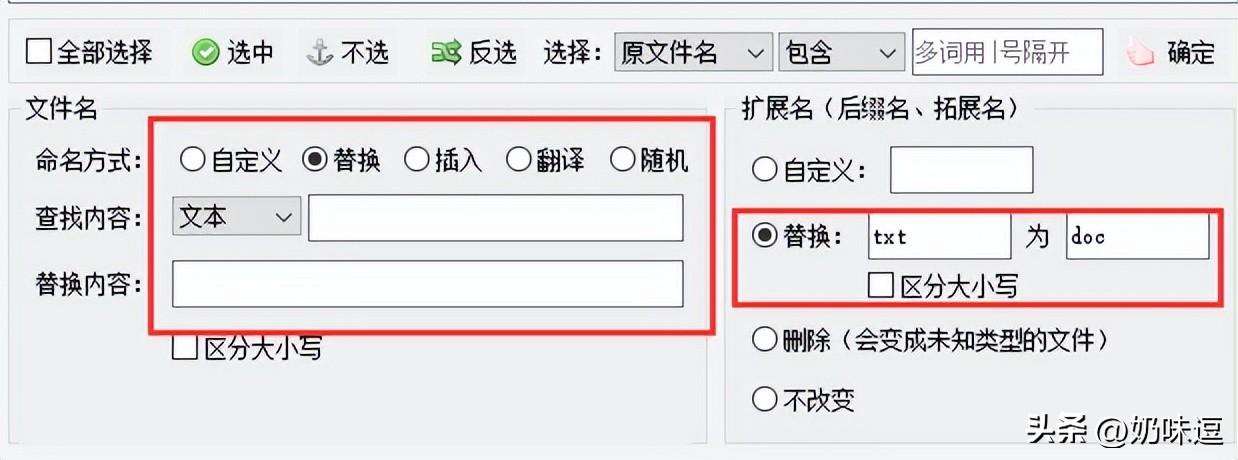
步骤5:添加好后,选择命名方式,如果不想修改原文件名称的话,可以点命名方式选择“替换”查找内容和替换内容都不要输入。再去“拓展名”中,将“txt”替换为“doc”。
步骤6:设置好后,我们在界面中可以预览到原文件夹名、新文件夹名的效果
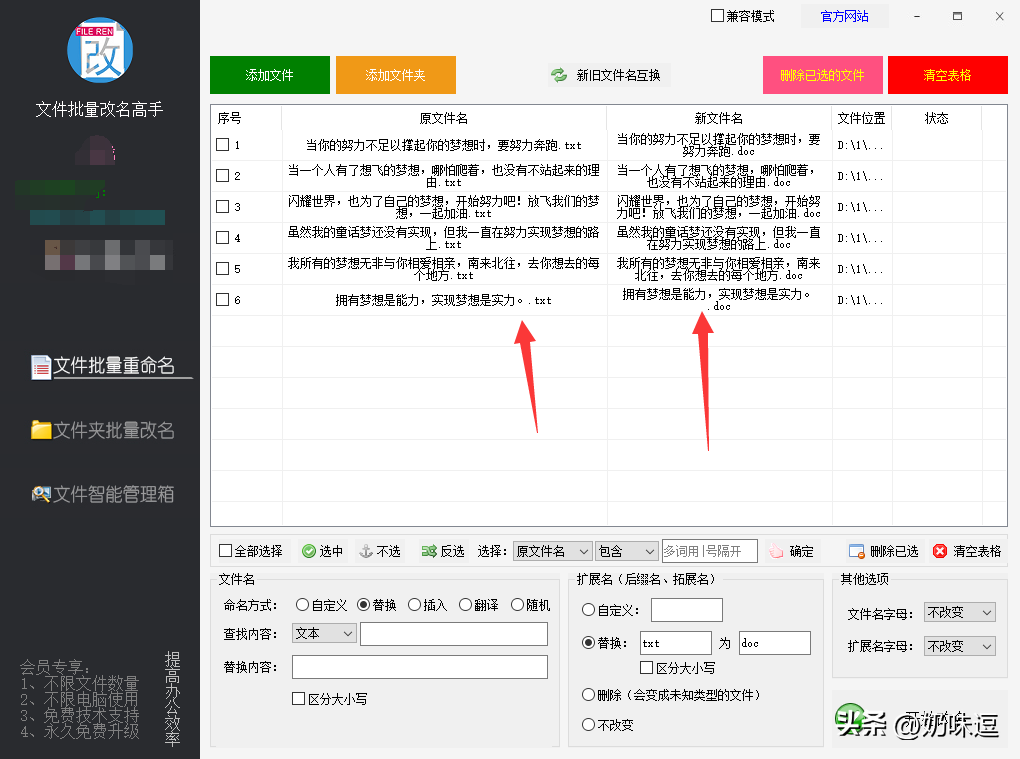
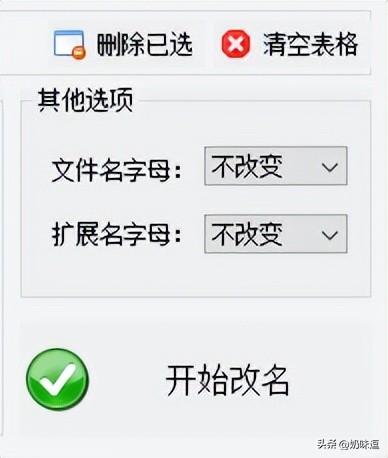
步骤7:确定选择好一系列相关的选项之后,单击右下角的“开始改名”这个按钮
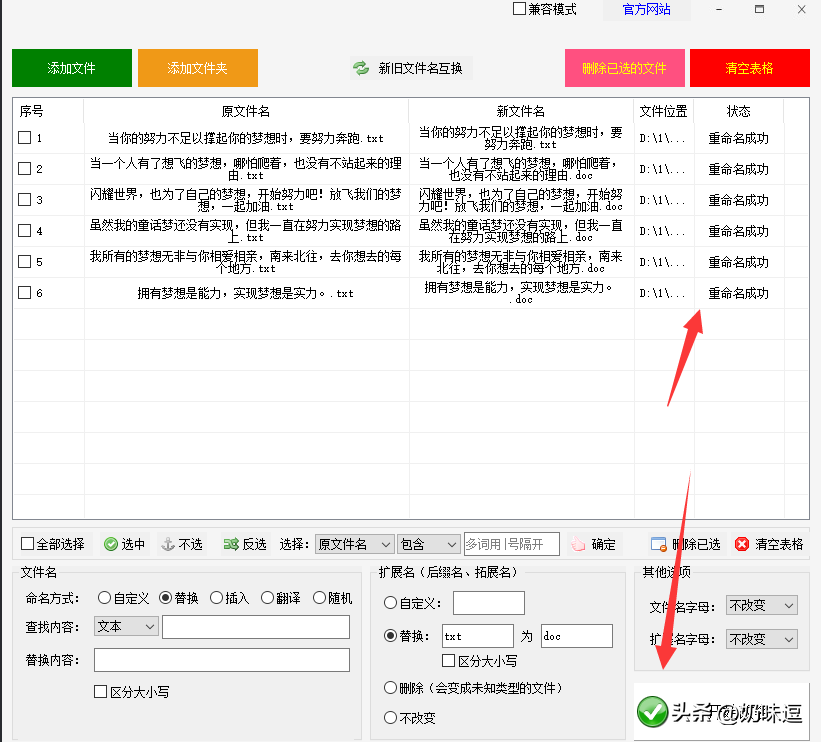
步骤8:很快我们在表格的“状态”一列中可以看到显示“重命名成功”
步骤9:至于如何快速打开查看呢?右击表格任意文件,选择“打开文件所在位置”
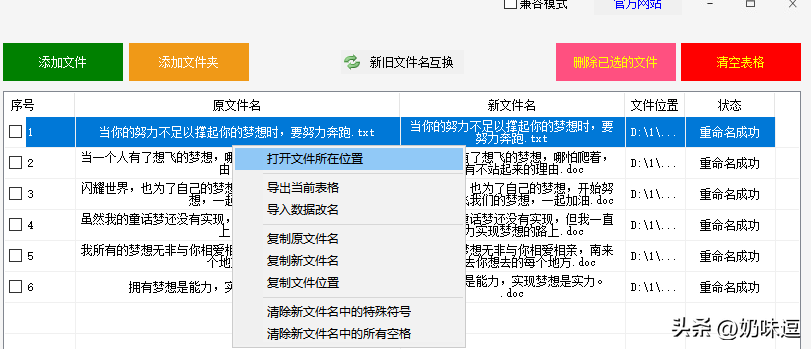
步骤10:在所弹出的对话框之中,每个文件夹的名称格式均为DOC格式,说明改名成功
版权声明:除非特别标注,否则均为本站原创文章,转载时请以链接形式注明文章出处。






还木有评论哦,快来抢沙发吧~