

很多设备都需要通过USB设备连接电脑使用,但是有用户反映自己的电脑无法识别USB设备,无论插入U盘还是硬盘都没有响应,这是怎么回事?下面小编就给大家分享一下Win10电脑无法识别USB设备的解决方法。
具体方法如下:
1、右键打开“此电脑”,进入设备管理器。

2、点击“通用串行总线控制器”,将USB集线器卸载。

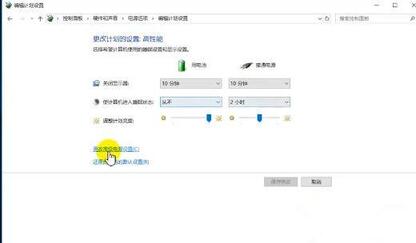
3、进入windows设置,依次点击“系统”--“电源和睡眠”--“其他电源设置”--“更改计划设置”--“更改高级电源设置”。
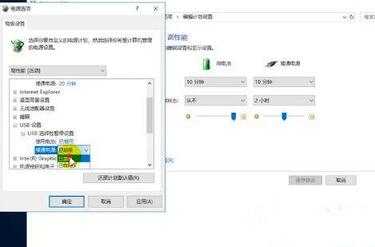
4、将USB设置中的选择性暂停设置禁用掉,重启电脑即可。
Win10电脑无法识别USB设备的原因有很多,具体也要根据自己的电脑情况来判定。希望上述教程内容对大家有所帮助。
龙华富士康招聘
版权声明:除非特别标注,否则均为本站原创文章,转载时请以链接形式注明文章出处。





还木有评论哦,快来抢沙发吧~