excel怎么求乘积函数(excel表格相乘教程)

admin 875 0

今天跟大家分享一下带有单位的Excel表格如何计算乘积

excel怎么求乘积函数(excel表格相乘教程)-第1张图片-前端这点事

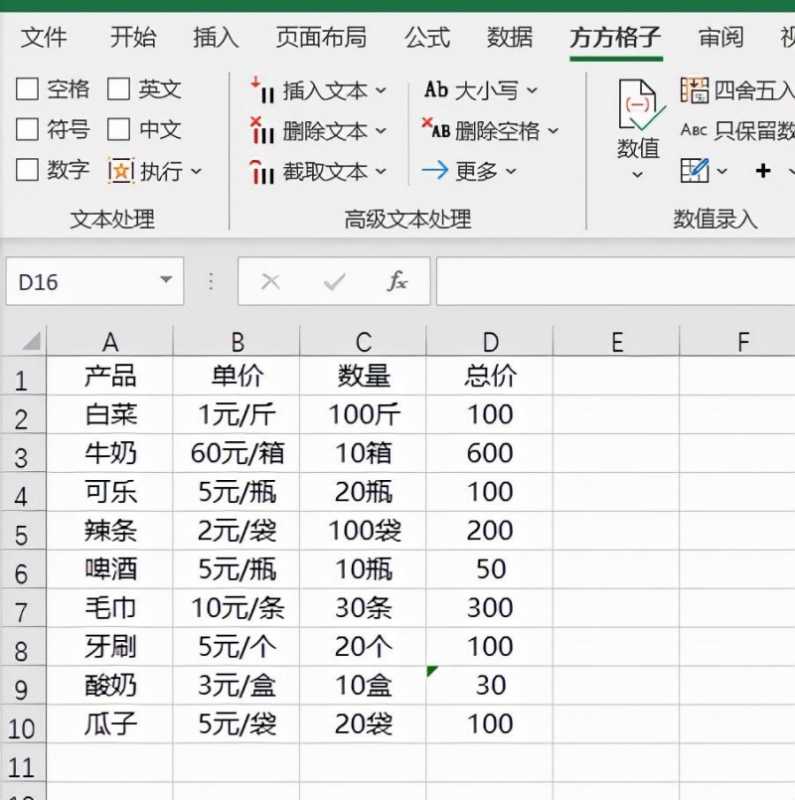
如下图,是某便利店进货单,产品单价即数量均带有单位,现在想要快速得出各商品总价即各产品单价乘以产品数量。

excel怎么求乘积函数(excel表格相乘教程)-第2张图片-前端这点事

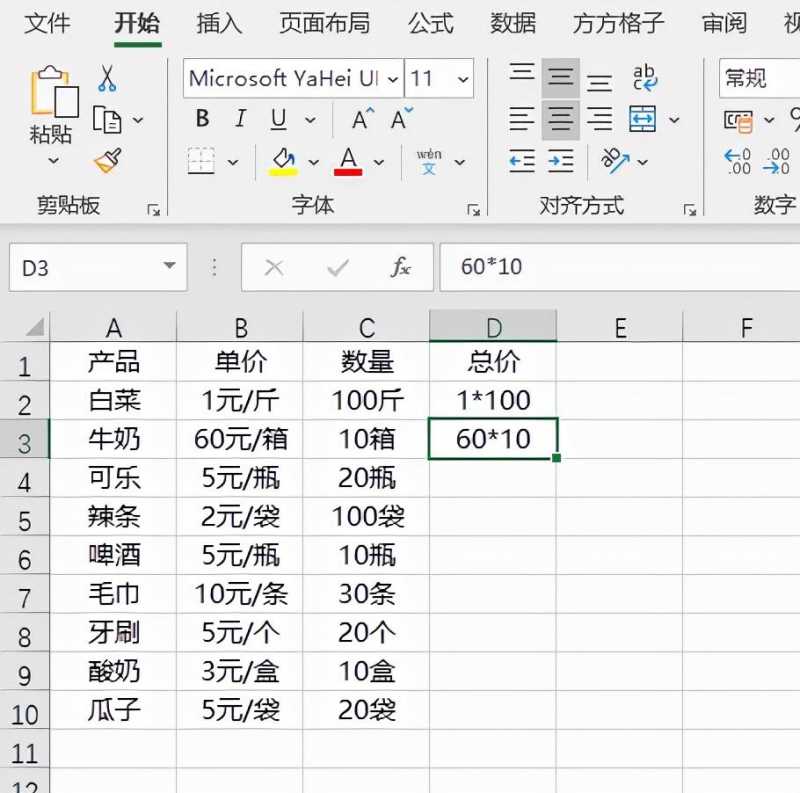
在D2单元格输入1*100,即白菜单价乘以白菜数量

excel怎么求乘积函数(excel表格相乘教程)-第3张图片-前端这点事

在D3单元格输入60*10,即牛奶单价乘以牛奶数量。

excel怎么求乘积函数(excel表格相乘教程)-第4张图片-前端这点事

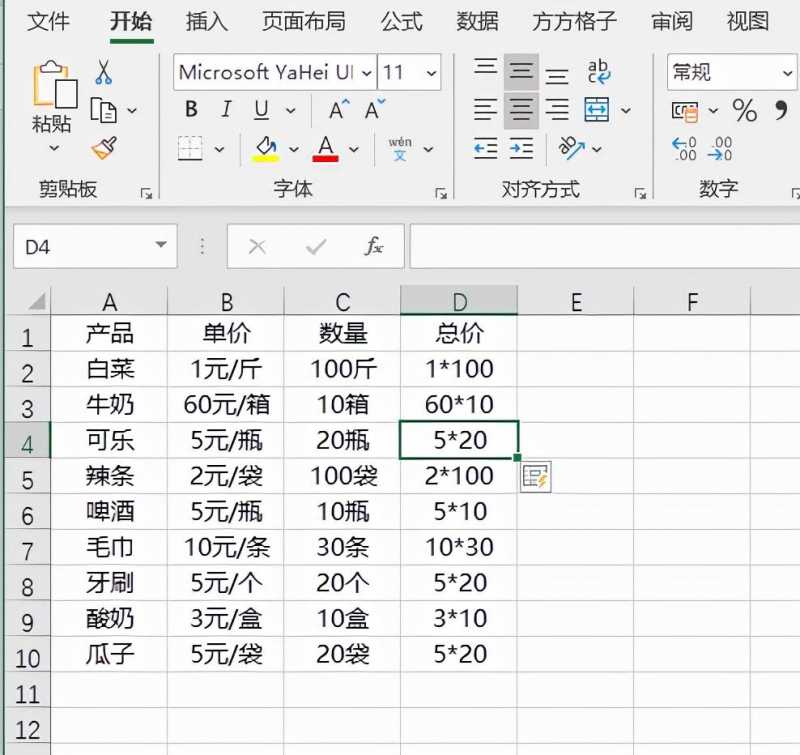
单击D4单元格,然后按下Ctrl+E(快速填充快捷,低版本Excel可能无此功能)低版本Excel需要手动录入。
excel怎么求乘积函数(excel表格相乘教程)-第5张图片-前端这点事

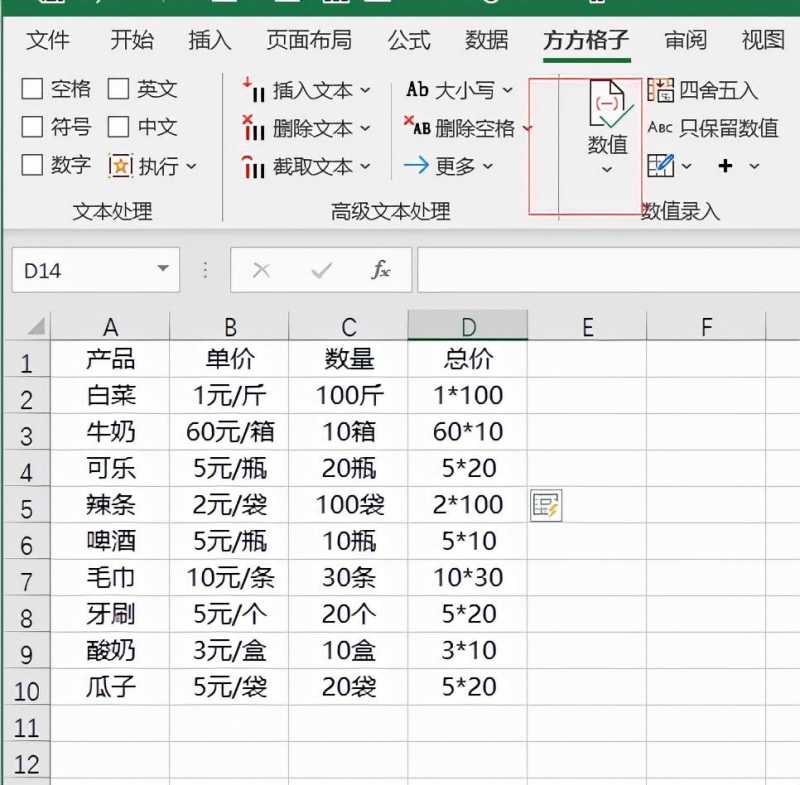
点击下图选项(Excel工具箱,百度进入其官网即可安装,本文不作详细叙述)

excel怎么求乘积函数(excel表格相乘教程)-第6张图片-前端这点事

点击【数值】选项

excel怎么求乘积函数(excel表格相乘教程)-第7张图片-前端这点事

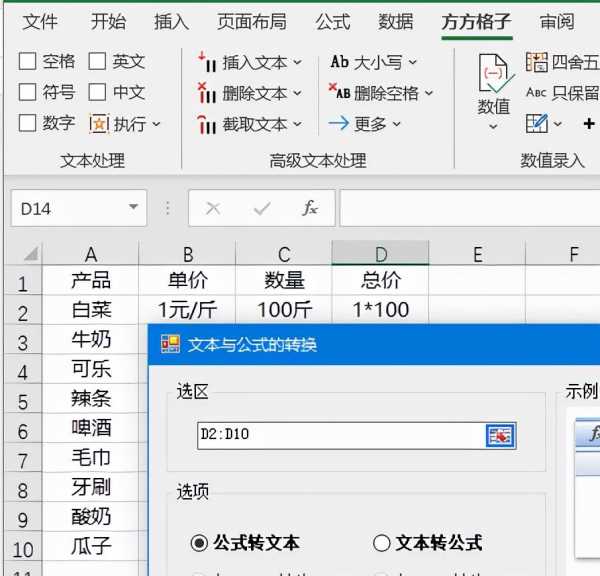
选择【公式-文本转换】

excel怎么求乘积函数(excel表格相乘教程)-第8张图片-前端这点事

在【选区】中输入D2:D10单元格区域

excel怎么求乘积函数(excel表格相乘教程)-第9张图片-前端这点事

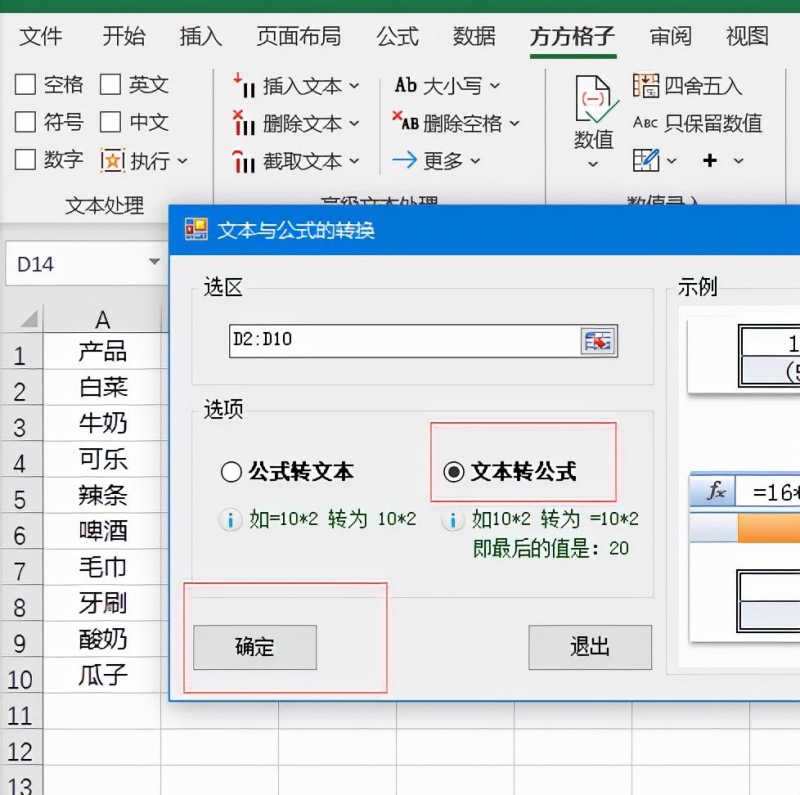
勾选【文本转公式】,然后点击【确定】即可完成各产品总价计算

excel怎么求乘积函数(excel表格相乘教程)-第10张图片-前端这点事

即可完成各产品总价计算且完成结果如下图

excel怎么求乘积函数(excel表格相乘教程)-第11张图片-前端这点事

富士康官网

发布评论 0条评论)

还木有评论哦,快来抢沙发吧~