

电脑Windows系统都有一个特殊的安全模式,在电脑遇到问题时我们通常都可以进入安全模式来修复系统,不少小伙伴不知道如何进入win10系统的安全模式,下面就和大家分享一下方法吧。
系统:win10专业版
电脑:联想小新Air 13 Pro
1、首先把电脑开机,等到出现win10启动图标的时候,我们长按电源键给它强制关机,按照这个步骤重复操作三次,最后就能出现诊断你的电脑的界面,就可以看到自动修复界面了。

2、当电脑出现自动修复界面时,我们选择右边的高级选项。

3、到这个界面时选择疑难解答选项。
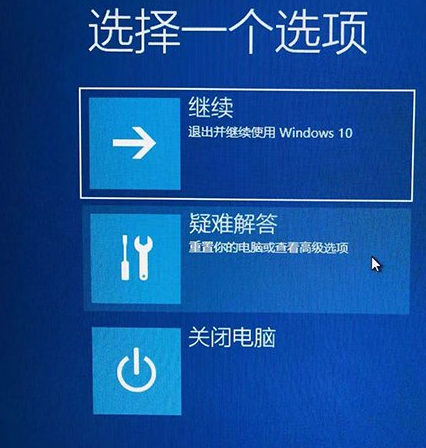
4、然后在疑难解答界面中选择高级选项。

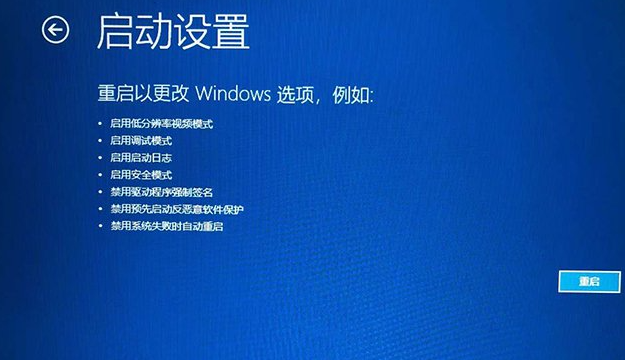
5、接着看到这个界面,点击启动设置进入启动设置界面。

6、然后在这个界面中点击重启,把电脑给重启。
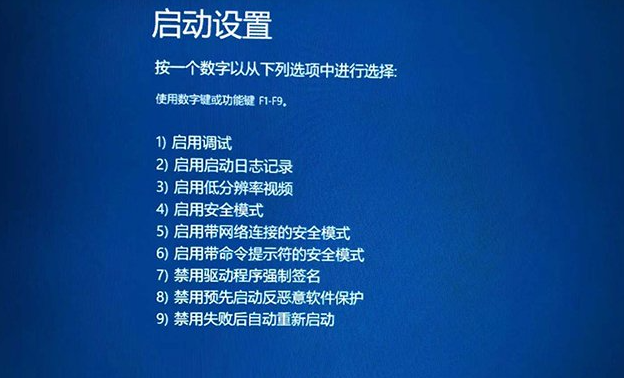
最后在这个界面选择第4个选项就能进入安全模式了。
版权声明:除非特别标注,否则均为本站原创文章,转载时请以链接形式注明文章出处。






还木有评论哦,快来抢沙发吧~