

在我们平时使用Word文档时,由于工作关系经常需要将文档打印出来,后期装订在一起。这就要求我们在预先的版面设计中设置好装订线,那么装订线如何设置呢?下面我们就来学习一下。
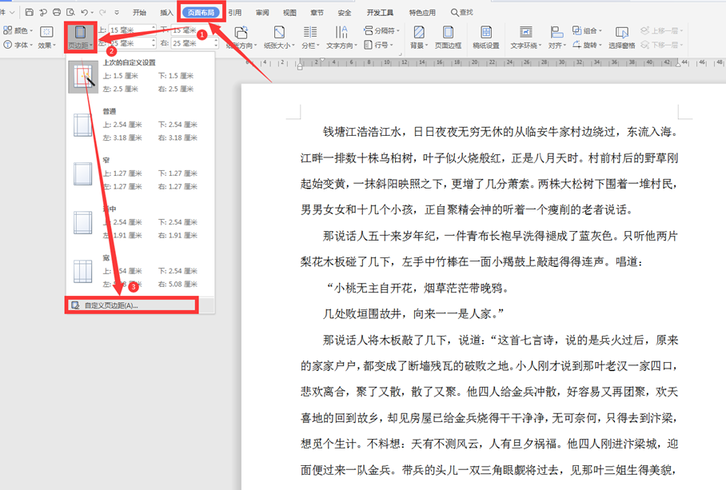
打开一个Word文档,我们选择工具栏上的【页面布局】,在下拉菜单中选择【页边距】,在弹出的二级菜单中点击【自定义页边距】:
在弹出的【页面设置】对话框中,“装订线位置”选择“左”,装订线宽选择“2厘米”:

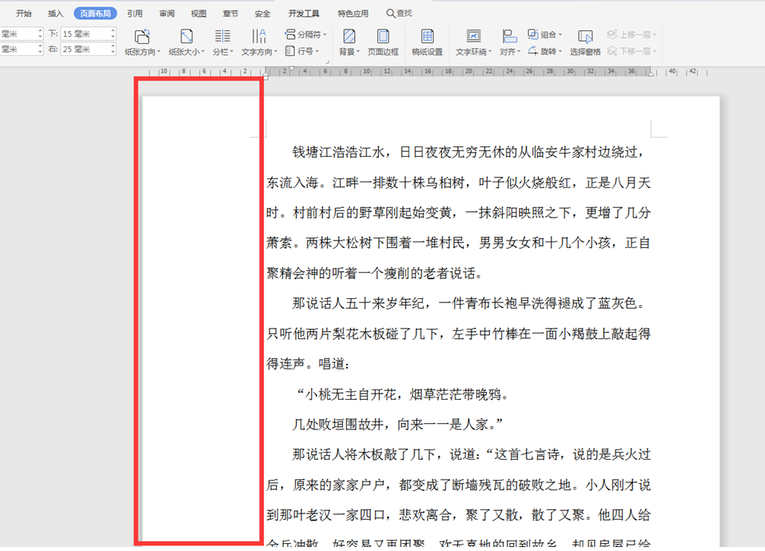
此时我们看到文档中左边留出比较大的空白:
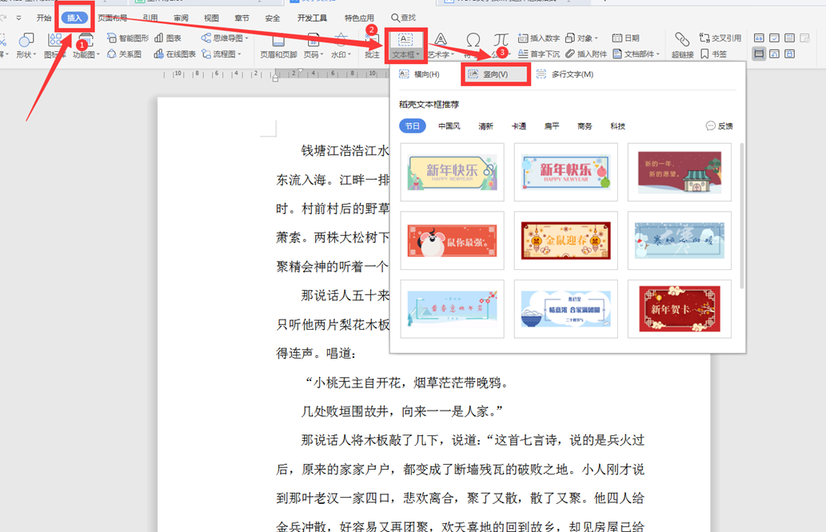
再选择工具栏上的【插入】,在下拉菜单中选择【文本框】,二级菜单栏中点击【竖向】:
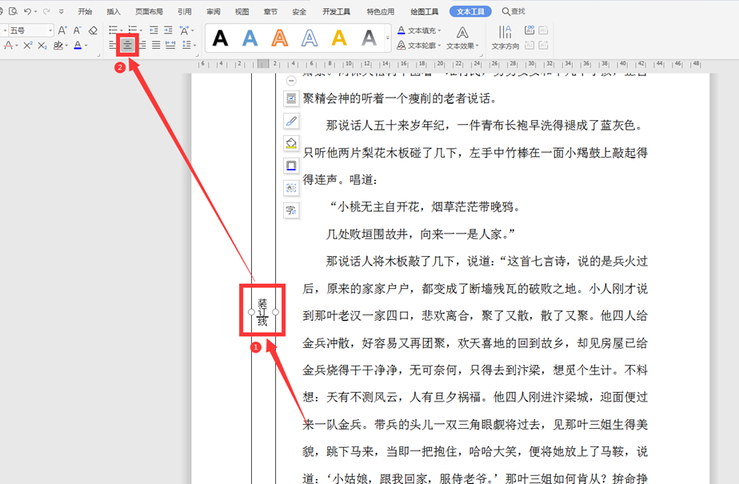
在文本框中输入“装订线”,并点击【文本工具】下的【居中】:
选中文本框,点击【文本工具】下的【文本轮廓】选项,选择【更多设置】:
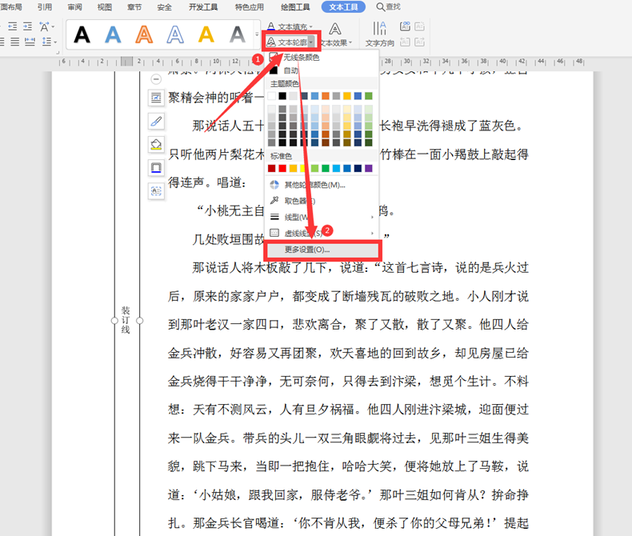
在右边弹出的对话框中,选择【形状选项】,继续点击【填充与线条】,在下方的【线条】选项中选择“无”:

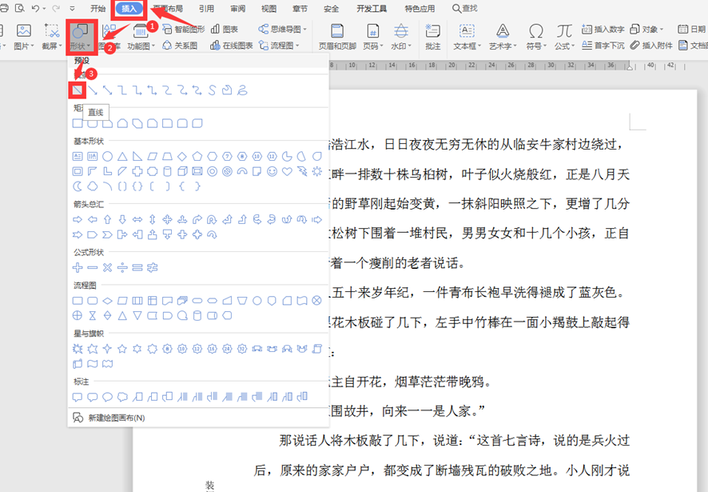
选择工具栏上的【插入】,下拉菜单中选择【形状】,在弹出的对话框中点击“线条”:
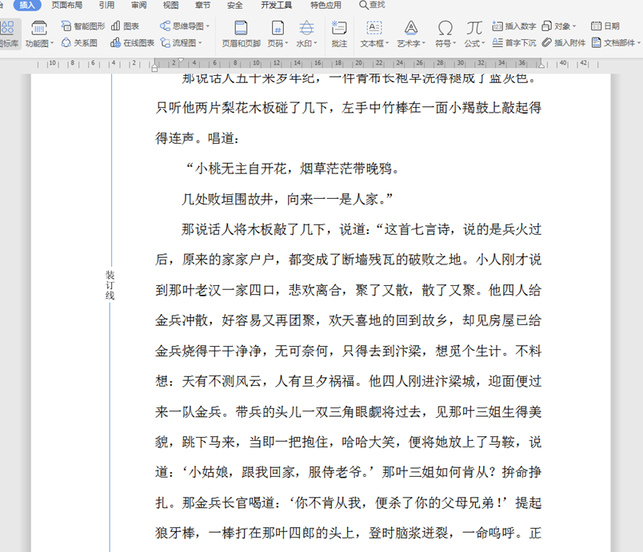
此时我们可以看到装订线设置完毕:
以上就是我们今天学习的Word文字中关于Word设置装订线的技巧,看起来是不是很简单,大家学会了么?
成都富士康招聘信息
版权声明:除非特别标注,否则均为本站原创文章,转载时请以链接形式注明文章出处。






还木有评论哦,快来抢沙发吧~