ppt表格线条怎么变颜色(wps的ppt表格边框颜色设置教程)

admin 885 0

我们日常在做统计类或者总结类的ppt模板时,经常需要用到表格,ppt模板制作表格怎么更换颜色呢?就来介绍一下ppt表格颜色的更换方法。

ppt表格线条怎么变颜色(wps的ppt表格边框颜色设置教程)-第1张图片-前端这点事

大学生创业项目策划项目介绍战略规划ppt模板

第一步:打开一个需要设置表格颜色的ppt。

ppt表格线条怎么变颜色(wps的ppt表格边框颜色设置教程)-第2张图片-前端这点事

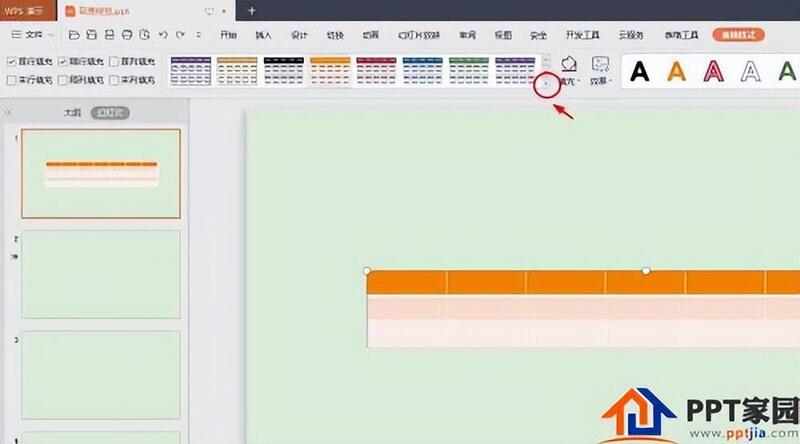
第二步:选中表格,切换至“表格样式”菜单中。

ppt表格线条怎么变颜色(wps的ppt表格边框颜色设置教程)-第3张图片-前端这点事

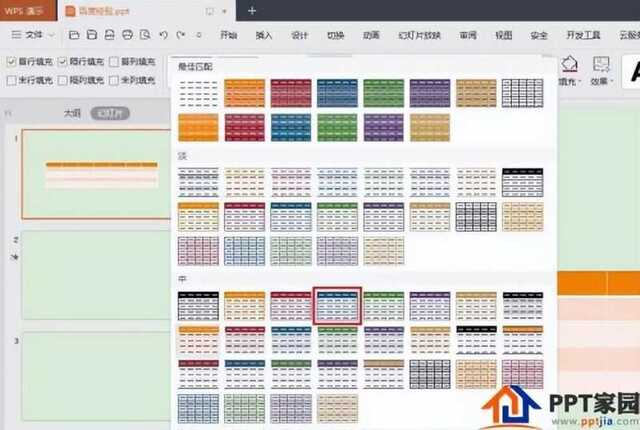
第三步:在表格样式菜单中,单击样式下拉按钮。

ppt表格线条怎么变颜色(wps的ppt表格边框颜色设置教程)-第4张图片-前端这点事

第四步:在预设的表格样式中,选择自己喜欢的配色。

ppt表格线条怎么变颜色(wps的ppt表格边框颜色设置教程)-第5张图片-前端这点事

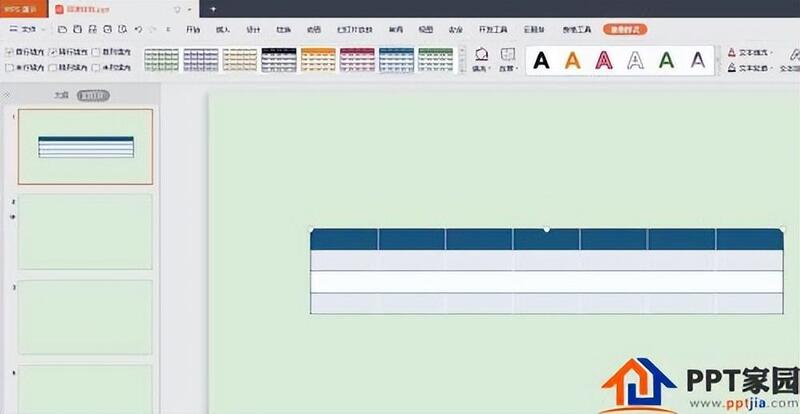
如下图所示,ppt中表格颜色设置完成。

ppt表格线条怎么变颜色(wps的ppt表格边框颜色设置教程)-第6张图片-前端这点事

富士康小时工招聘

发布评论 0条评论)

还木有评论哦,快来抢沙发吧~