windows怎么更新到最新版本(新系统win11更新方法)

admin 693 0

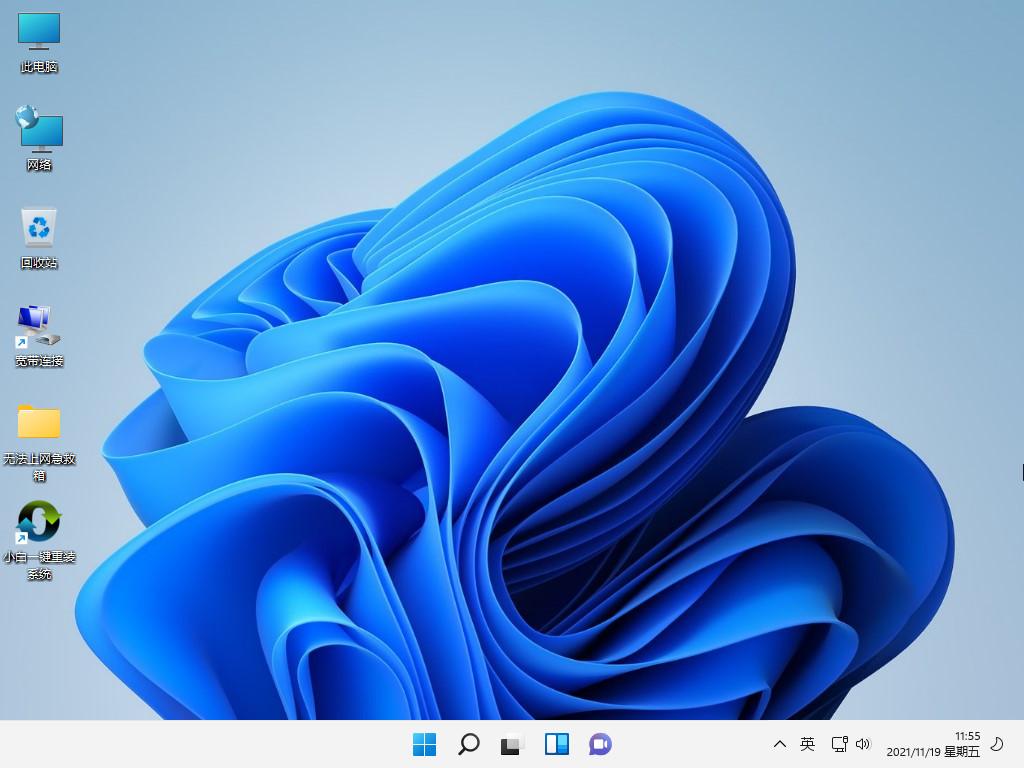
windows11系统不仅效果很好,成功升级到windows11系统之后能够给你集成很多的常用软件,在以往的系统整体界面对比变得更加的好看了。那么微软新系统win11如何更新呢?下面小编分享下微软新系统win11更新方法。

工具/原料:

系统版本:win11专业版

品牌型号: 联想小新Pro 16 2021

软件版本:小白一键重装系统v2990

方法/步骤:

方法一:在设置中更新

1、点击桌面左下角的开始菜单,选择“设置”。

windows怎么更新到最新版本(新系统win11更新方法)-第1张图片-前端这点事

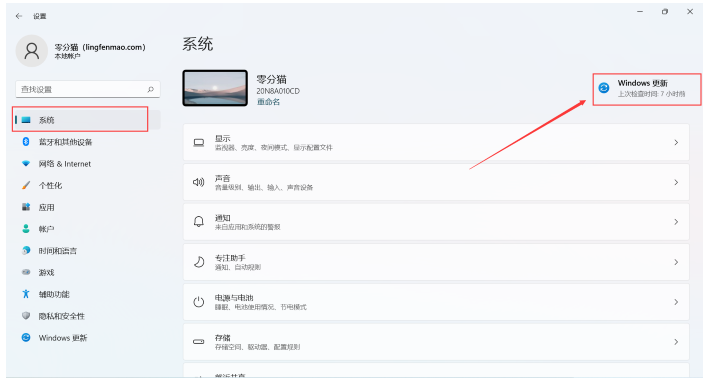
2、点击左侧的“系统”后再点击右侧的“Windows更新”。

windows怎么更新到最新版本(新系统win11更新方法)-第2张图片-前端这点事

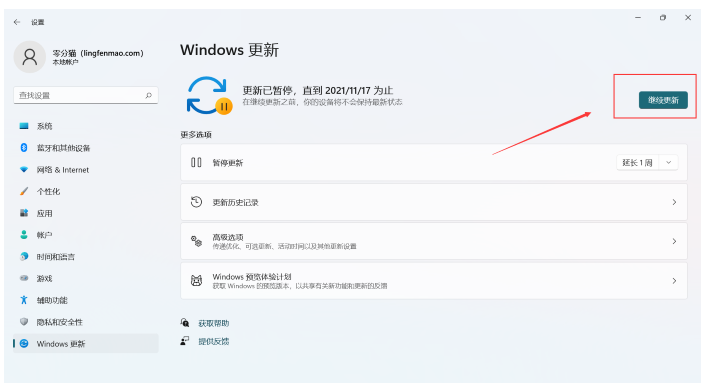
3、在windows更新页面点击右侧“继续更新”即可完成。

windows怎么更新到最新版本(新系统win11更新方法)-第3张图片-前端这点事

方法二:升级win11镜像

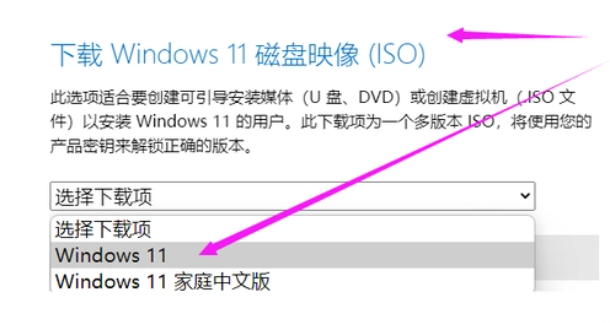
1、选择咱们需要的 Windows 11 镜像升级,选择语言“简体中文”并确认。

windows怎么更新到最新版本(新系统win11更新方法)-第4张图片-前端这点事

2、根据自己的需要,选择家庭版还是专业版。

windows怎么更新到最新版本(新系统win11更新方法)-第5张图片-前端这点事

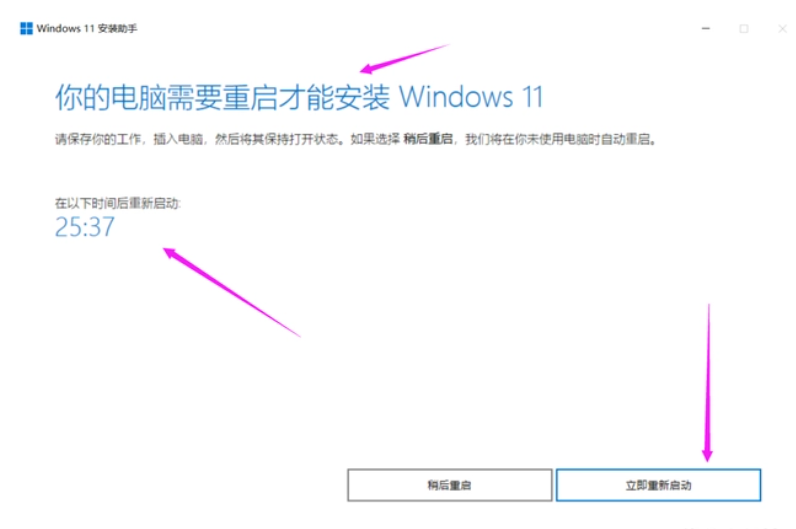
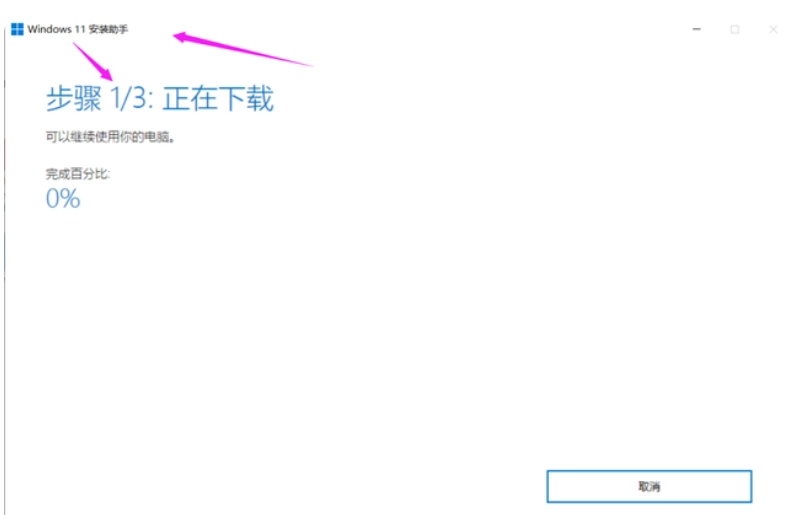
3、下载好以后,咱们根据提示进行升级,安装过程根据电脑配置来说,有的很快,有的很慢,咱们静静的等待即可。
windows怎么更新到最新版本(新系统win11更新方法)-第6张图片-前端这点事

windows怎么更新到最新版本(新系统win11更新方法)-第7张图片-前端这点事

方法三:重装系统

1、下载安装小白系统,选择在线重装,找到要安装的系统版本,点击下一步。

windows怎么更新到最新版本(新系统win11更新方法)-第8张图片-前端这点事

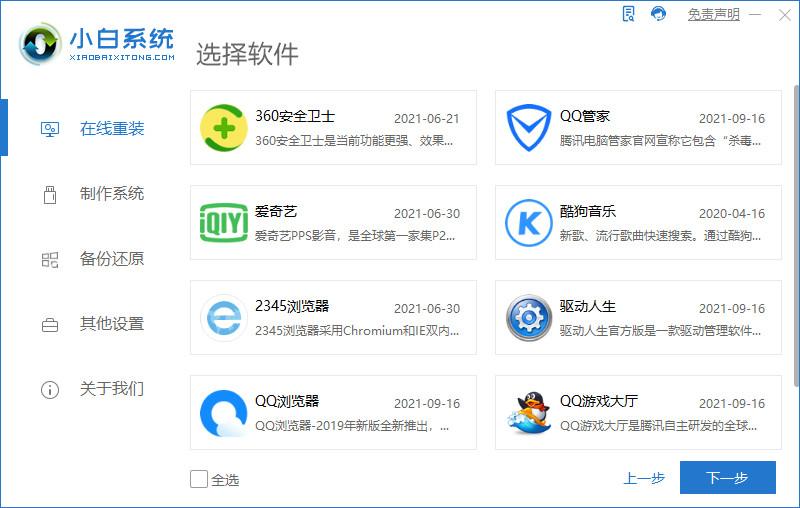
2、选择要同时安装的其他应用软件,点击下一步。

windows怎么更新到最新版本(新系统win11更新方法)-第9张图片-前端这点事

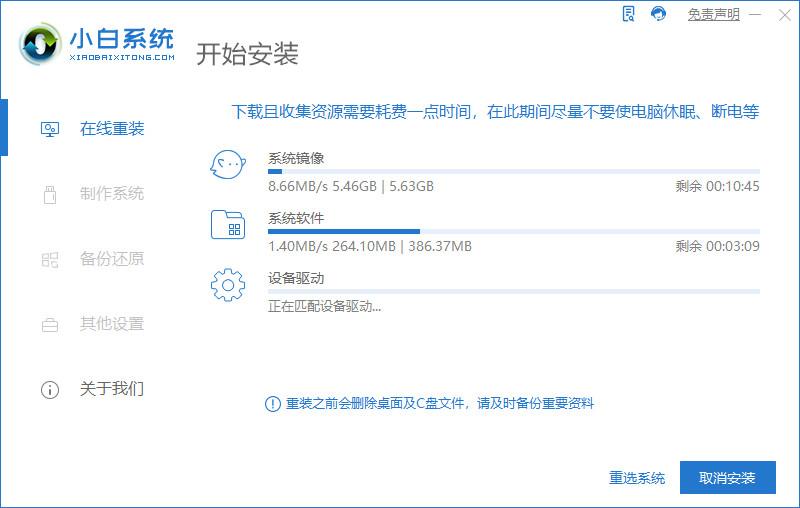
3、等待手机系统镜像、设备驱动等装机资源。

windows怎么更新到最新版本(新系统win11更新方法)-第10张图片-前端这点事

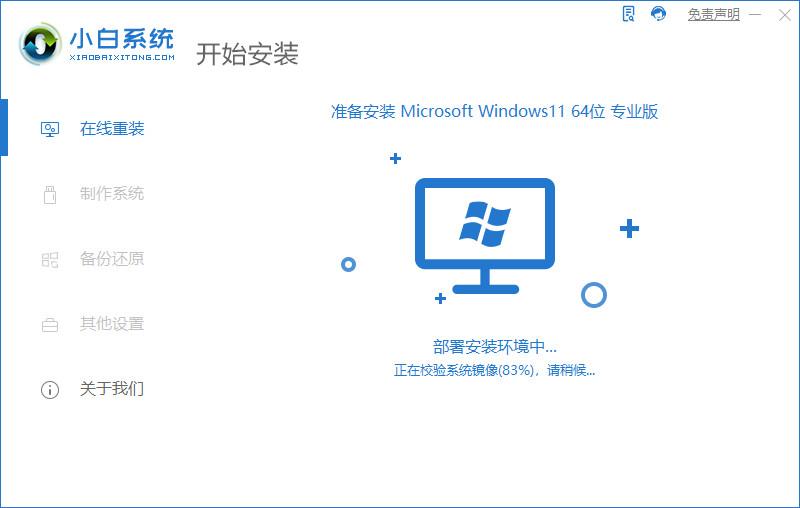
4、等待系统部署安装环境。

windows怎么更新到最新版本(新系统win11更新方法)-第11张图片-前端这点事

5、提示安装环境部署结束后,点击立即重启。

windows怎么更新到最新版本(新系统win11更新方法)-第12张图片-前端这点事

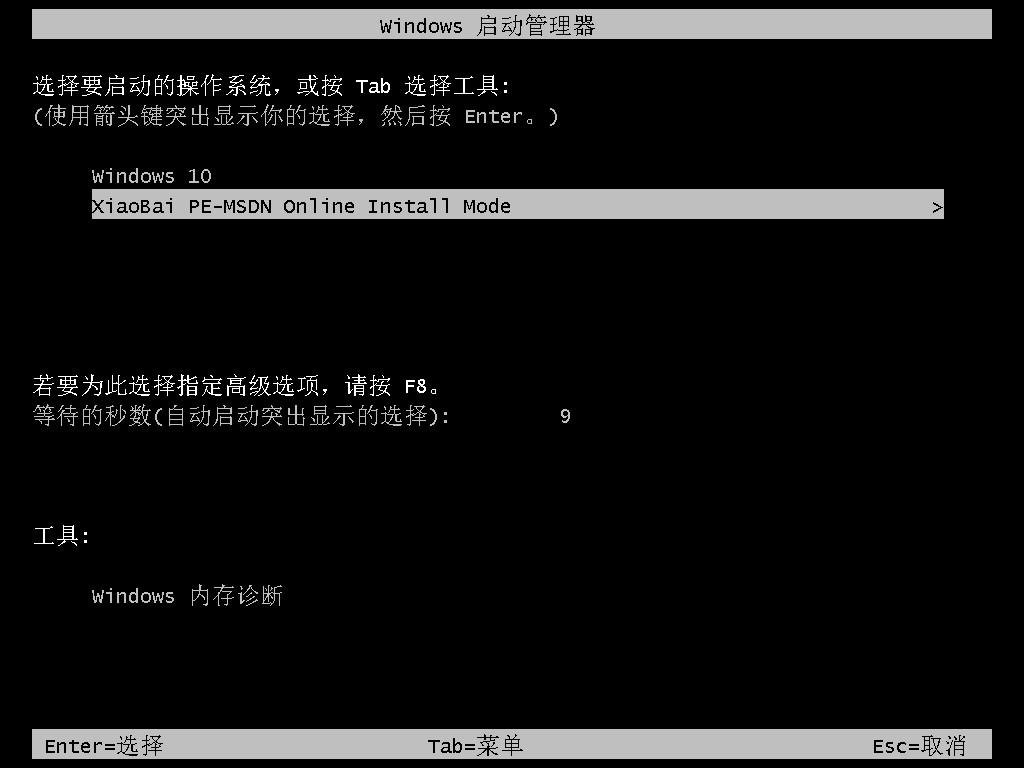
6、进入启动管理器界面,选择第二项,回车。

windows怎么更新到最新版本(新系统win11更新方法)-第13张图片-前端这点事

7、等待系统自动安装。

windows怎么更新到最新版本(新系统win11更新方法)-第14张图片-前端这点事

8、等待安装完成后点击立即重启。

windows怎么更新到最新版本(新系统win11更新方法)-第15张图片-前端这点事

9、进入到系统桌面,安装完成。

windows怎么更新到最新版本(新系统win11更新方法)-第16张图片-前端这点事

成都富士康在线报名

发布评论 0条评论)

还木有评论哦,快来抢沙发吧~