

电脑鼠标右键菜单中,一般会有一个打开方式的选项,但是最近有用户反映,自己的电脑系统鼠标右键菜单里面找不到打开方式,这是怎么回事?如何恢复鼠标右键菜单中的打开方式选项?请看下文具体解决办法。
解决办法:
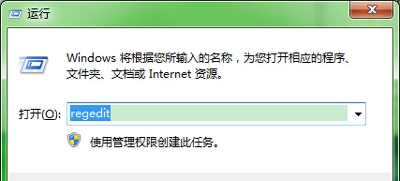
1、点击开始-运行,输入“regedit”打开注册表编辑器。
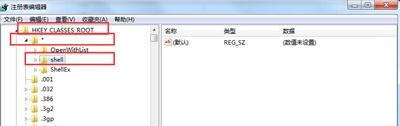
2、在打开的界面中,找到“HEKY-CLASSES-ROOT\*”,对着*项目点击右键在弹出的菜单中选择“新建”,并命名“shell”,如果已经有了那就不用了直接进入下一步。
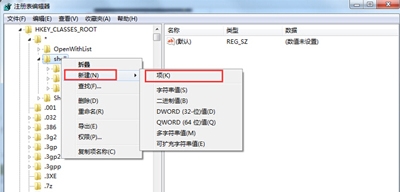
3、选择“shell”单击鼠标右键,在弹出的快捷菜单中选择“新建”,建立一个“openwith”新子项,在右侧窗口。
4、双击右侧窗口的默认值,编辑字符串中将数值数据改为“打开方式”。

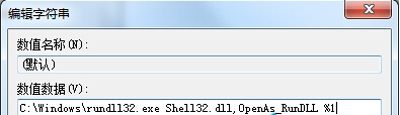
5、类似的,在“openwith”中,新建一个“command”子项,将其默认值改为“C:\Windows\rundll32.exe Shell32.dll,OpenAs_RunDLL %1”,确定后关闭注册表编辑器;”设置完成后重启电脑就可以看到“打开方式”了。
版权声明:除非特别标注,否则均为本站原创文章,转载时请以链接形式注明文章出处。






还木有评论哦,快来抢沙发吧~