

不少网友升级win11系统后用不习惯,对功能以及界面也完全不了解,导致自己毫无使用体验感,想要退回win10版本,那么如何将Win11退回Win10系统呢?下面演示下win11退回win10系统的方法步骤。
工具/原料:
系统版本:windows11系统
品牌型号:拯救者Y9000P
方法/步骤:
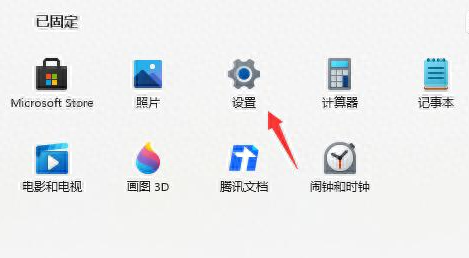
1、进入开始菜单页面,打开“设置”。
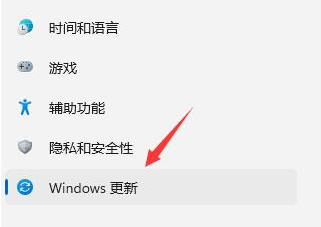
2、选择“Windows更新”。
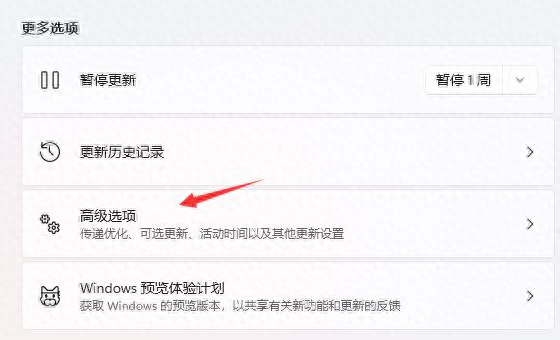
3、在更多选项下点击高级选项。
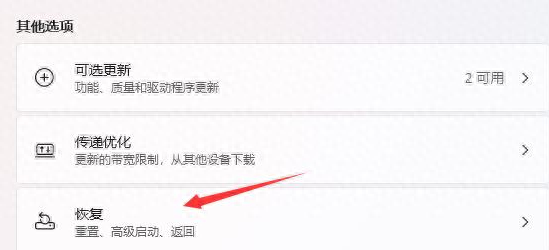
4、在其他选项下点击“恢复”。
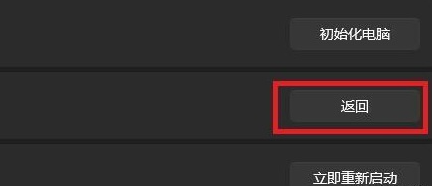
5、点击历史windows系统版本右边出现的“返回”。
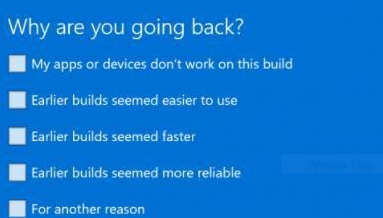
6、然后选择一个回退的理由,也可以跳过。
7、阅读提示等待一会儿就能返回win10系统了。

8、如果安装win11超过10天,就需要重装系统才能退回windows10系统了。
总结:
1、打开设置,进入windows更新;
2、点击高级选项,在恢复下返回windows10系统;
3、选择理由,阅读提示开始返回windows10系统;
4、如安装win11超过10天,则需重装系统。
成都富士康小时工招聘
版权声明:除非特别标注,否则均为本站原创文章,转载时请以链接形式注明文章出处。






还木有评论哦,快来抢沙发吧~