

今天给大家分享“Excel单元格的底色怎么去掉?”
那么Excel单元格的底色怎么去掉呢?可以按下面操作可去除Excel单元格的底色。下面以Excel2007为例来演示操作,希望对大家有所帮助。
具体操作方法和步骤:
(1)首先打开需要编辑的Excel表格。
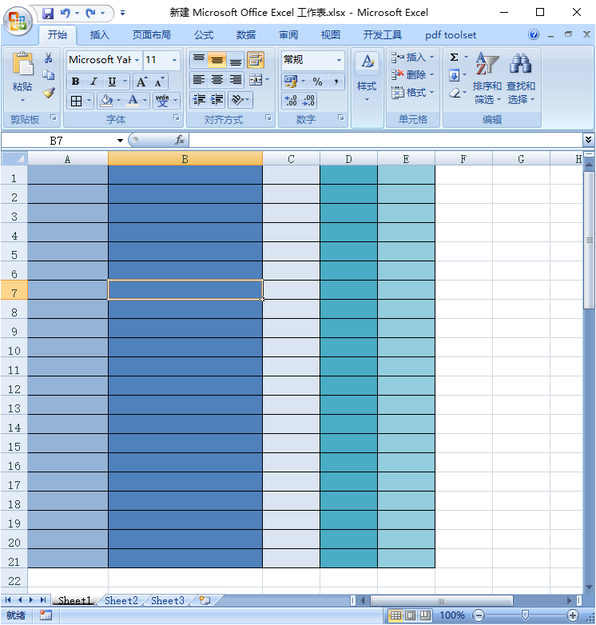
(2)然后选中需要修改的单元格或者直接选中全部表格,可通过以下两种方式去掉表格的底色。
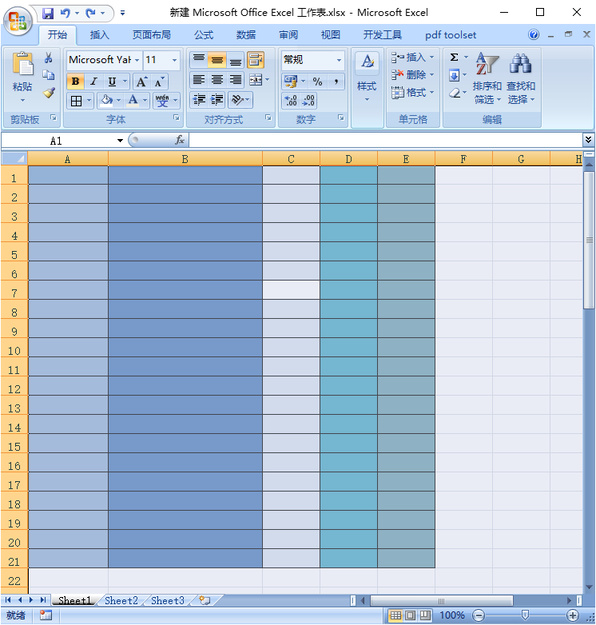
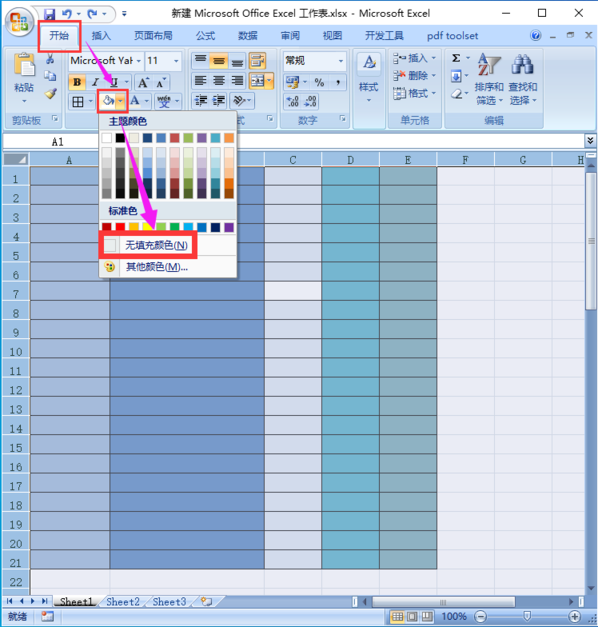
(3)方法一:点击上面菜单栏“开始”选项卡下面的“填充颜色”工具,将主题颜色修改“无填充颜色”。
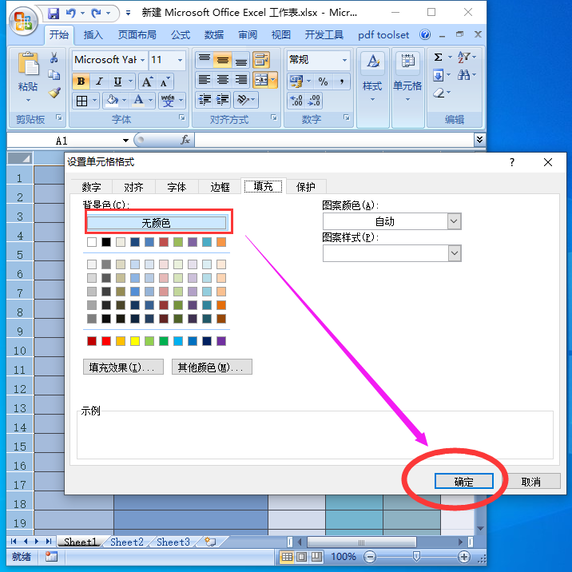
(4)方法二:点击鼠标右键,在弹出的菜单上面点击“设置单元格格式”选项。
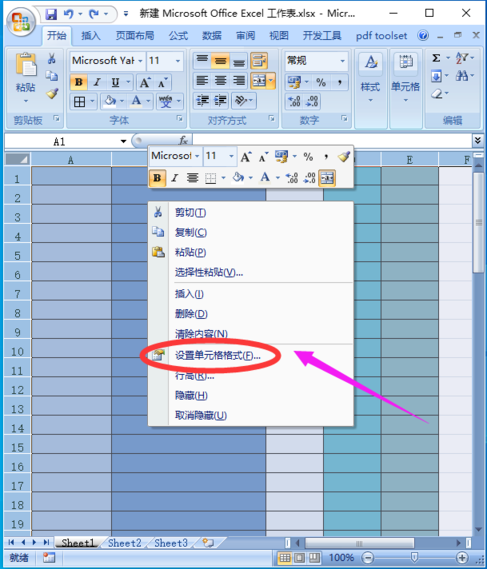
(5)在“设置单元格格式”窗口中,把背景色设置为“无颜色”,然后点击“确定”即可。
以上就是关于Excel单元格的底色怎么去掉的操作方法,不知道大家学会了吗?
龙华富士康官网
版权声明:除非特别标注,否则均为本站原创文章,转载时请以链接形式注明文章出处。






还木有评论哦,快来抢沙发吧~