

有一些Word文档里的内容会有各种格式,这让很多朋友们在编辑的时候可能会遇到麻烦。到底带格式的Word文档怎么去除格式?下面小编分享给大家一个技巧。
第一步:开启WPS文档,接下来打开需要去除格式的文档:

第二步:打开该Word文档后我们需要点击左上角菜单栏的“开始”:

第三步:点击“开始”后,我们会发现在下面工具栏里面有橡皮标志,也就是清除格式的图标:

第四步:按照自己的需要进行选择Word部分内容或者全部内容:
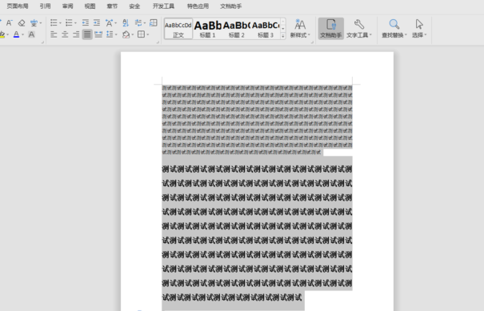
第五步:全选后点击清楚格式图标,这样整个格式就全部消失了。
现在大家是否都能掌握带格式的Word文档怎么去除格式?也许正在读文章的你正是在为这个格式问题发愁,希望上面这篇文章能够帮到你。
观澜富士康临时工招聘
版权声明:除非特别标注,否则均为本站原创文章,转载时请以链接形式注明文章出处。






还木有评论哦,快来抢沙发吧~