

今天跟大家分享一下EXCEL表格首行标题固定,多行复杂数据轻松核对,三种方法随意用。
メ大家请看范例图片,面对多行复杂数据时,我们下拉查看数据会面临标题行不见的情况。メ
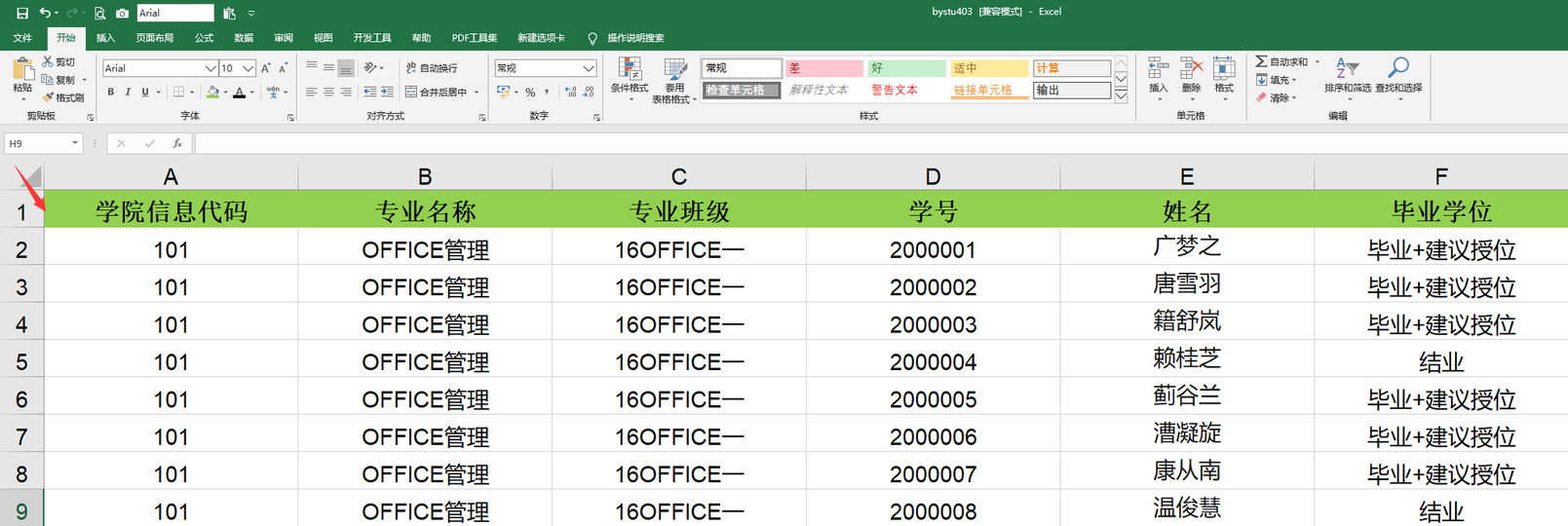
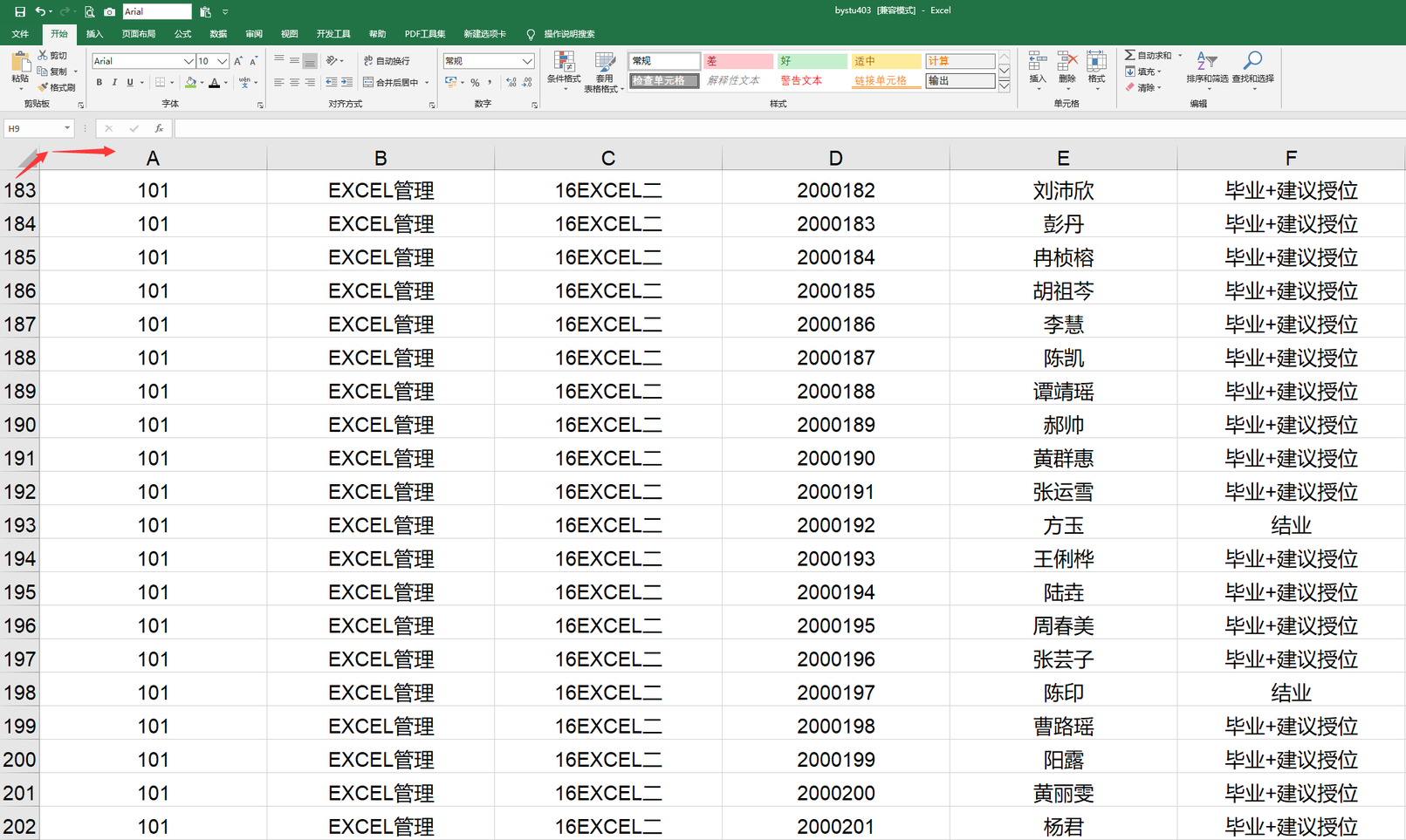
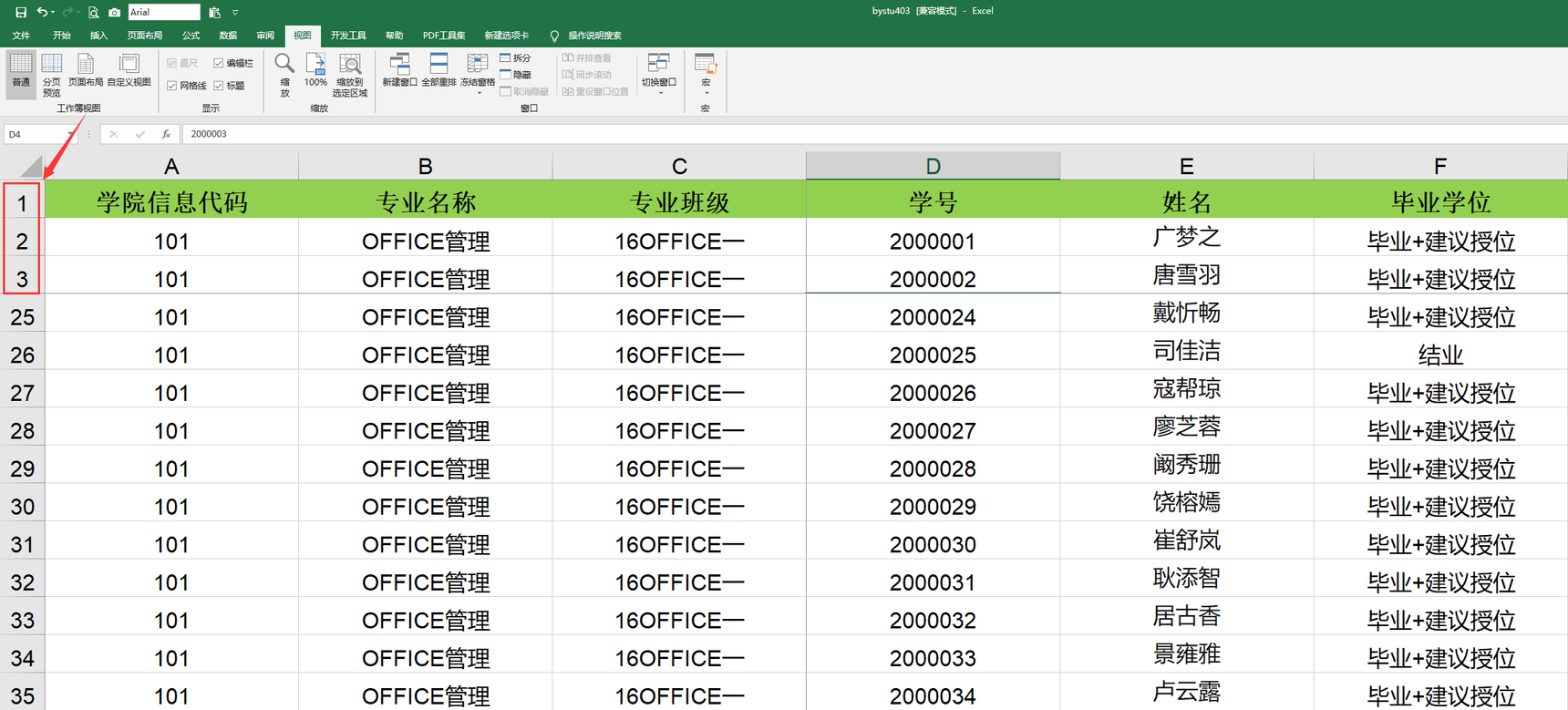
メ如下所示,我们下拉到一定行数,标题消失,难以准确核对。这里帮帮为大家介绍三种方法来解决这个问题。メ
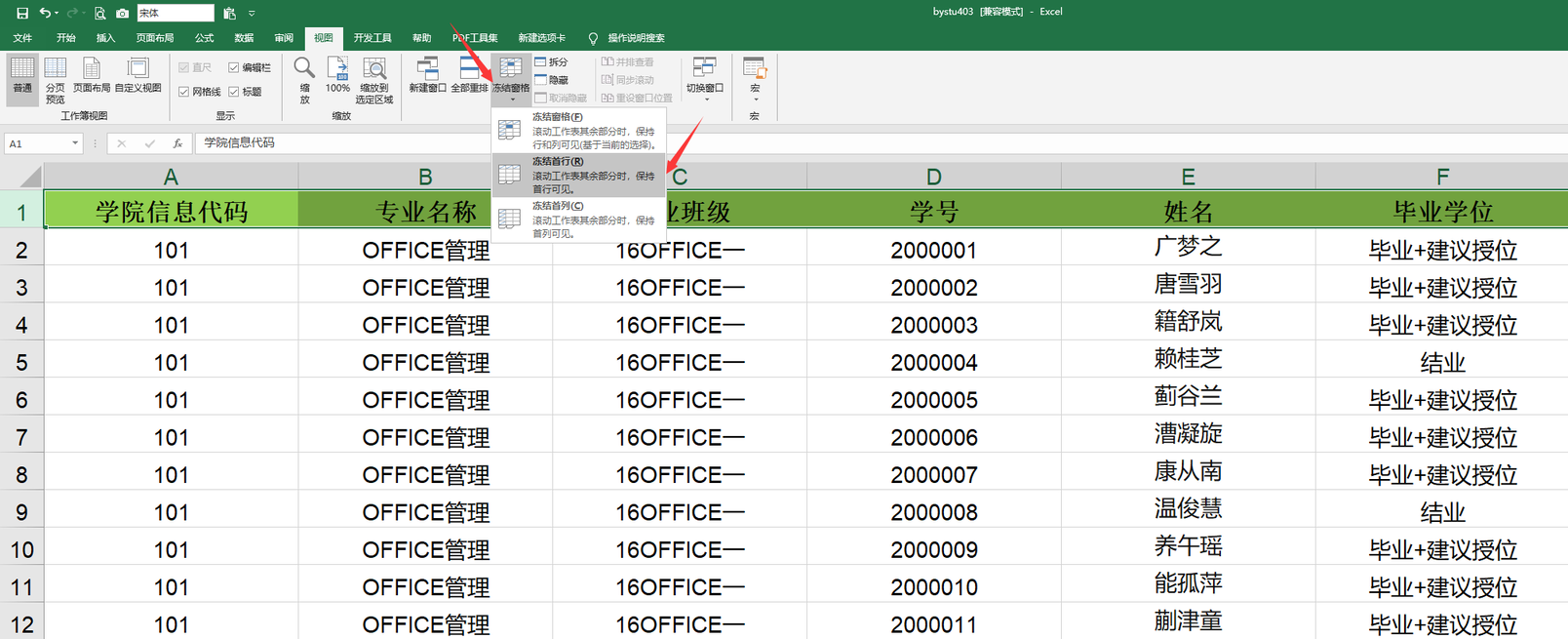
メ第一张,我们直接点击【视图】-【冻结窗格】-【冻结首行】,这样就固定了首行。メ
メ如果我们要固定前三行,可以单击第四行某一单元格后点击【冻结窗格】。メ
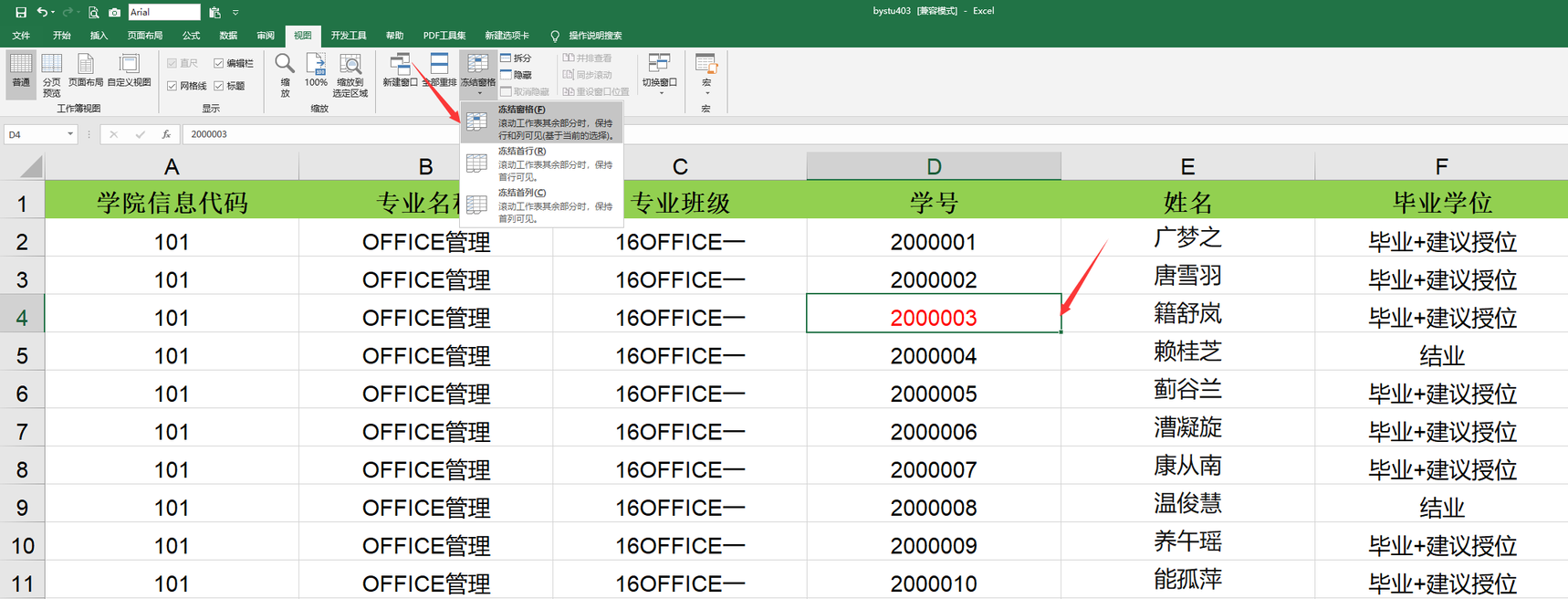
メ这样,前三行就被固定住了,下拉查看其它数据也不会移动,轻松核对。メ
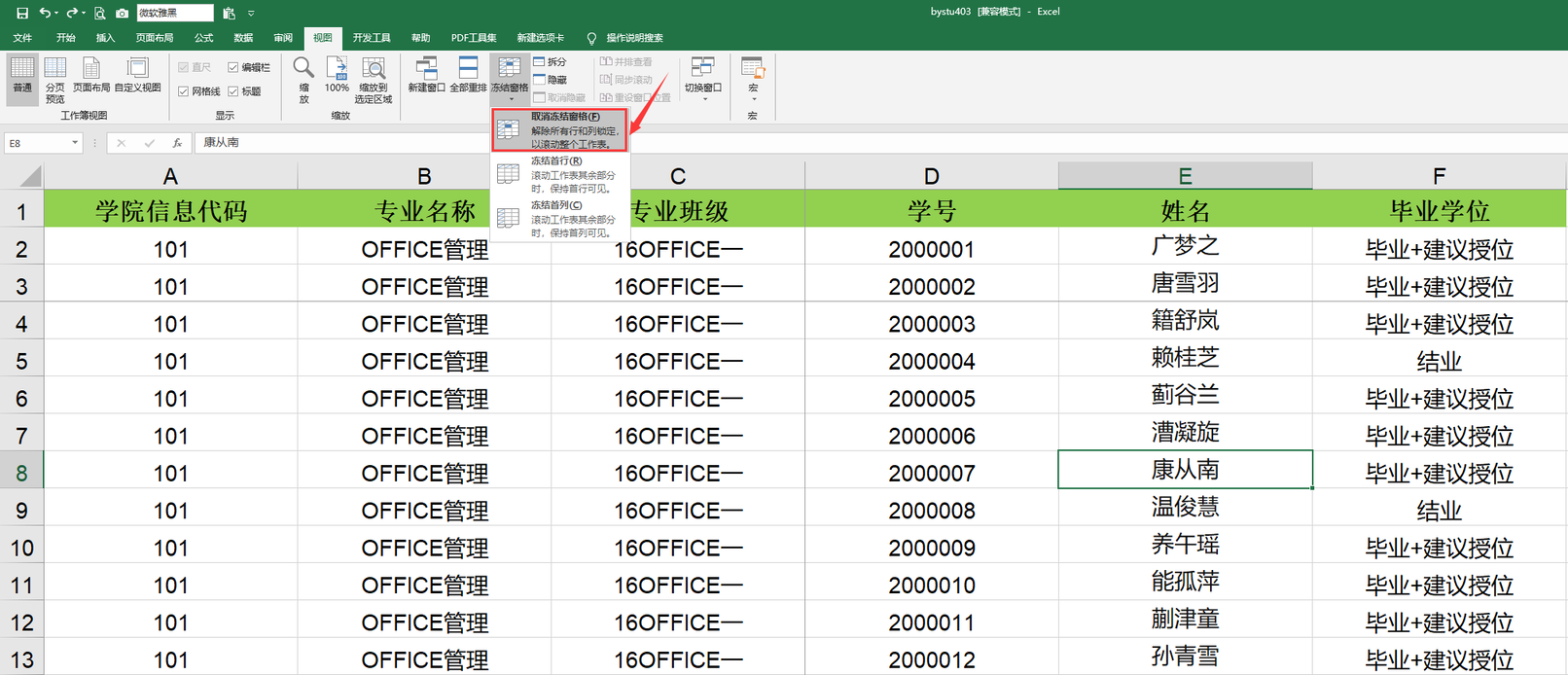
メ我们在【冻结窗格】处点击取消冻结窗格就可以恢复如初。メ
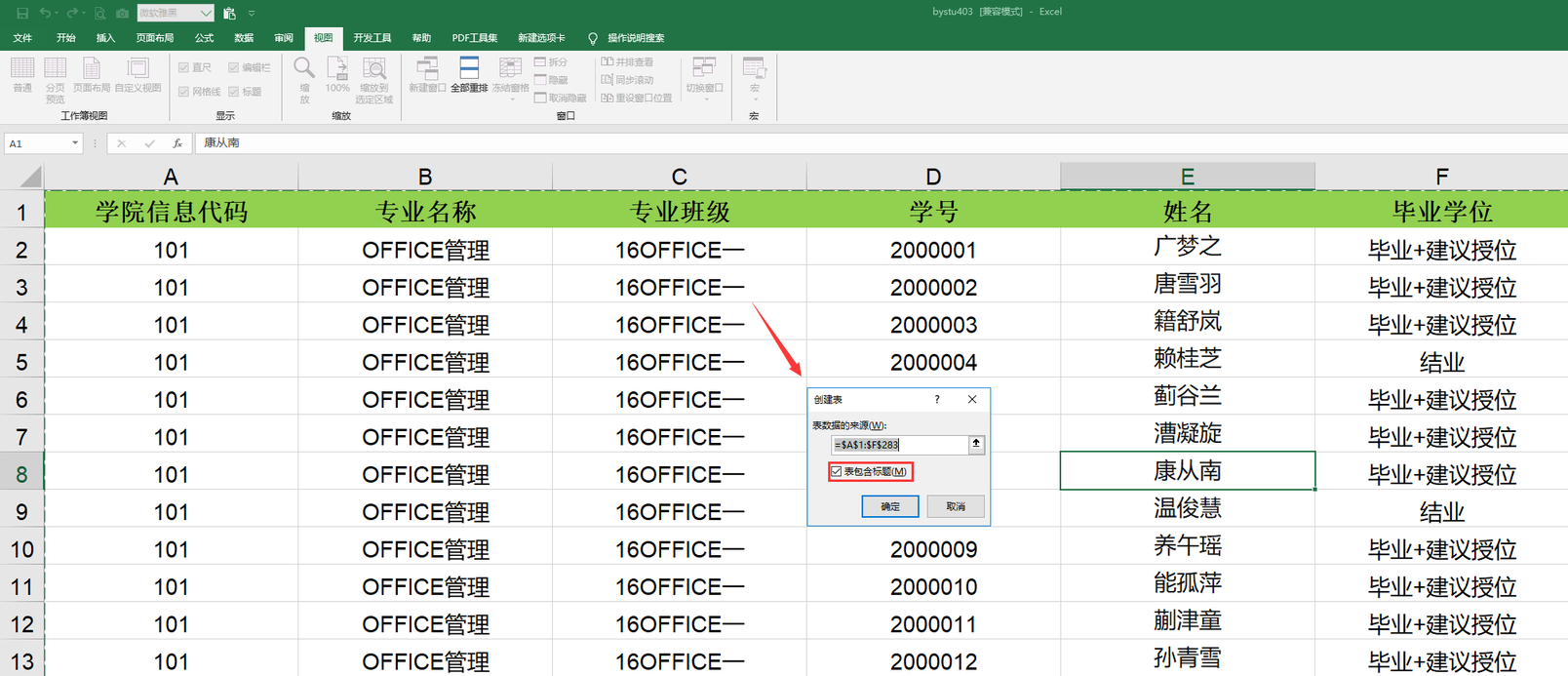
メ第二种,Ctrl+A选中全表按住Ctrl+T,包含标题。メ
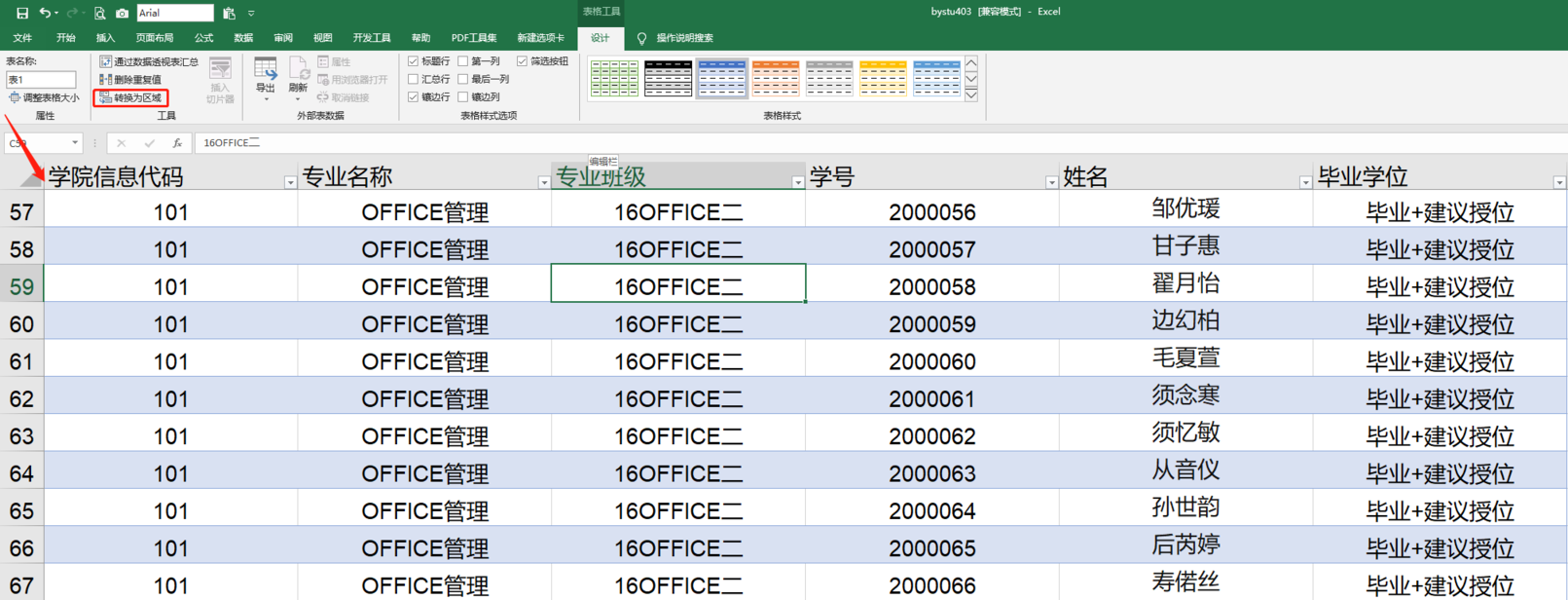
メ这样, 该表会在表格顶端自动复制一遍标题,可以再【设计】处点击【转换为区域】取消对表格的转换。メ
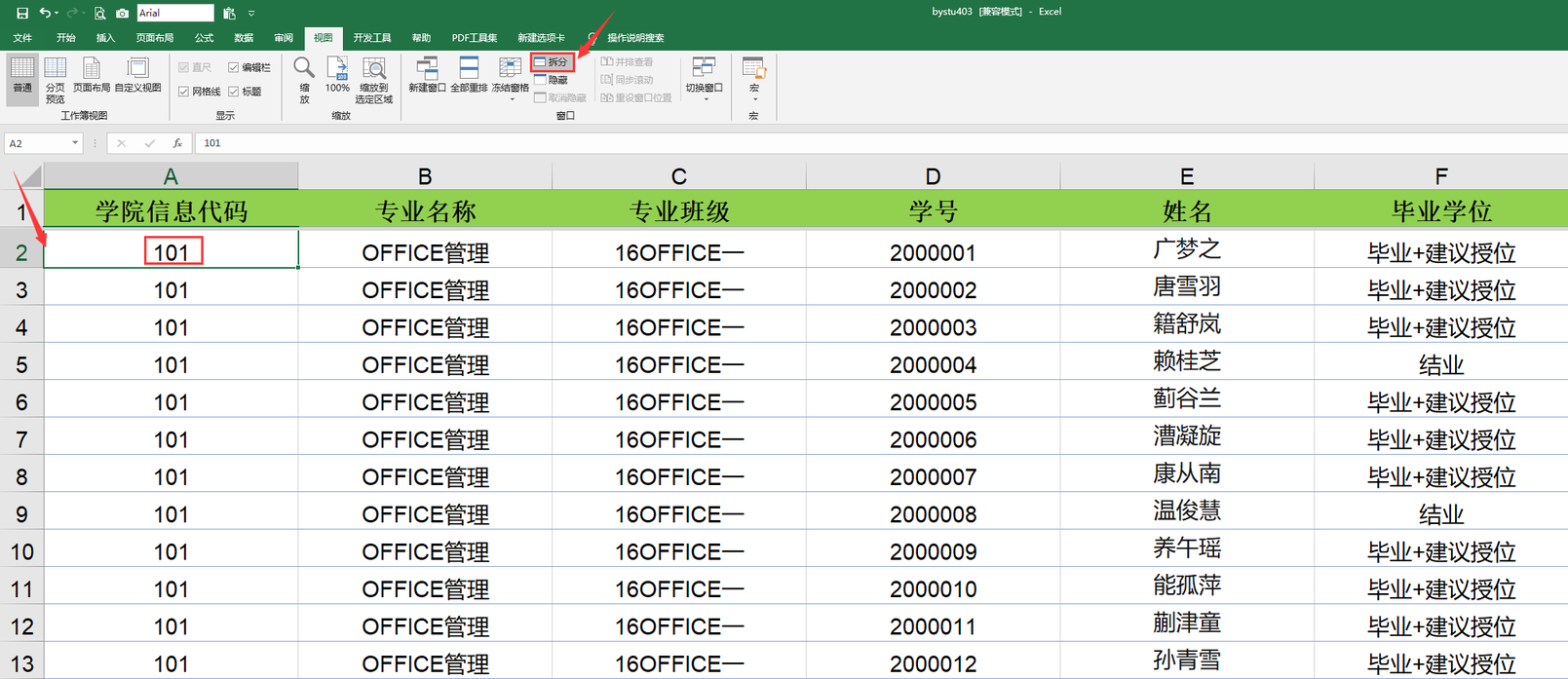
メ第三种方法,可以点击第二行左侧第一个单元格,在【视图】点击【拆分】就可以啦。メ
版权声明:除非特别标注,否则均为本站原创文章,转载时请以链接形式注明文章出处。






还木有评论哦,快来抢沙发吧~