sum求和公式怎么用具体步骤(Excel表格使用之求和)

admin 1057 0

关于Excel表格的求和,应该怎么操作呢?
sum求和公式怎么用具体步骤(Excel表格使用之求和)-第1张图片-前端这点事

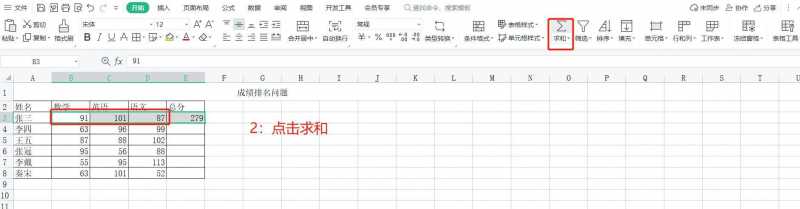
方法一:首先直接使用表格上方的求和

sum求和公式怎么用具体步骤(Excel表格使用之求和)-第2张图片-前端这点事

第一步:选择你要求和的部分

sum求和公式怎么用具体步骤(Excel表格使用之求和)-第3张图片-前端这点事

第二步:直接点击求和

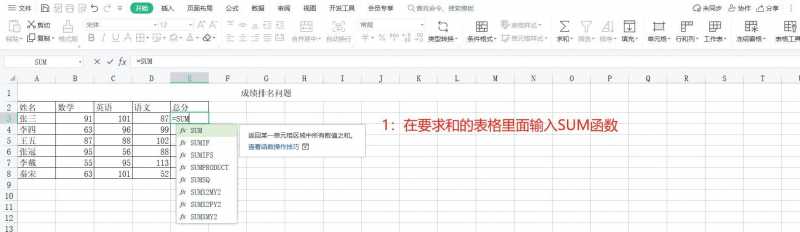
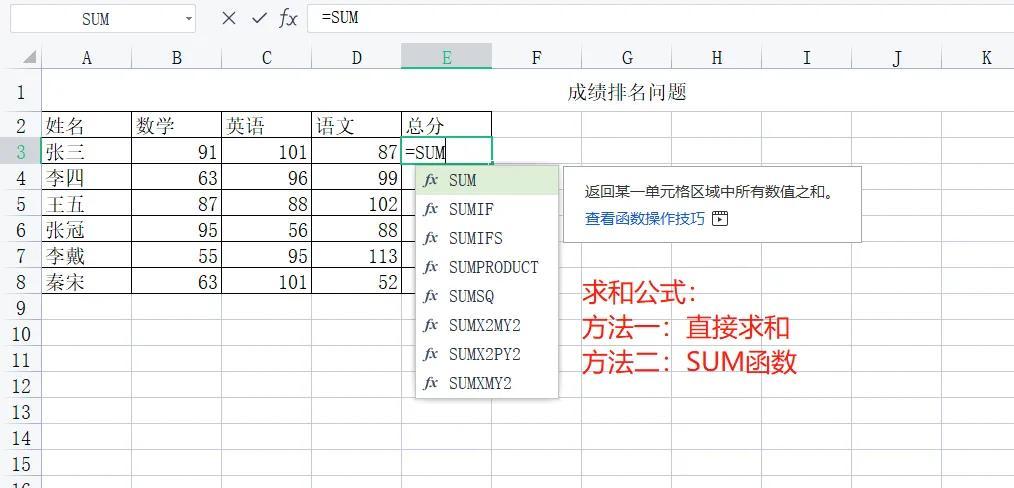
方法二:选择使用SUM函数

sum求和公式怎么用具体步骤(Excel表格使用之求和)-第4张图片-前端这点事

第一步:在要求和的表格中输入SUM函数

sum求和公式怎么用具体步骤(Excel表格使用之求和)-第5张图片-前端这点事

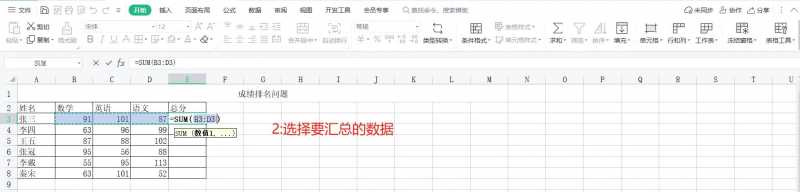
第二步:选择要汇总的数据

sum求和公式怎么用具体步骤(Excel表格使用之求和)-第6张图片-前端这点事

第三步:点击确认键

当要汇总的数据不止一条时,先用方法一或者方法二求出第一条的数据,然后将鼠标放入已经求出的数据表格右下角处,出现实心的十字的时候双击,即可获得每一条数据的汇总
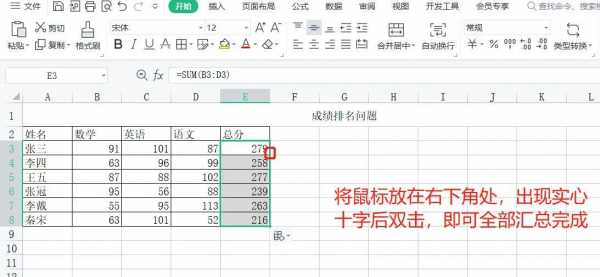
sum求和公式怎么用具体步骤(Excel表格使用之求和)-第7张图片-前端这点事

当已经求和的数据,还要再一步汇总时,需要先将有函数格式的数据进行格式选择,选择文本式,再进行求和即可
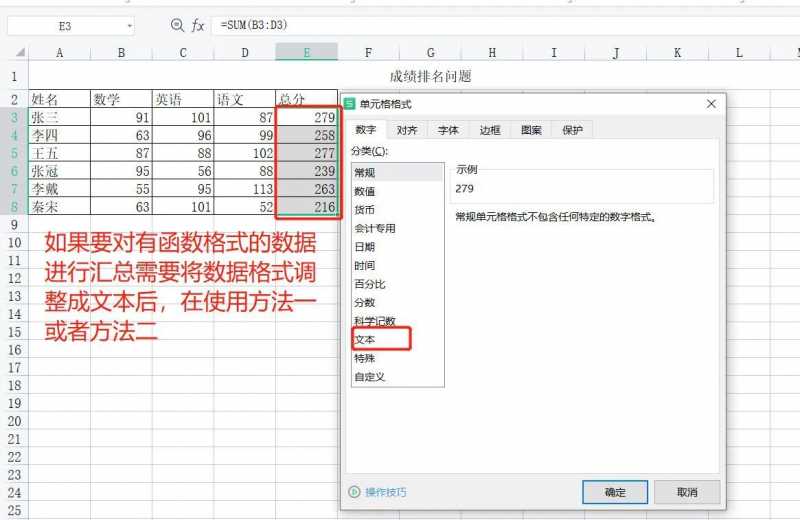
sum求和公式怎么用具体步骤(Excel表格使用之求和)-第8张图片-前端这点事

富士康内部推荐

发布评论 0条评论)

还木有评论哦,快来抢沙发吧~