

很多机器视觉工程师,在刚开始做项目之初,需要如何关闭Windows 10下的实时防护功能,对于视觉工程师来说有时候需要解除Windows 10下的实时防护。那么该如何进行操作呢?这里给出了我的解决方法。关闭方法一(重启后会恢复开启):
关闭和打开方法一(重启后会恢复开启,不建议尝试):
1.直接关闭实时保护:
第一步骤:打开“Window安全中心 ”
第二步骤:打开“病毒和威胁防护”

第三步骤: 打开“管理设置”
第四步骤:点击关闭即可
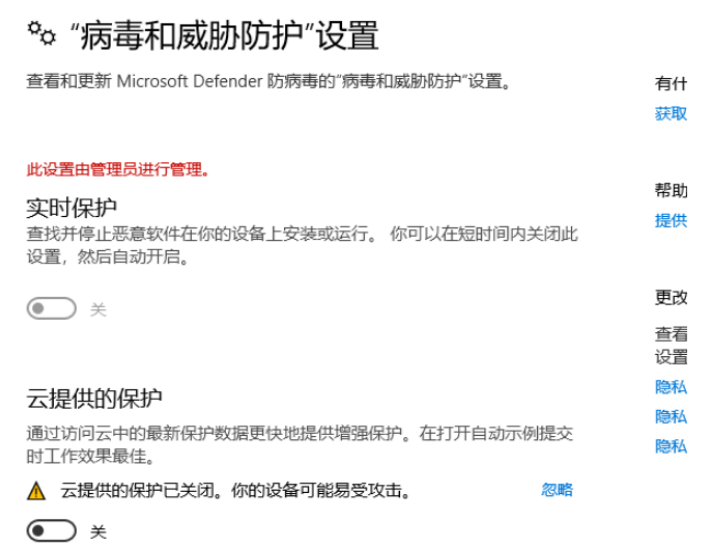
2.重启后也能关闭,在计算机配置里关闭和打开实时保护(重启的方法不建议,对于不熟悉,容易改变系统设置),下面我们一起看下第二种方法,关闭和打开实时保护
步骤:
第一步骤: 按win+R,输入gpedit.msc

第二步骤:选择计算机配置
第三步骤:管理模板
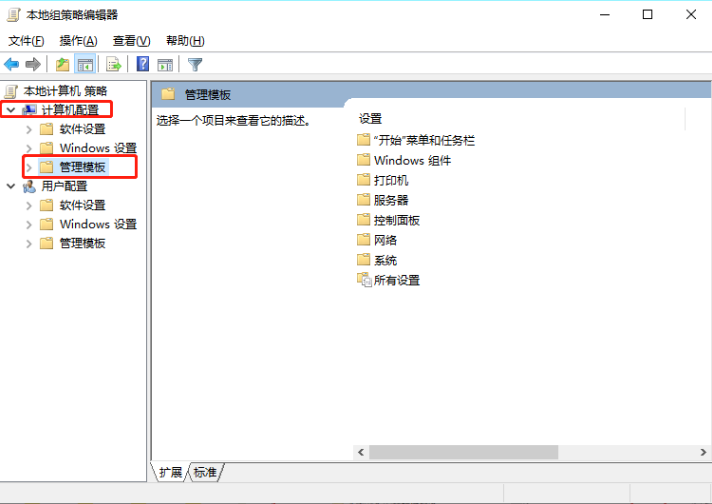
第四步骤:Windows组件
第五步骤:Microsoft Defender防病毒
第六步骤:实时保护
第七步骤:双击关闭实时保护,选择已启用,点击应用

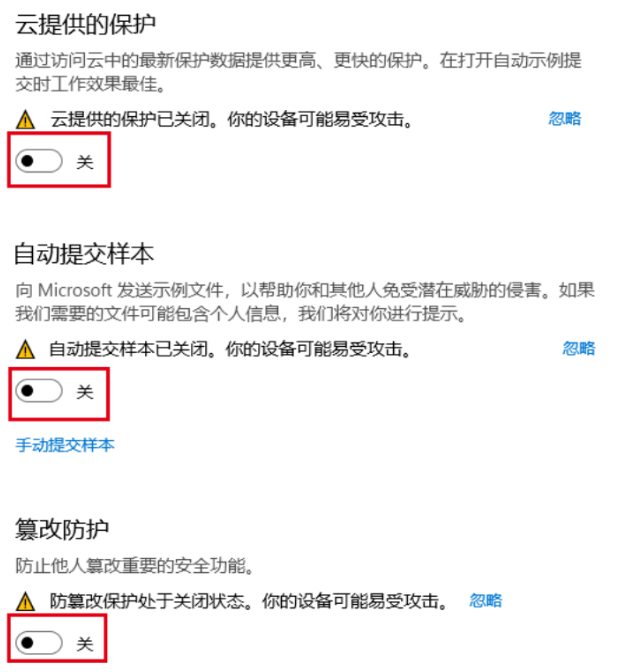
最后一步,最重要的一步,也是必须完成一步。打开篡改保护。
版权声明:除非特别标注,否则均为本站原创文章,转载时请以链接形式注明文章出处。






还木有评论哦,快来抢沙发吧~