


对于Iphone手机16G用户来说,删照片是很经常的事情。
我们都知道,苹果手机没有“全选”按钮,很多人是一张一张去点的,尤其是IOS早期版本,很痛苦。
下面介绍一种多选的方法。
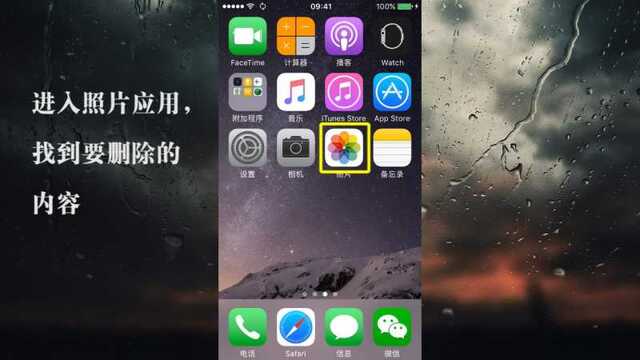
首先,进入照片应用,找到要删除的内容

其次,点击右上角的“选择”

关键的一步,框选,先从左到右画横,再从上到下画竖
这里有几个地方要注意:
第一,横竖是一笔完成,不是画两下
第二,画竖的时候屏幕是可以向下滚动的
第三,选择状态下,可以多次框选

最后,点“删除”,确认就可以了
最后,再提示一下:
1.手机拍的照片可以删,电脑同步过来的图片,不能在手机上删。
2.除了用手机删照片之外,也可以连itunes来操作,也可以越狱获得“全选”功能。
3.注意手机系统版本,IOs9以上适用,而且有的版本可以画对角线,大家自己试一下。

版权声明:除非特别标注,否则均为本站原创文章,转载时请以链接形式注明文章出处。






还木有评论哦,快来抢沙发吧~