

在使用word的过程当中,有时候因为表格要求,要把文字竖向进行显示,用打一个字换一行的方法,既费时又费力,太降低工作效率,今天为大家介绍一个方法,能快速把选中的文字调整成竖向
下面我们用图片来进行演示操作
首先,打开的word文档当中,选择要竖向显示的文字

鼠标右击,选择【文字方向】
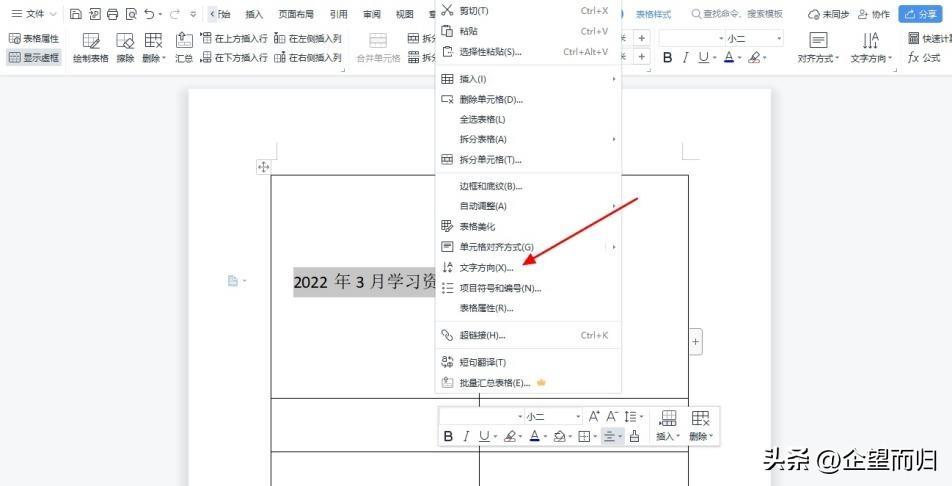
选择文字竖向

这时候我们会发现,经过操作,文字已经,竖向显示,数字的方向还是不正确的

再次选择要竖向显示的文字,选择开始,点开更改大小写符号,选择【更改大小写】
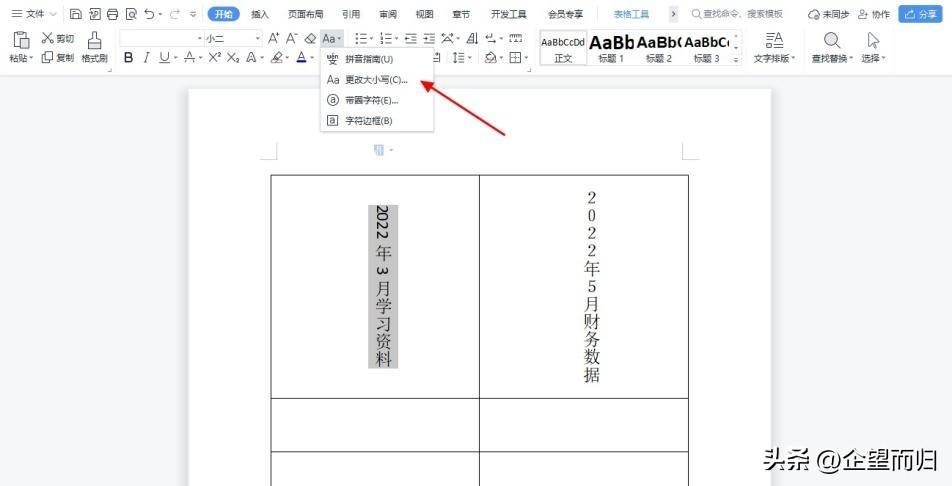
然后选择【全角】,数字和文字全部竖向显示,朋友们,你们学会了吗?


有兴趣的朋友可以添加关注或收藏备用。
观澜富士康内部推荐
版权声明:除非特别标注,否则均为本站原创文章,转载时请以链接形式注明文章出处。






还木有评论哦,快来抢沙发吧~