

在平常的工作中我们经常会遇到存在电脑里的文件不想让别人打开看到,尤其是涉及到公司机密的内容不想让别人点开,我们可以通过以下两个技巧实现,现在就跟着我的方法来一起学习吧?
技巧1:通过加密文档来实现,具体操作如下:
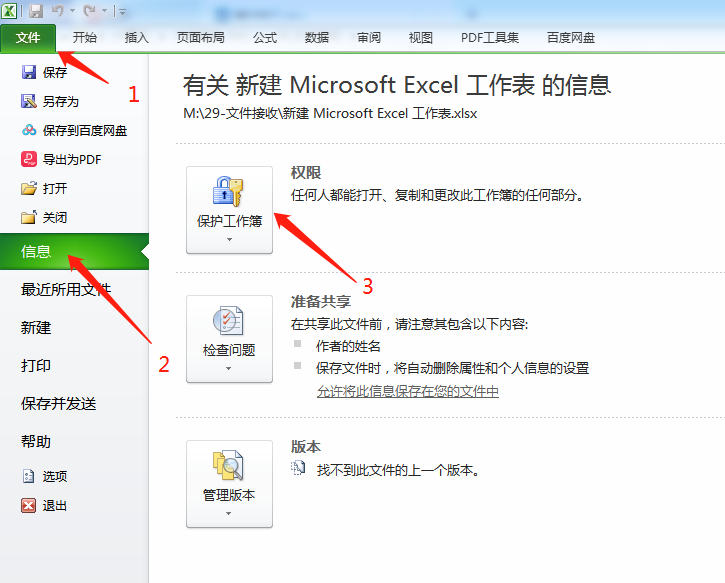
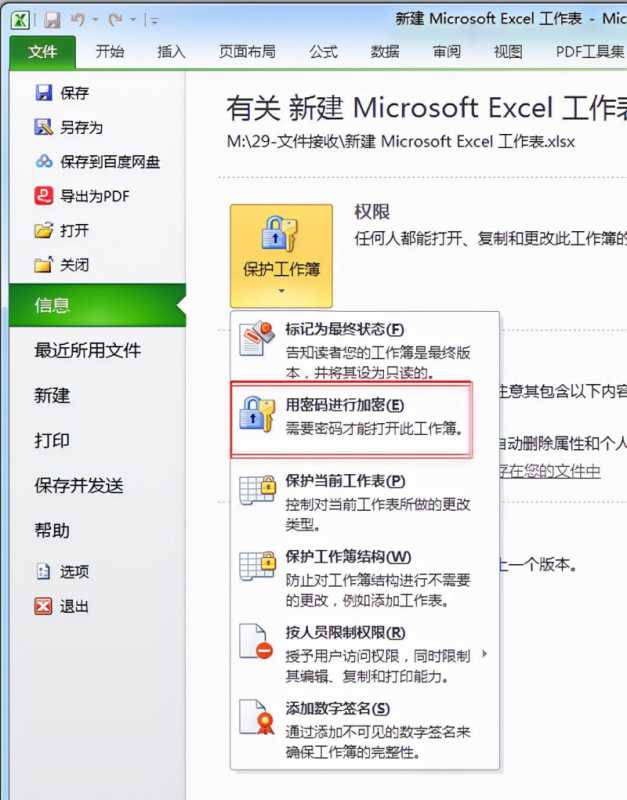
点开“文件”选项卡的“信息”菜单,点击“保护工作簿”,点击用密码进行加密
在密码框中输入密码,点击“确定”按钮
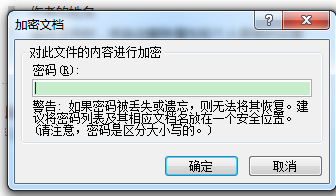
再次确认密码,重新输入密码后点击确定。

技巧2:点击“另存为”(快捷键F12)对话框中的“工具”中的“常规选项”中设置“打开权限密码”
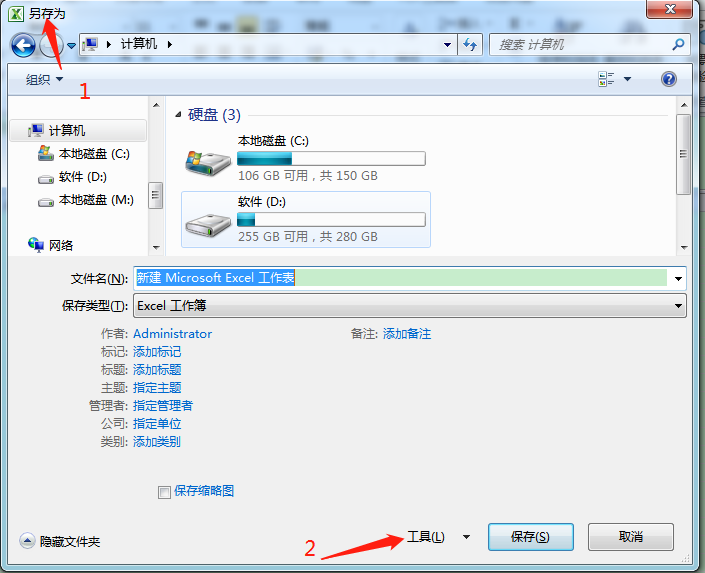
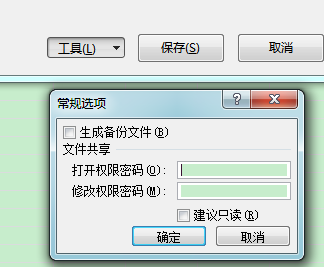
设置密码后点击“确定”后重新输入密码。
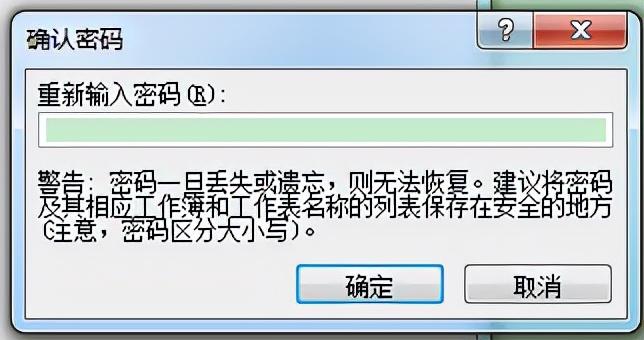
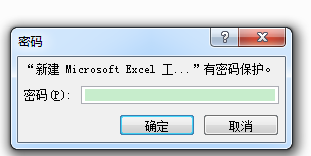
设置密码后再次打开或者修改该文档后就会提示输入密码:
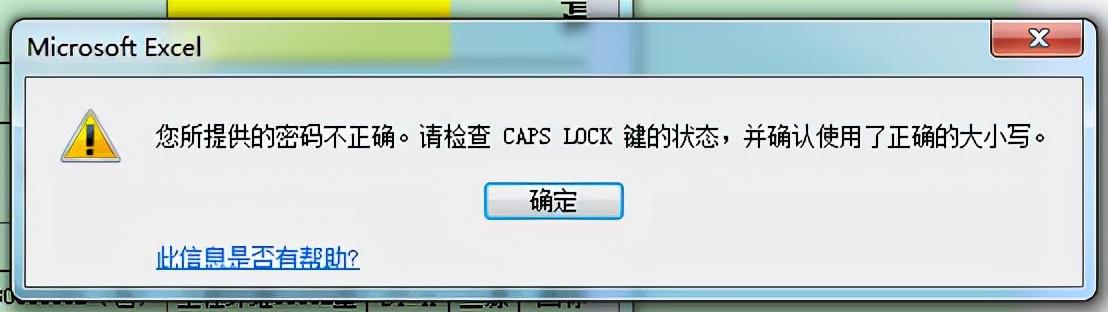
密码输入错误则会提示:
以上两种方式都能对文档起到加密的作用,你学会了吗?
深圳富士康内部推荐
版权声明:除非特别标注,否则均为本站原创文章,转载时请以链接形式注明文章出处。






还木有评论哦,快来抢沙发吧~