

合理使用项目符号和编号可以使文档的层次结构更清晰、更有条理。word如何使用项目符号和编号功能呢,下面我们就逐一进行介绍。
一、使用段落组添加项目符号
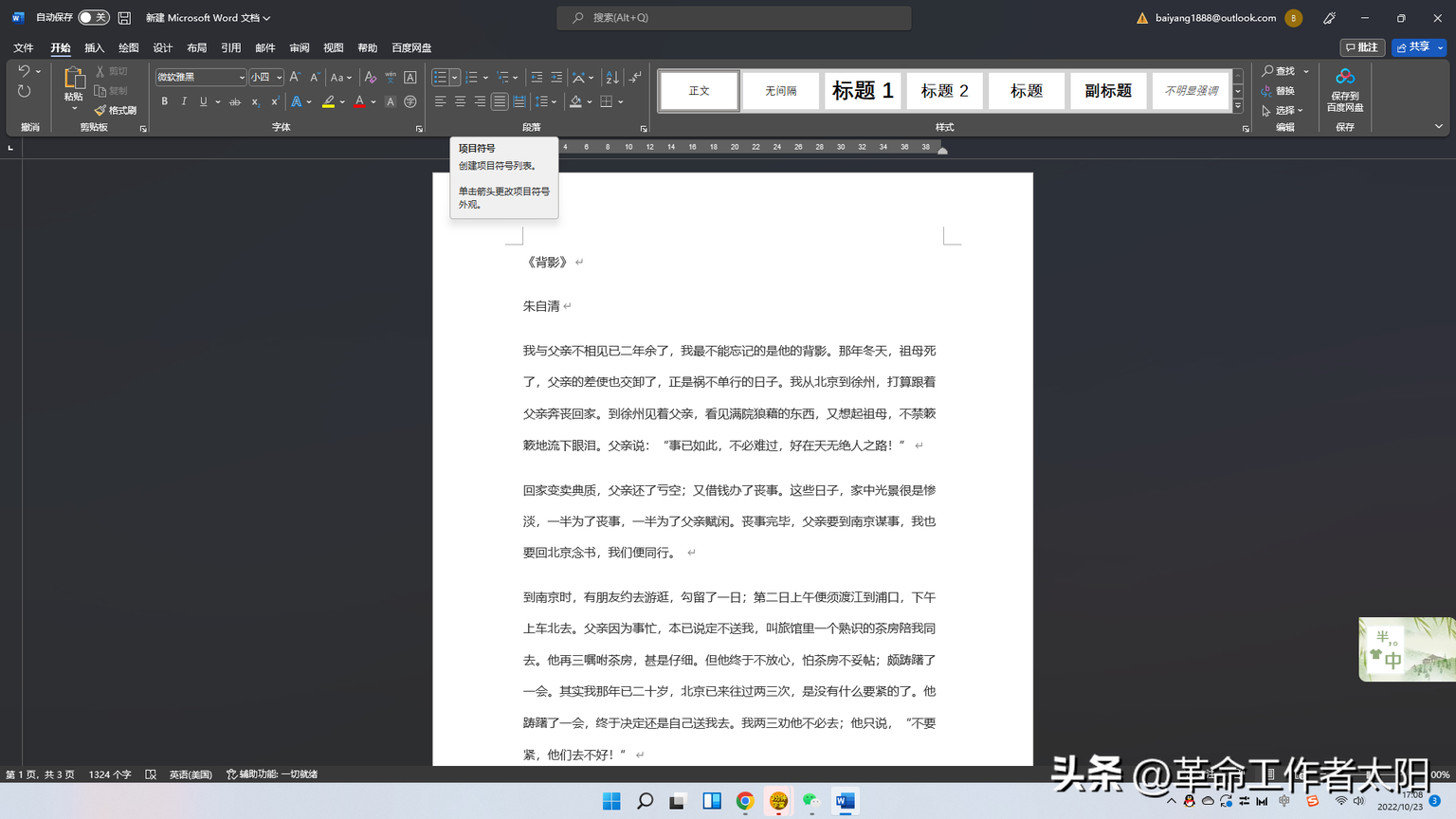
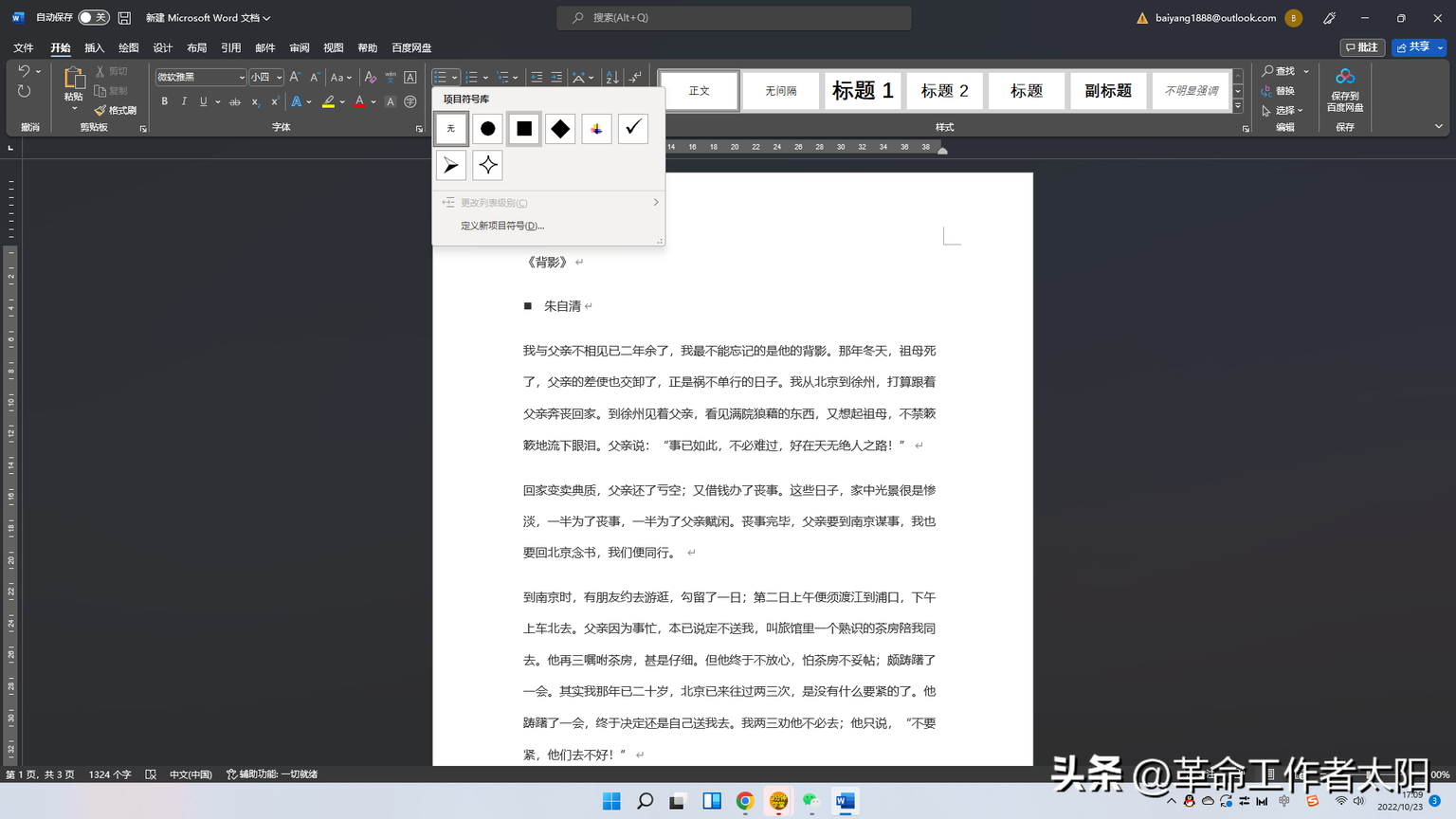
打开一个word文件,将光标定位到要添加项目符号的文档中,切换到开始选项卡,在段落组中单击项目符号右下角的三角按钮,在弹出的列表框中选择正方形选项,随即在文档中插入了一个正方形。
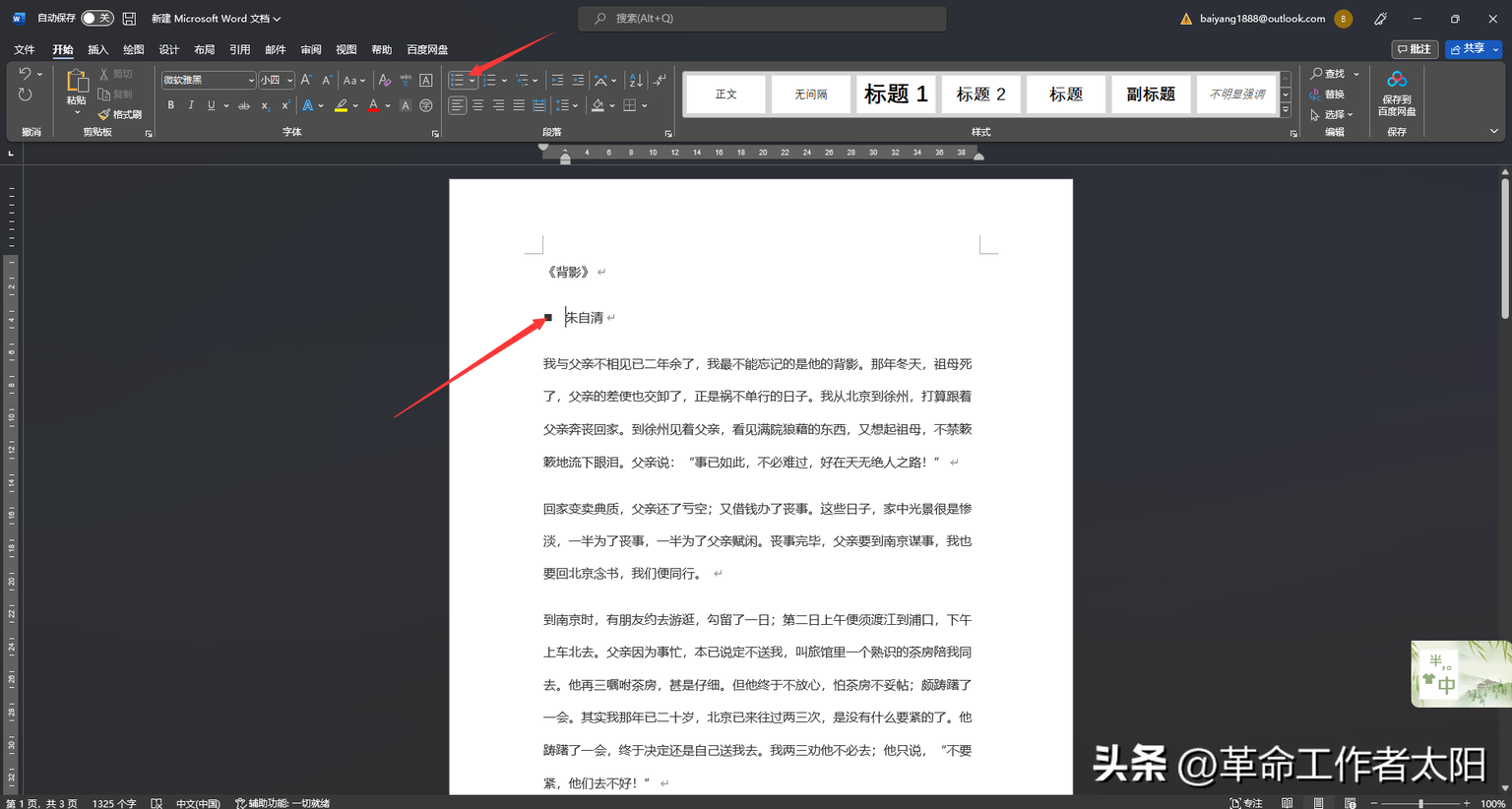
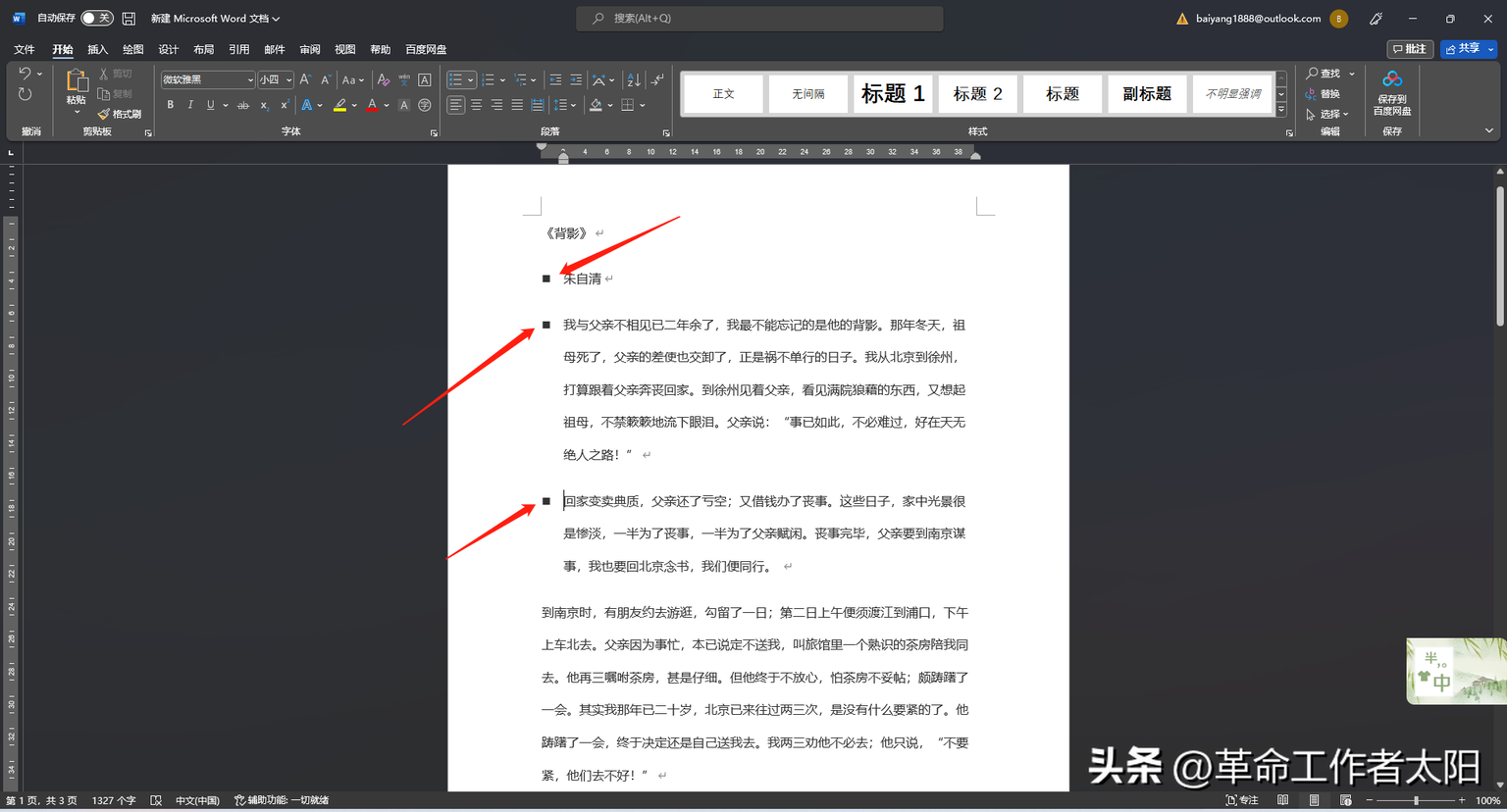
返回word文档,在项目符号后输入相应的文本,然后按下回车键切换到下一行,同时word自动插入一个相同的项目符号,项目符号和文本内容添加完毕后,效果如图所示。
二、使用鼠标右键添加编号
将光标定位到要添加编号的文档中,单击鼠标右键,在弹出的快捷菜单中选择编号菜单项,然后在弹出的列表框中选择一种编号方式,例如选择1.2.3.
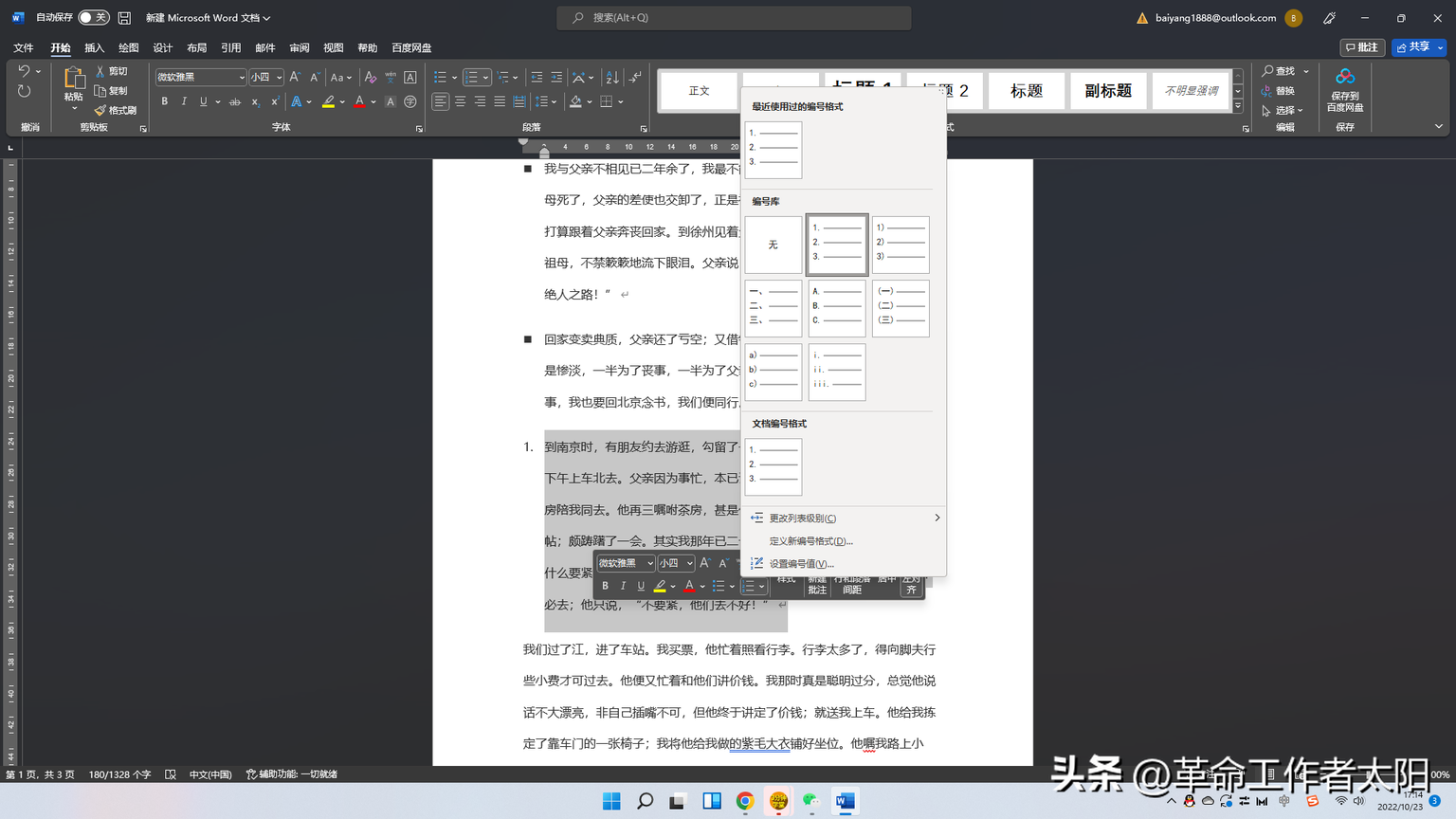
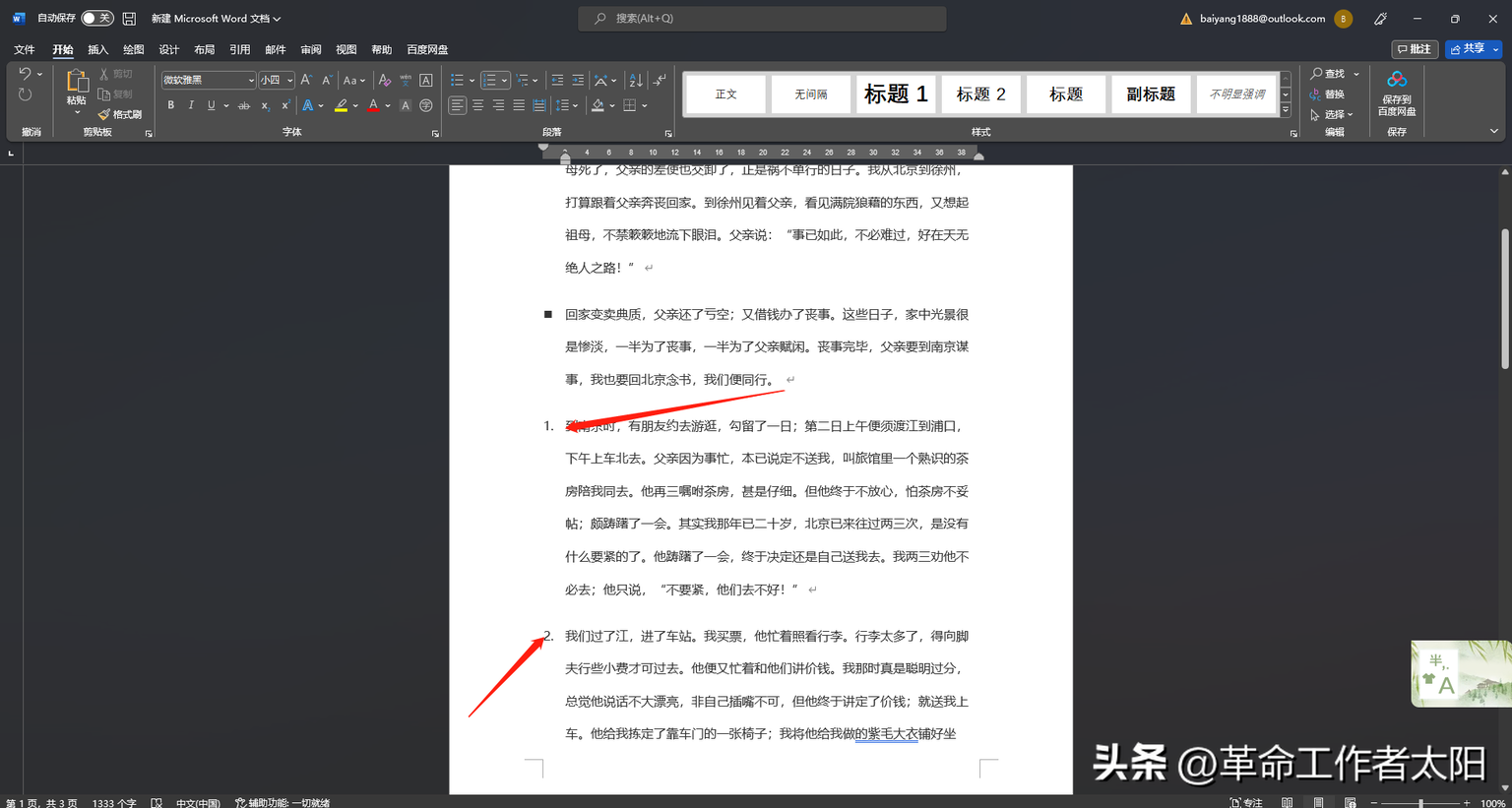
返回word文档,在编号后输入相应的文本。然后按下回车键,切换到下一行,同时word文档自动插入下一个编号,编号和文本内容添加完毕后,效果如图所示。
版权声明:除非特别标注,否则均为本站原创文章,转载时请以链接形式注明文章出处。






还木有评论哦,快来抢沙发吧~