

Word文档是我们日常经常用的办公软件,在Word可以插入不同的表格,还可以在表格中使用各种公式。那么,Word里如何使用求平均值公式呢?今天,小编就教各位Word里使用求平均值公式的小技巧,大家一起来学习吧!
首先,打开我们插入了表格的Word文档;
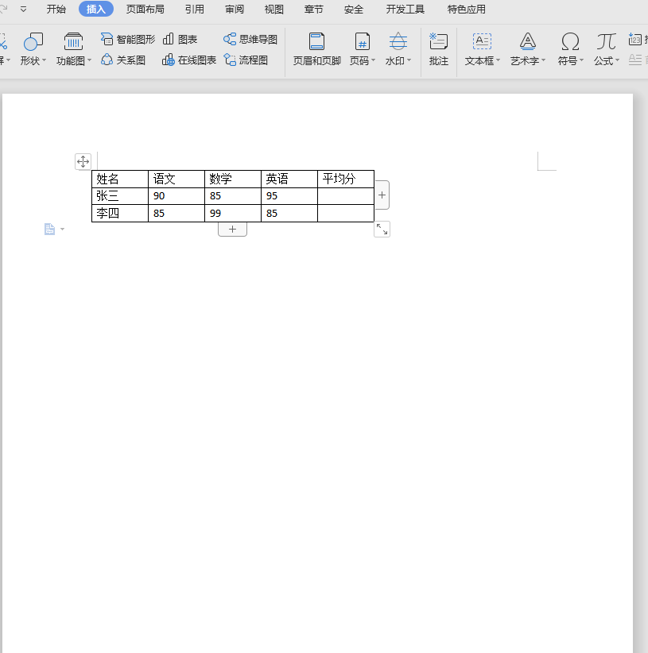
然后,选择需要计算平均值的区域,在菜单栏中选择【表格工具】选项;
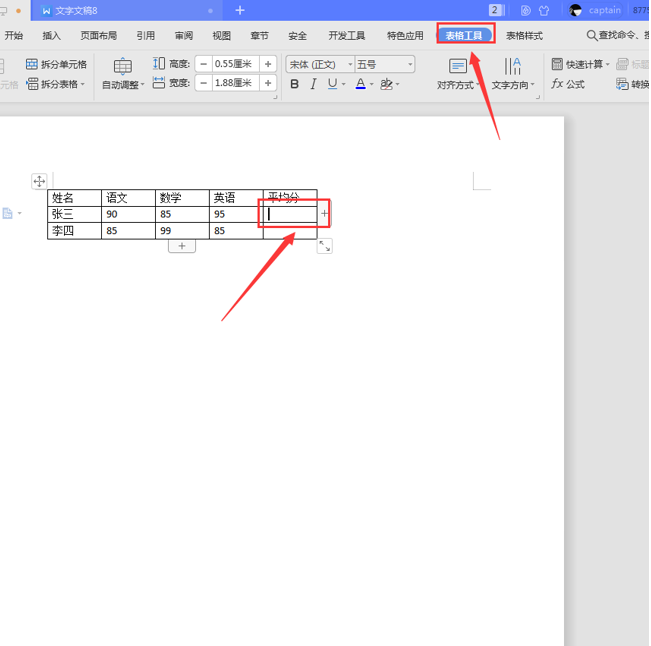
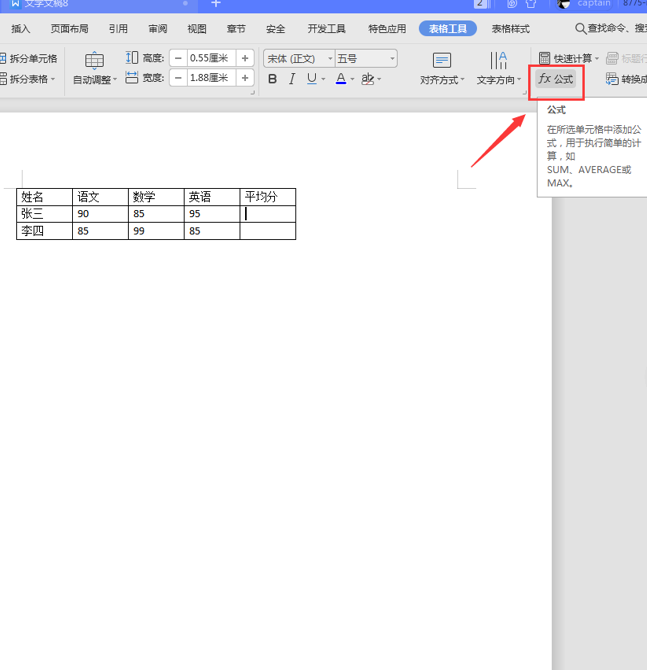
选择【表格工具】项下的【公式】功能键;
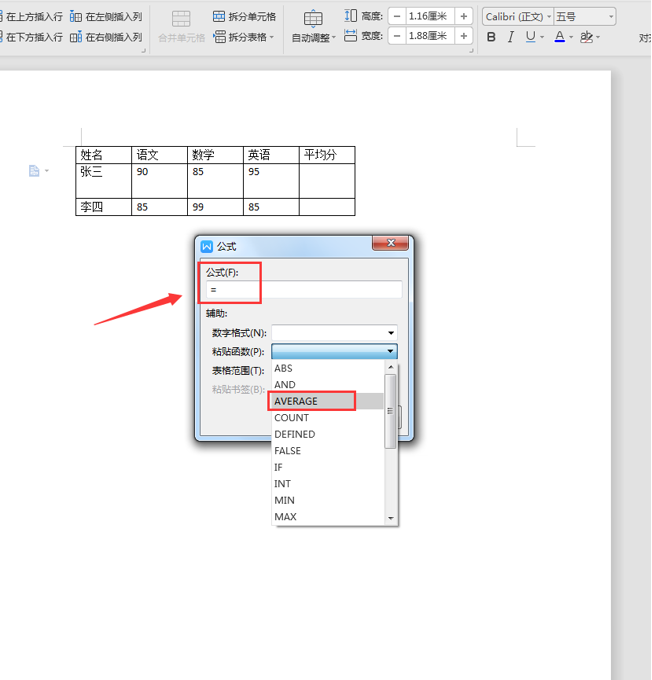
在弹出的公式面板中,把错误的公式删除掉;
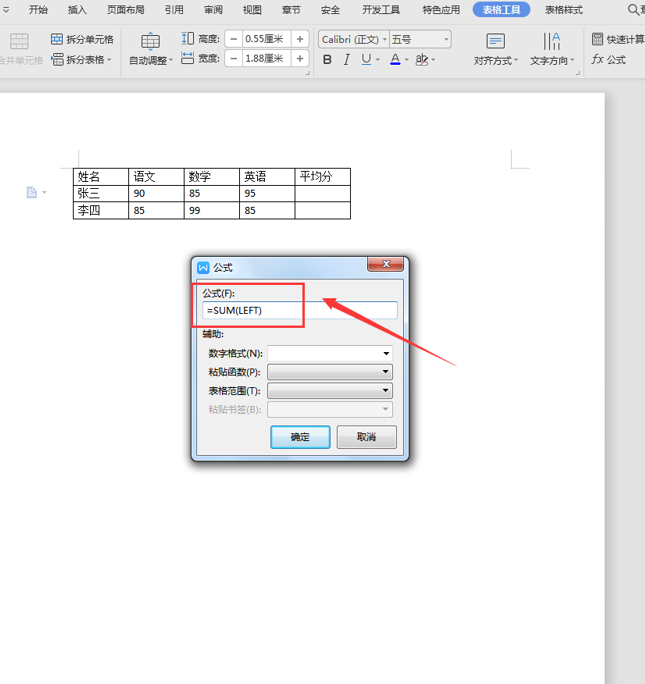
然后,在【公式】处输入“=”,在【辅助】选项下的【粘贴函数】处,选择【AVERAGE】函数,在【表格范围】处选择【LEFT】,按【确认】即可:
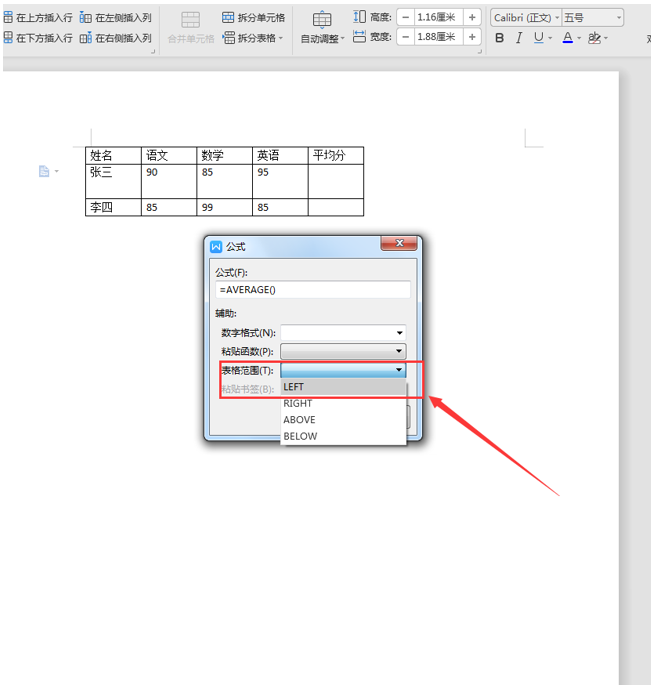

当我们返回到Word文档,就会发现原表格平均值已经计算出来了:
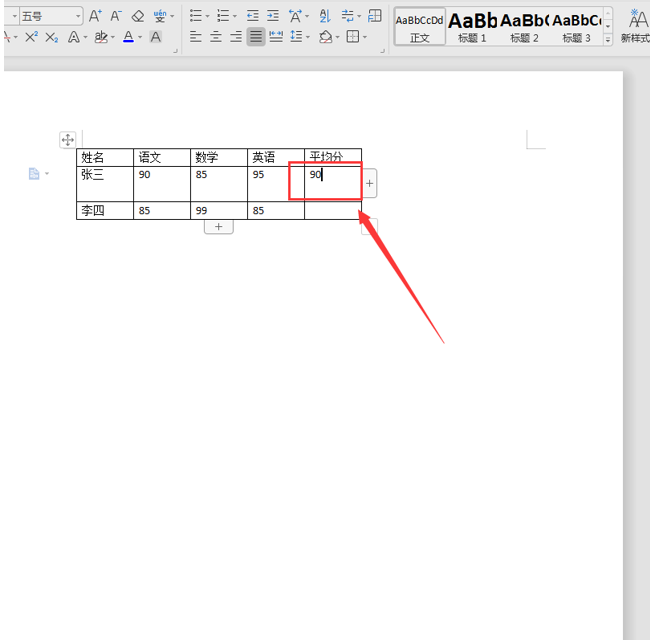
那么,在Word文档技巧中,Word里使用求平均值公式的操作方法,是不是非常简单呢,你学会了吗?
深圳富士康官网
版权声明:除非特别标注,否则均为本站原创文章,转载时请以链接形式注明文章出处。






还木有评论哦,快来抢沙发吧~