

岁末年初,正是制作和汇报PPT的好时节!空气中弥漫着年终奖和新年的味道。这种氛围下,制作的PPT理应好看又喜庆。
所以今天与大家一起学习制作特殊样式的项目符号。
_
在PPT中,要展示段落列表时,一般使用的项目符号是这样的:

或是这样的:

这样的项目符号中规中矩,不过用得太多,都滥了。不妨换一个样子。比如这样的:
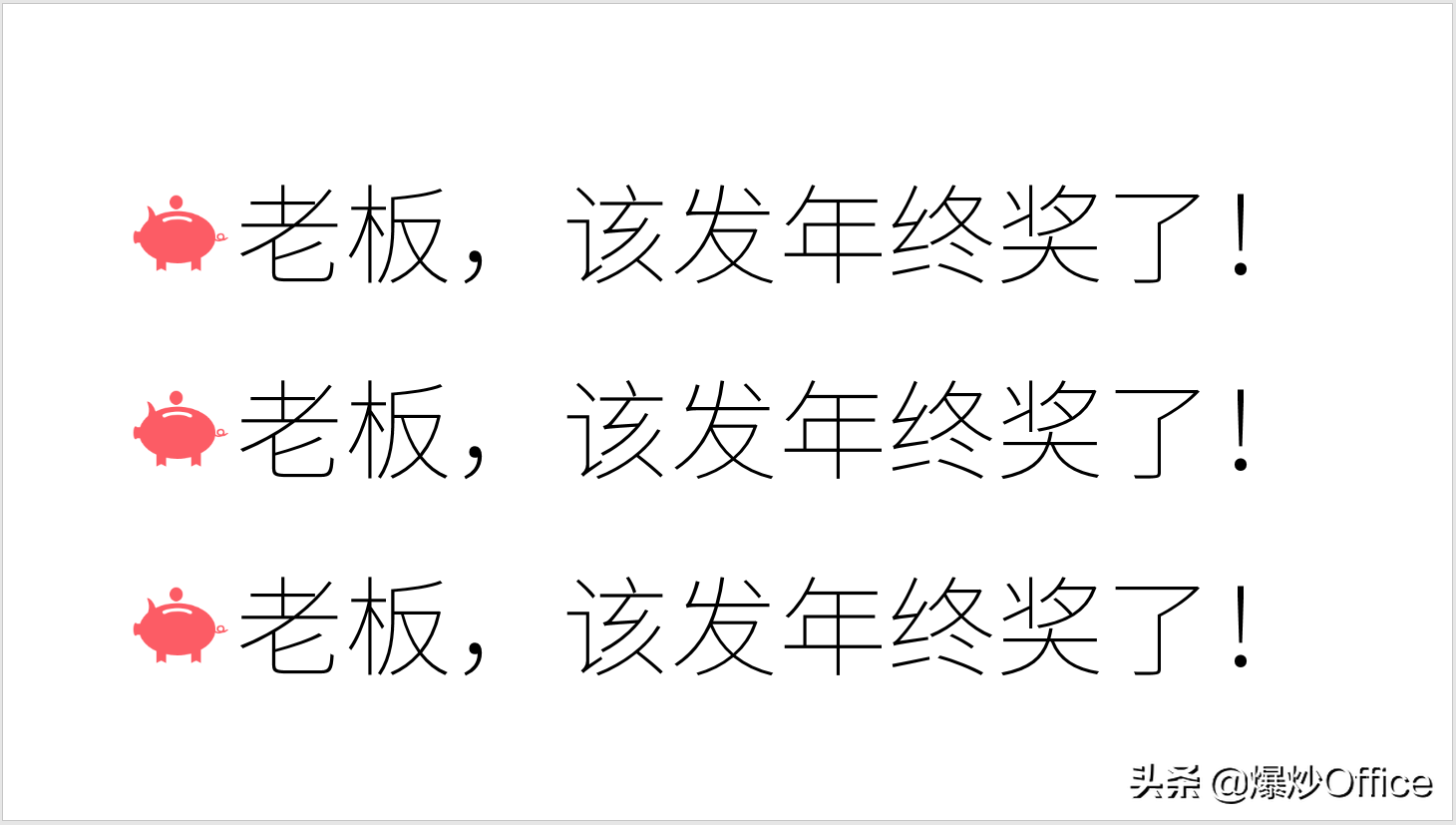
或是这样的:

是不是喜庆又应景呢?
_
要实现这样的效果也是很简单的。
第1步
首先,在网上找到那种PPT素材的小图标。

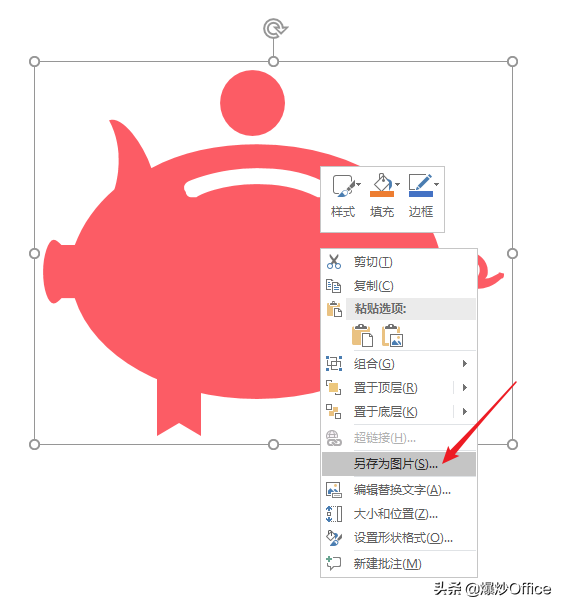
第2步
在图标上点击鼠标右键,把图标保存为png格式的图片。
第3步
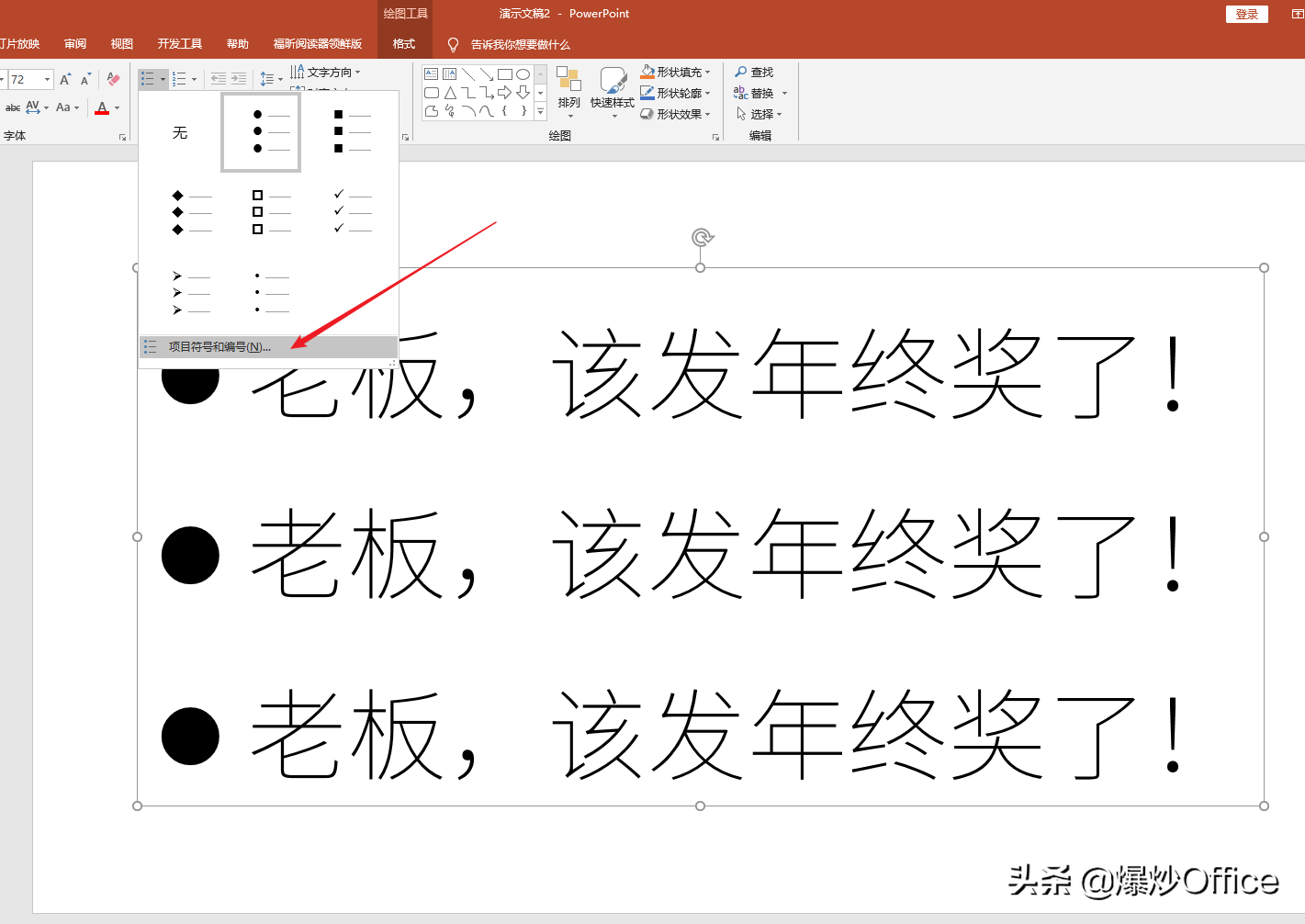
在【项目符号】中,点击【项目符号和编号】。
第4步
在打开的窗口中点击【图片】。

第5步
找到保存为png格式的小图标图片,点击【插入】,就能立即将其变成项目符号了。
这项技能往往能带来意想不到的小惊喜哦~
龙华富士康派遣工招聘
版权声明:除非特别标注,否则均为本站原创文章,转载时请以链接形式注明文章出处。






还木有评论哦,快来抢沙发吧~