excel混合文本提取数字公式(从单元格中提取数字技巧)

admin 615 0

先前的推文中讲解了如何利用 Word 提取出 Excel 混合单元格中的数值,并进行求和。

有同学询问有没有不需要 Word,只在 Excel 中就能完成的方法?

那么今天就来教一下。

案例:

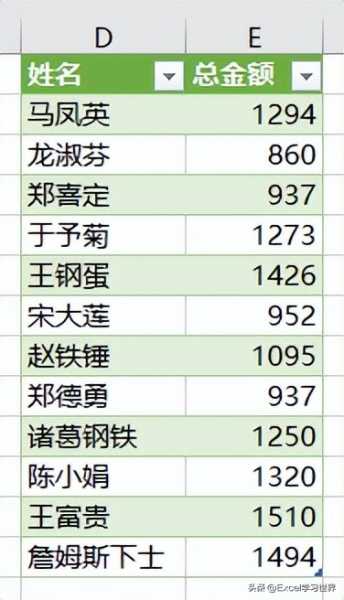
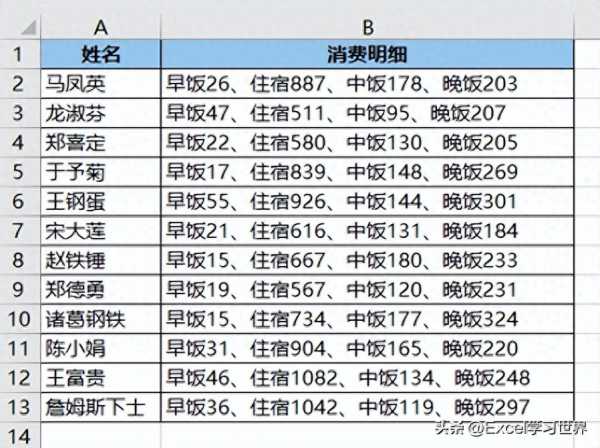
将下图 1 中 B 列的所有数值提取出来,按人加总。

效果如下图 2 所示。
excel混合文本提取数字公式(从单元格中提取数字技巧)-第1张图片-前端这点事

excel混合文本提取数字公式(从单元格中提取数字技巧)-第2张图片-前端这点事

解决方案:

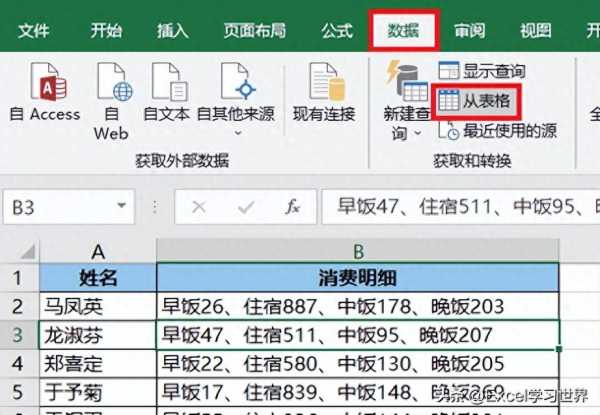
1. 选中数据表的任意单元格 --> 选择菜单栏的“数据”-->“从表格”
excel混合文本提取数字公式(从单元格中提取数字技巧)-第3张图片-前端这点事

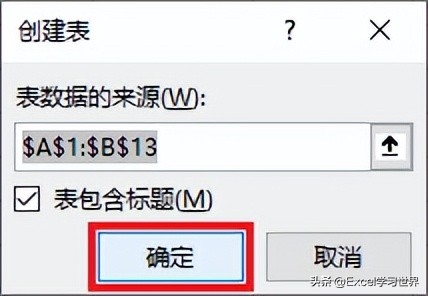
2. 在弹出的对话框中保留默认设置 --> 点击“确定”

excel混合文本提取数字公式(从单元格中提取数字技巧)-第4张图片-前端这点事

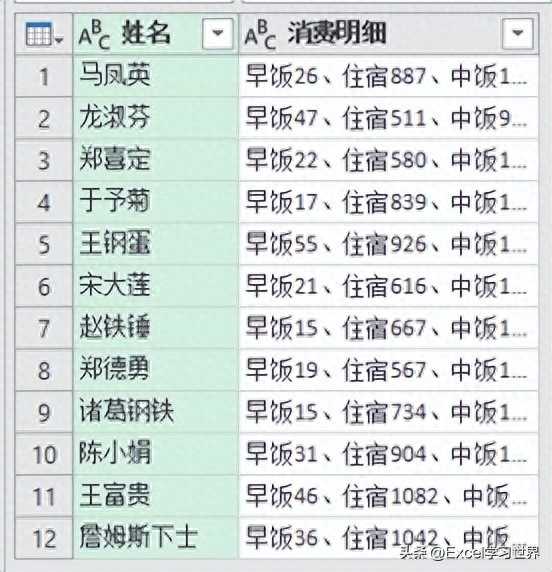
表格已经上传至 Power Query。

excel混合文本提取数字公式(从单元格中提取数字技巧)-第5张图片-前端这点事

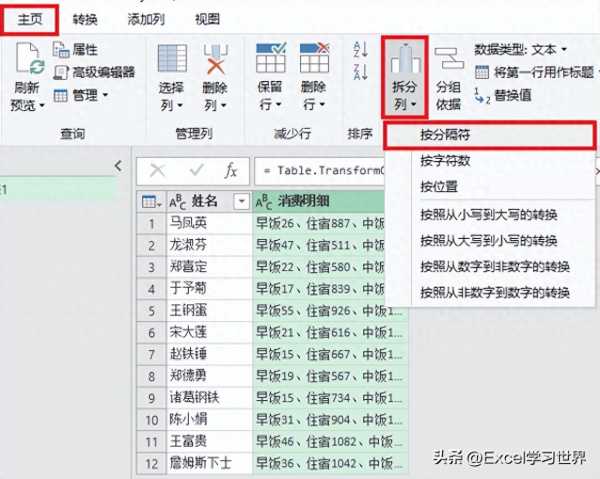
3. 选中“消费明细”列 --> 选择菜单栏的“主页”-->“拆分列”-->“按分隔符”
excel混合文本提取数字公式(从单元格中提取数字技巧)-第6张图片-前端这点事

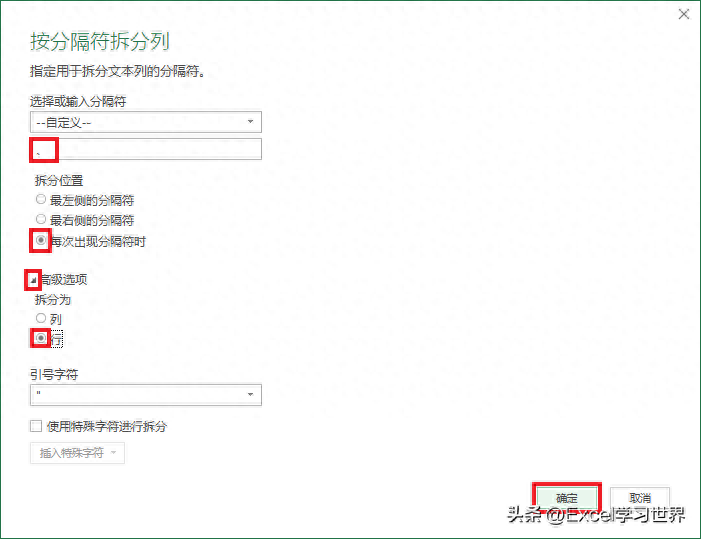
4. 在弹出的对话框中按以下方式设置 --> 点击“确定”:

  • 保留默认的分隔符“、”
  • 拆分位置:选择“每次出现分隔符时”
  • 点开“高级选项”--> 选择“行”

excel混合文本提取数字公式(从单元格中提取数字技巧)-第7张图片-前端这点事

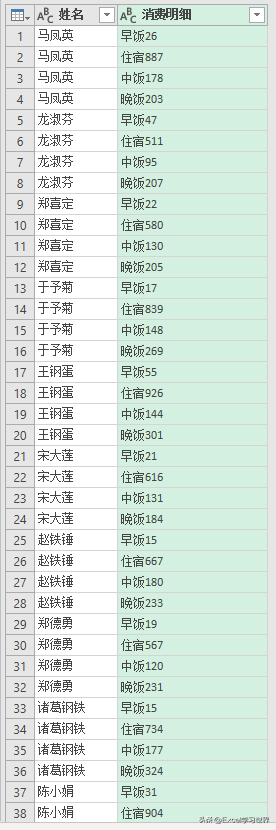
excel混合文本提取数字公式(从单元格中提取数字技巧)-第8张图片-前端这点事

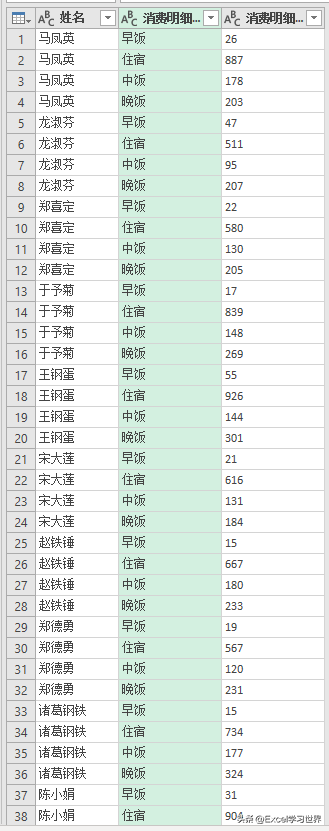
5. 保持选中“消费明细”列 --> 选择菜单栏的“主页”-->“拆分列”-->“按照从非数字到数字的转换”

excel混合文本提取数字公式(从单元格中提取数字技巧)-第9张图片-前端这点事

excel混合文本提取数字公式(从单元格中提取数字技巧)-第10张图片-前端这点事

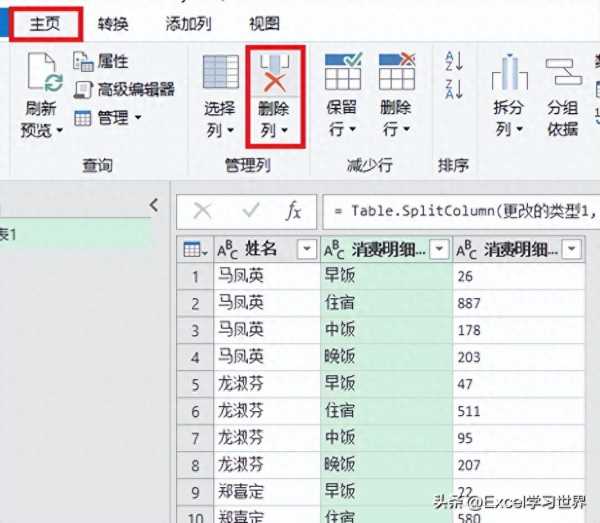
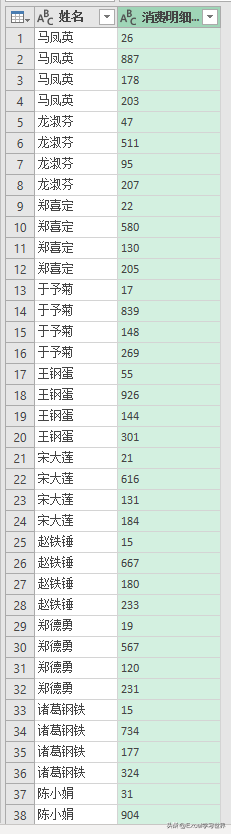
6. 删除第二列。

excel混合文本提取数字公式(从单元格中提取数字技巧)-第11张图片-前端这点事

excel混合文本提取数字公式(从单元格中提取数字技巧)-第12张图片-前端这点事

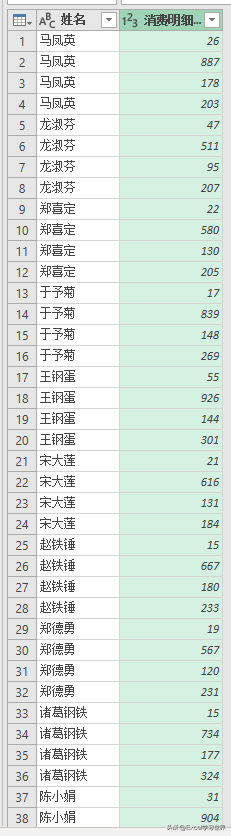
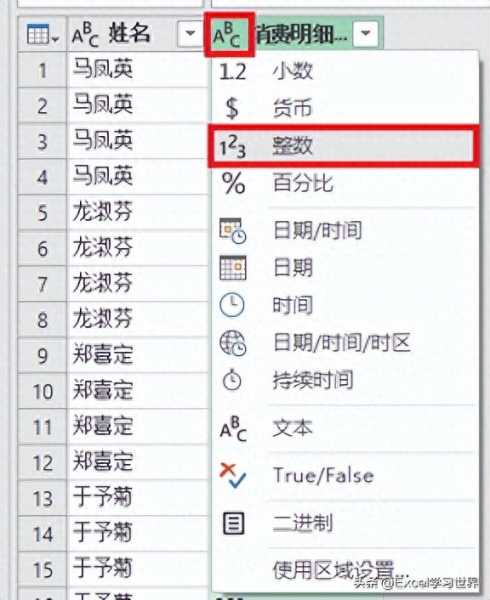
7. 点击“消费明细”列左边的格式符号 --> 在弹出的菜单中选择“整数”
excel混合文本提取数字公式(从单元格中提取数字技巧)-第13张图片-前端这点事

excel混合文本提取数字公式(从单元格中提取数字技巧)-第14张图片-前端这点事

8. 选择菜单栏的“主页”-->“分组依据”

excel混合文本提取数字公式(从单元格中提取数字技巧)-第15张图片-前端这点事

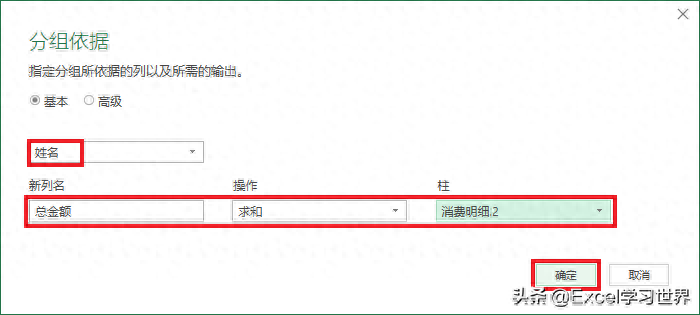
9. 在弹出的对话框中按以下方式设置 --> 点击“确定”:

  • 选择“姓名”
  • 新列名:输入“总金额”
  • 操作:选择“求和”
  • 柱:选择“消费明细2”

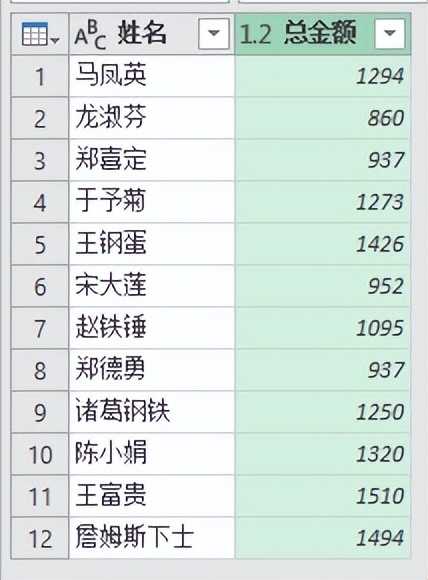
excel混合文本提取数字公式(从单元格中提取数字技巧)-第16张图片-前端这点事

excel混合文本提取数字公式(从单元格中提取数字技巧)-第17张图片-前端这点事

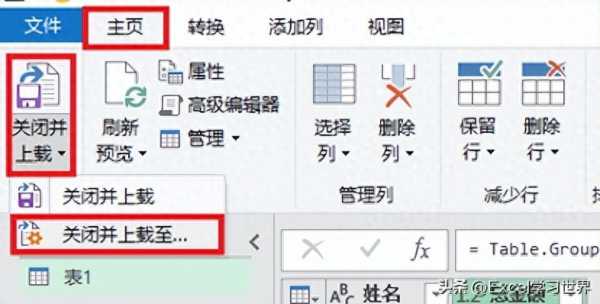
10. 选择菜单栏的“主页”-->“关闭并上载”-->“关闭并上载至”

excel混合文本提取数字公式(从单元格中提取数字技巧)-第18张图片-前端这点事

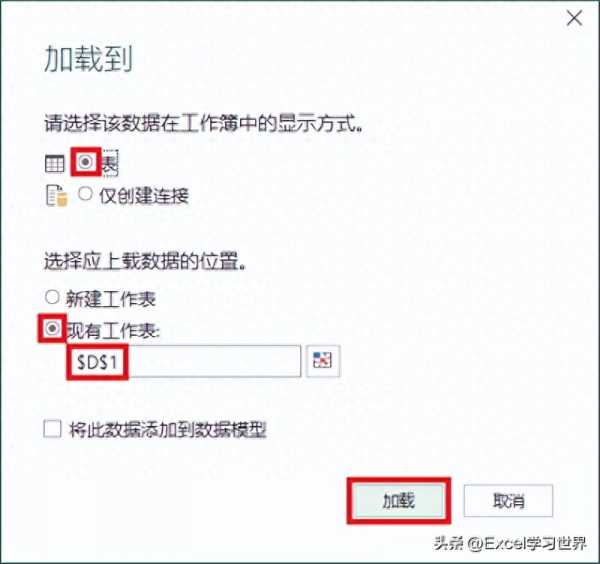
11. 在弹出的对话框中选择“表”--> 选择“现有工作表”及所需上载至的位置 --> 点击“加载”
excel混合文本提取数字公式(从单元格中提取数字技巧)-第19张图片-前端这点事

绿色区域就是求和表。

excel混合文本提取数字公式(从单元格中提取数字技巧)-第20张图片-前端这点事

成都富士康网络招聘

发布评论 0条评论)

还木有评论哦,快来抢沙发吧~