


在我们平时使用Word文档中,经常会遇到文档被锁定的情况,此时我们唯一能做的就是要对文档解锁。如何解锁文档呢?
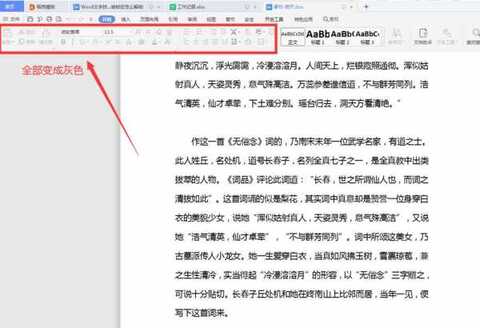
我们打开一个被锁定的文档,可以看到工具栏【开始】下面的各个菜单工具都变成了灰色:
我们选择工具栏【审阅】,在下拉菜单中选择【限制编辑】,看到右边弹出了限制编辑的对话框:
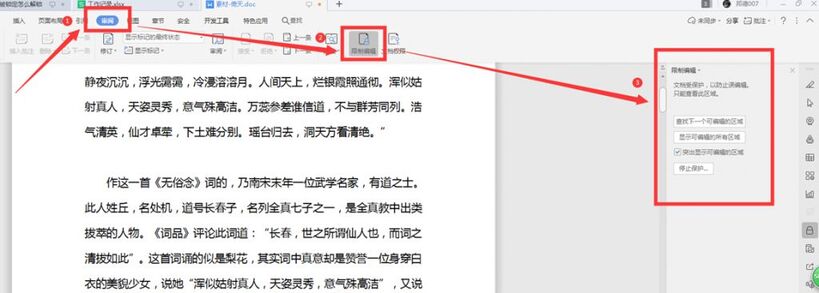
我们在右边的对话框中选择【停止保护】,在弹出的对话框中输入密码并点击确认:
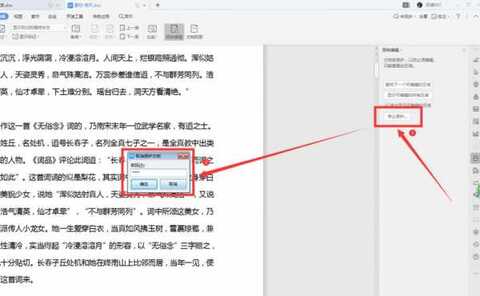
此时我们可以看到文档已经被解锁,【开始】菜单中的各种工具都处于可编辑状态:

上面就是Word文档被锁定怎么解锁的技巧,大家是不是觉得很简单?你们学会了么?
深圳富士康官网
版权声明:除非特别标注,否则均为本站原创文章,转载时请以链接形式注明文章出处。






还木有评论哦,快来抢沙发吧~