

win10系统如何配置本机ip地址,以下为具体操作步骤:
1、电脑桌面右下角找到网络连接图标

2、右键网络连接图标,选择“打开网络和Internet设置”进入设置界面
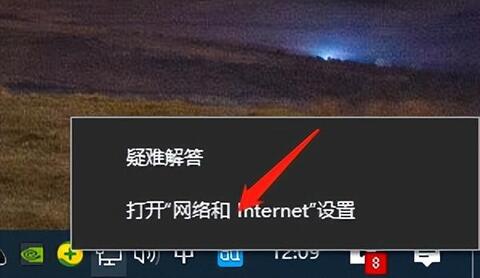
3、选择“更改适配器选项”
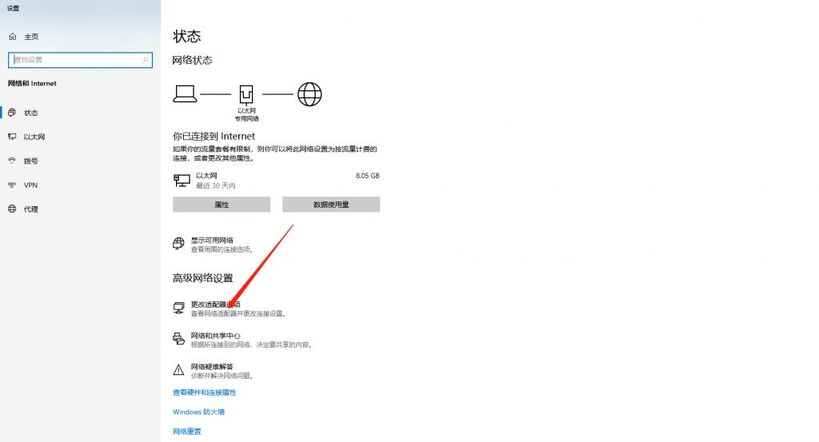
4、选择可用的网络适配器(本地连接),右键菜单选择属性
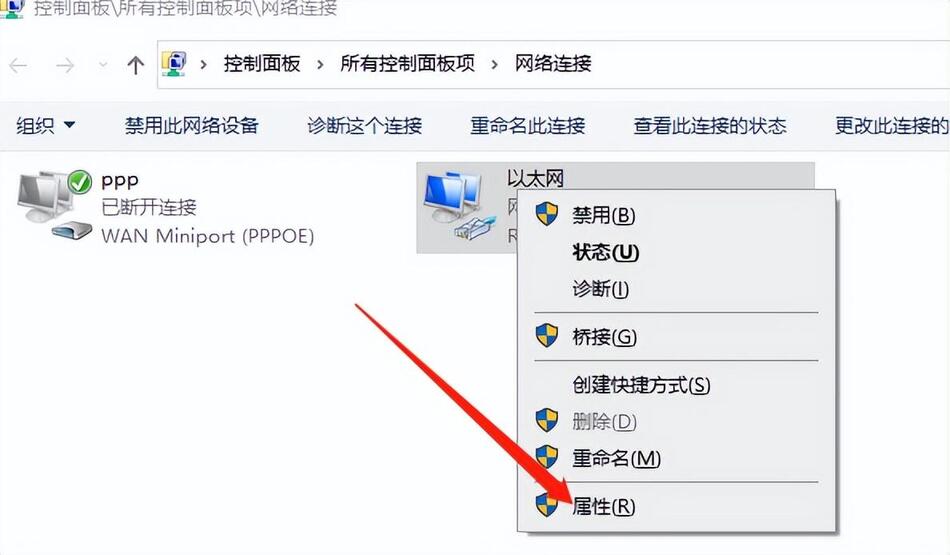
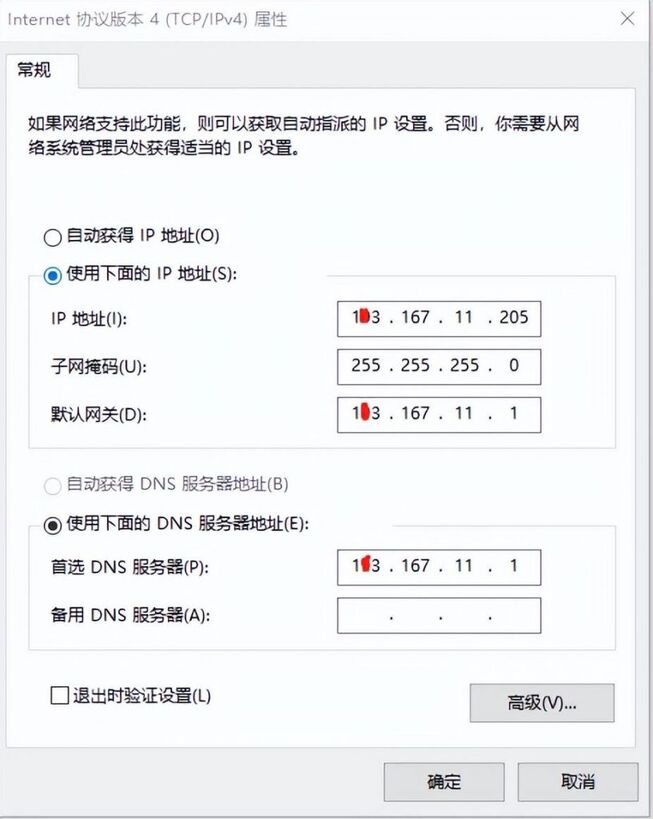
5、在弹出的对话框窗口中双击ipv4选项,弹出IPv4属性设置窗口
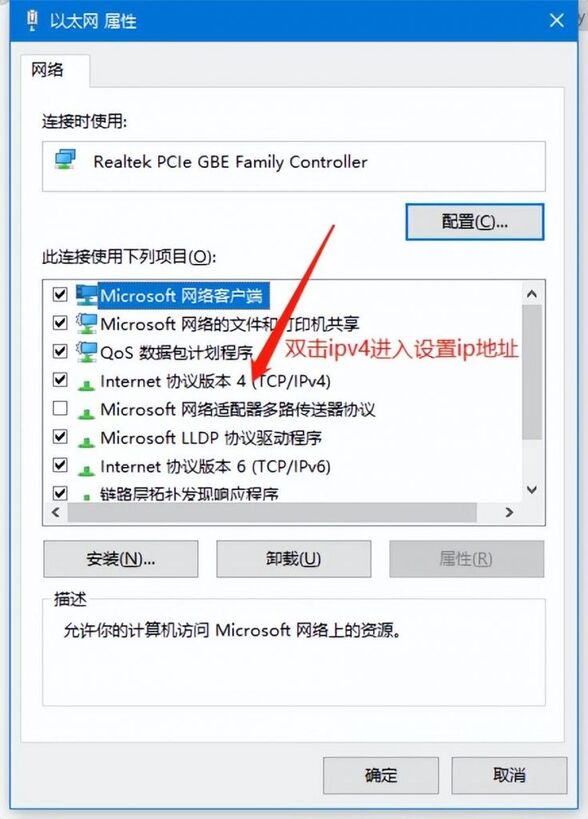
6、在弹出IPv4属性设置窗口设置IP地址和DNS地址
版权声明:除非特别标注,否则均为本站原创文章,转载时请以链接形式注明文章出处。
win10系统如何配置本机ip地址,以下为具体操作步骤:
1、电脑桌面右下角找到网络连接图标
2、右键网络连接图标,选择“打开网络和Internet设置”进入设置界面
3、选择“更改适配器选项”
4、选择可用的网络适配器(本地连接),右键菜单选择属性
5、在弹出的对话框窗口中双击ipv4选项,弹出IPv4属性设置窗口
6、在弹出IPv4属性设置窗口设置IP地址和DNS地址
相关文章
发布评论 (0条评论)






还木有评论哦,快来抢沙发吧~