

当我们在使用Word编辑文档插入图片,有时候会发现图片显示不完整,显示一半或显示一小部分。遇到这种word文档里的图片显示不完整应该如何解决?
系统环境:WIN7
word版本:word2010
图片显示不完整解决方案:
解决方案一:
1、把光标位置置于图片的末尾,然后点击鼠标右键,点击【段落】选项;
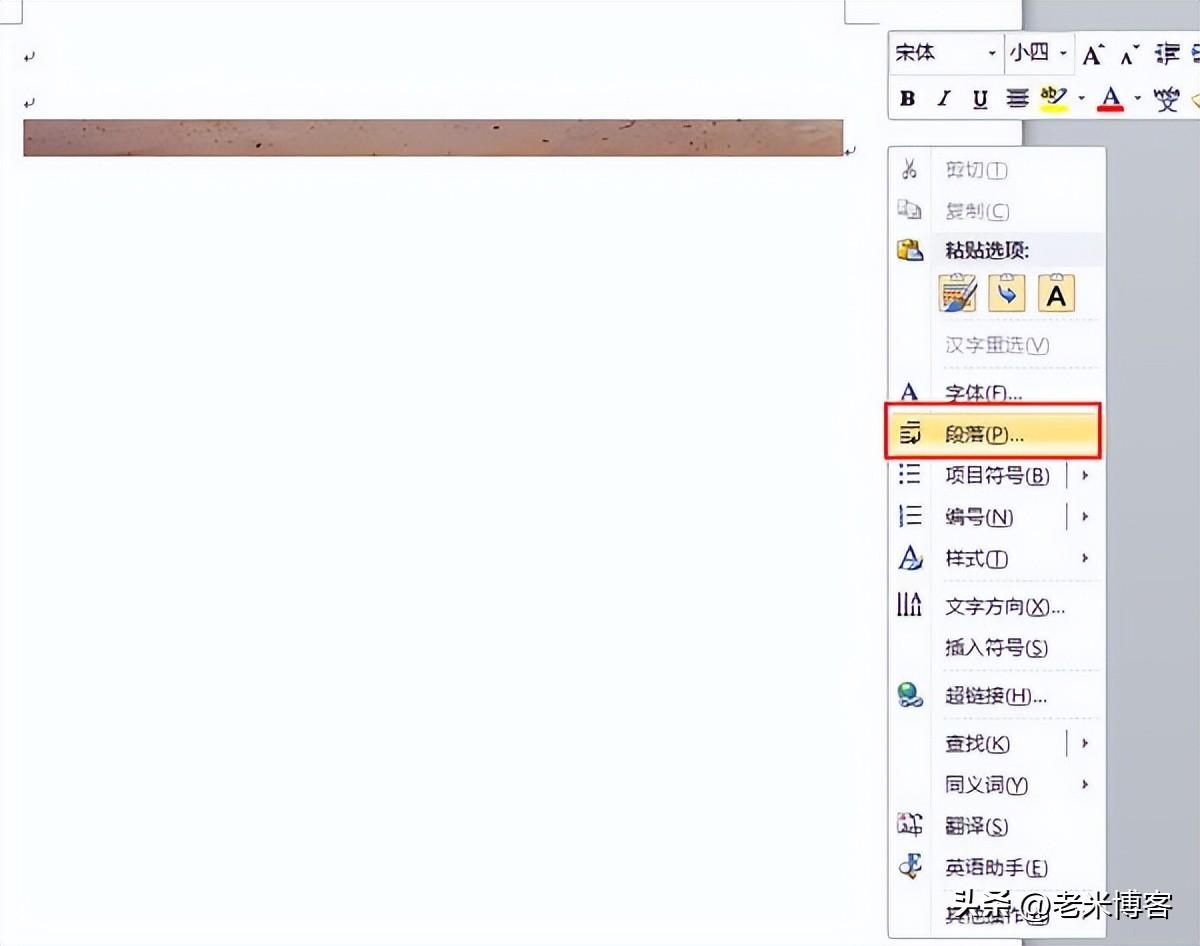
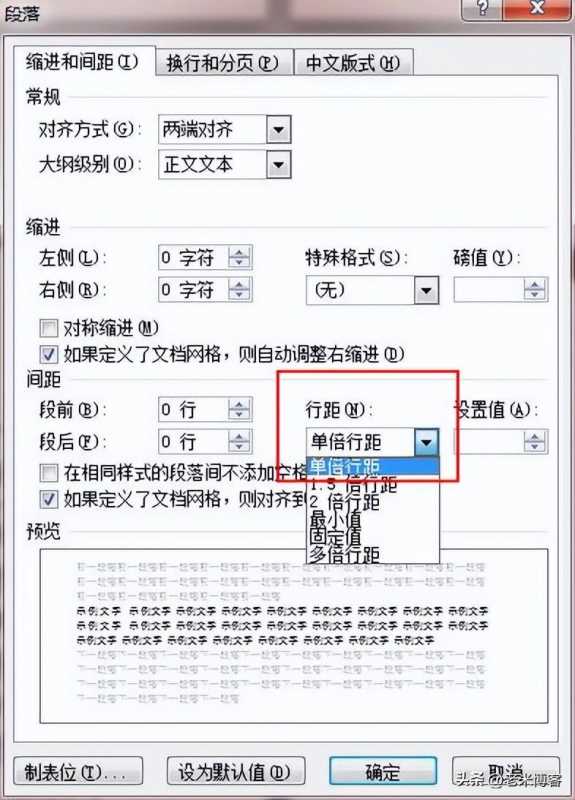
2、切换到【缩进和间距】选项卡;在该选项卡中,把【行距】设置为【单倍行距】,然后点击保存退出;
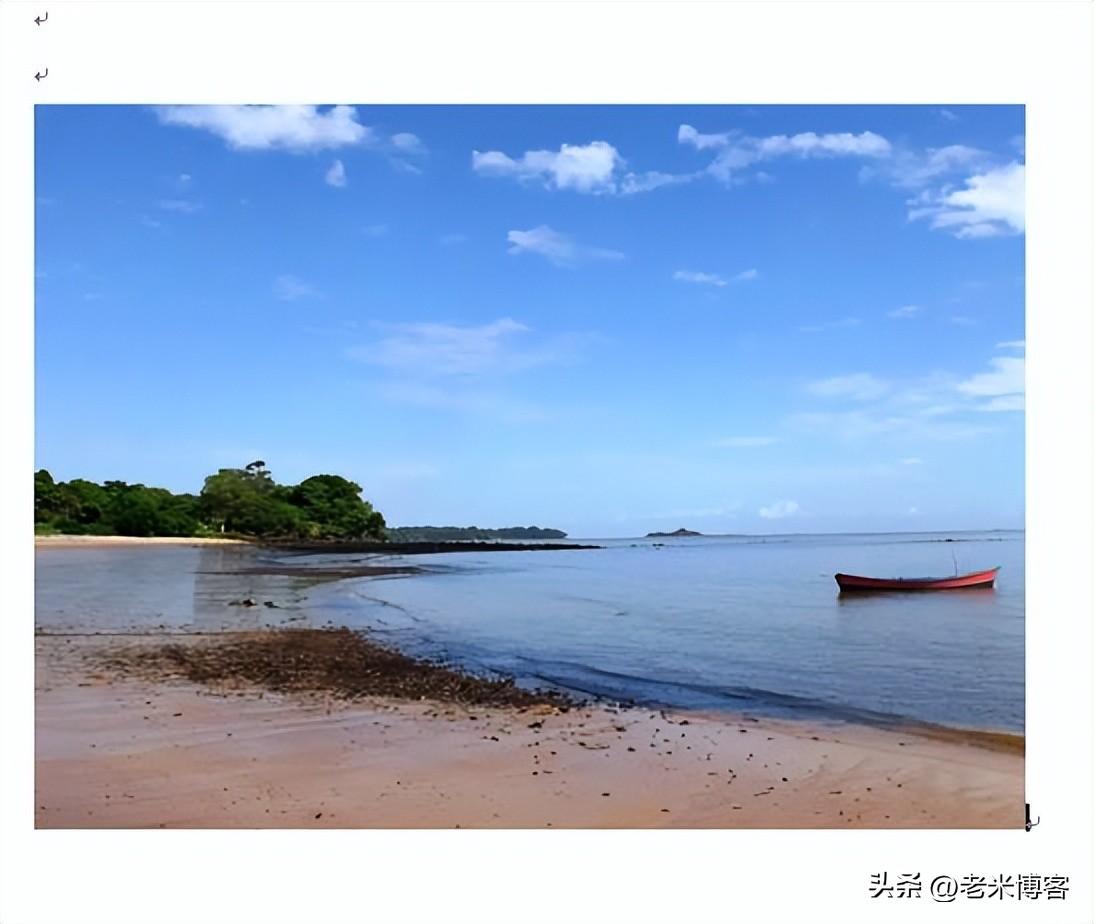
3、保存退出后发现图片已显示完整。
解决方案二:
1、选中图片,点击鼠标右键,选择【大小和位置】;
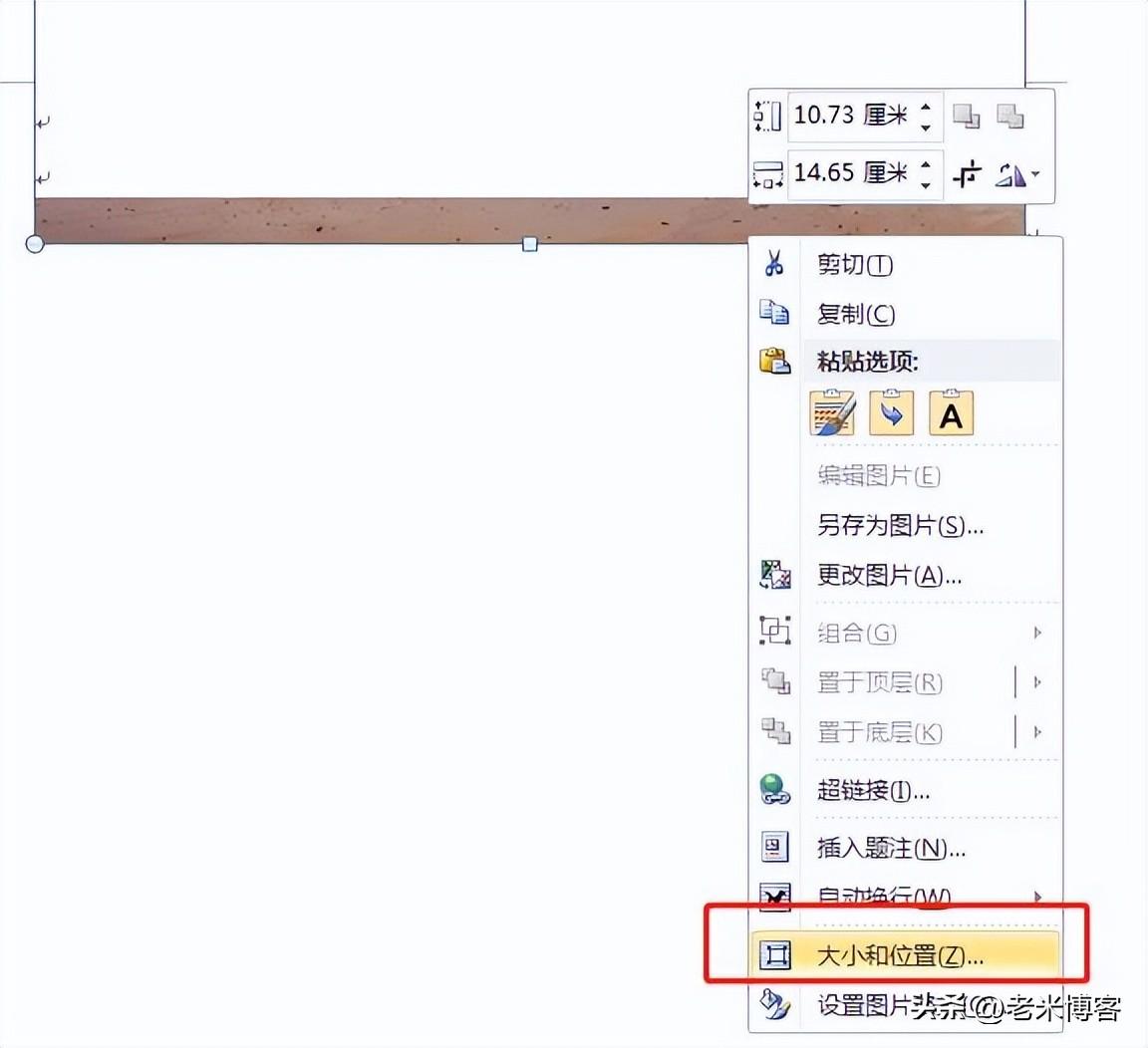
2、进入【大小和位置】选项后,选择【文字环绕】-【四周型】,点击确定即可正常显示。
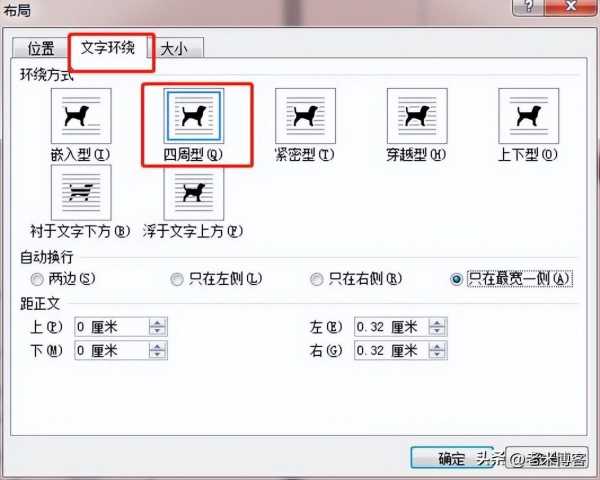
3、也可以【自动换行】-【四周型环绕】,这样也能直接显示完整图片。
以上就是word文档里的图片显示不完整两种解决方案,希望这两种解决方案可以帮助到您!
成都富士康招聘信息
版权声明:除非特别标注,否则均为本站原创文章,转载时请以链接形式注明文章出处。






还木有评论哦,快来抢沙发吧~