


CAD Pline命令用法:
在CAD命令栏中,输入PLINE或是PL命令后空格,就可以点击起点,下一点。另外可以输入C转入圆弧模式。还可以进入半宽,长度,宽度模式。
定义和用法:
CAD多段线,Pline创建二维多段线,二维多段线是作为单个平面对象创建的相互连接的线段序列。可以创建直线段,圆弧段或两者的组合段。
CAD多段线命令实例:
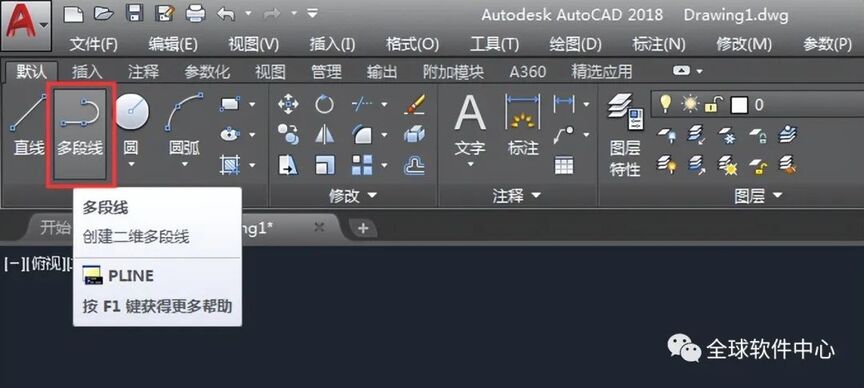
1、打开CAD2018软件,点击绘图版块的多段线工具,或是在命令栏输入PLINE后空格进入。
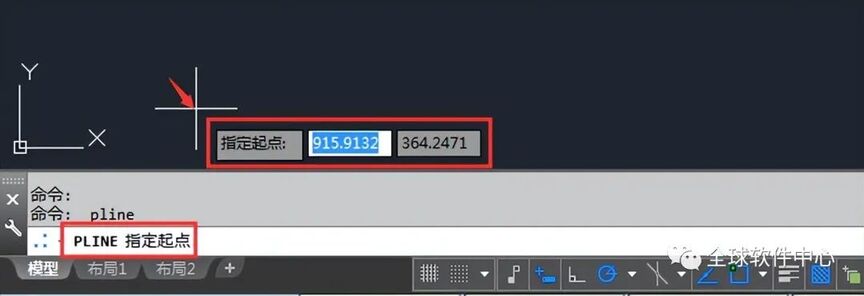
2、PLINE指定起点。可以输入X,Y的坐标点。也可以在绘图区点击任意点作为起点。
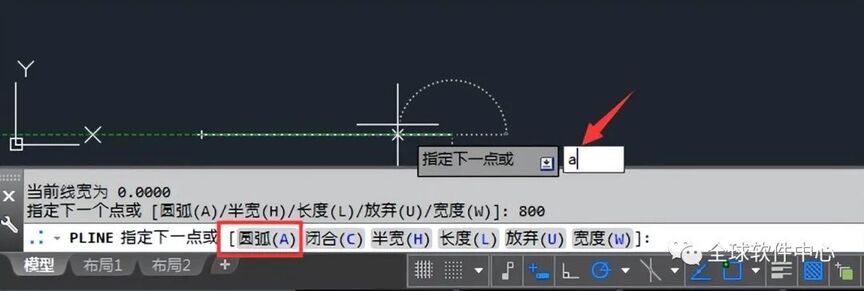
3、PLINE指定下一个点,可以任意点一点,也可以输入800参数,也就是绘制多段线800的长度。

4、以这样的方法类推,绘制三边形后。要结束,可以输入C命令,或是点击闭合(C)完成。
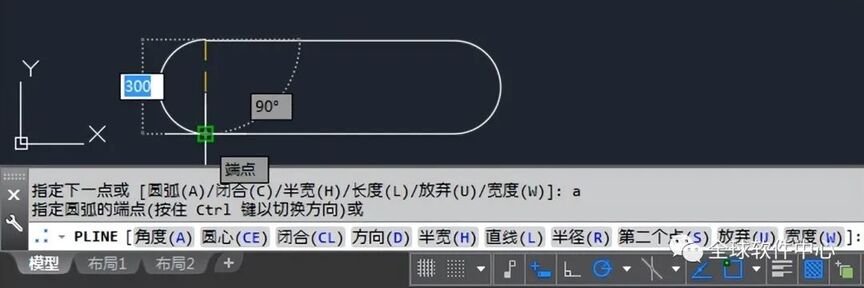
5、圆弧模式,前面的过程是一样的,只是绘制一条线后,要转为圆弧模式,就要输入A命令,或是点击圆弧(A)功能。
6、然后就会要求输入圆弧的直径参数,这里以300mm为参考。

7、绘制完后,要转换为直线,输入L命令或是点击直线(L)功能。
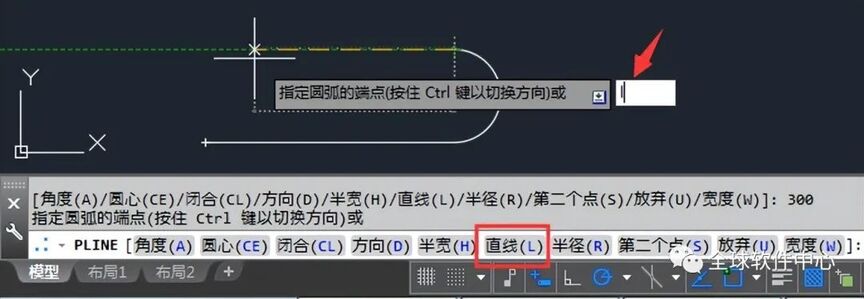
8、以此类推就可以学会多段线圆弧的使用。
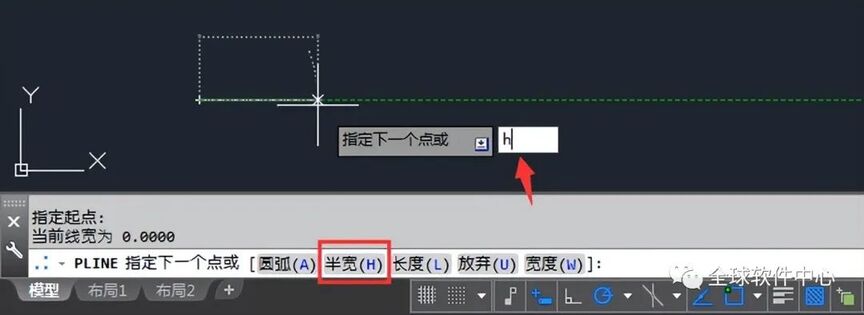
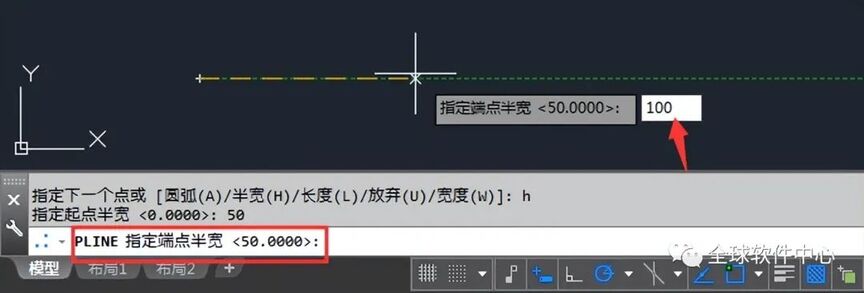
9、半宽与长度或宽度的设置都是一样的方法。在这里以半宽为参照。点击半宽(H)功能或是H空格。
10、就会要求设置PINE指定点击的半宽。在这里设置50为参考。
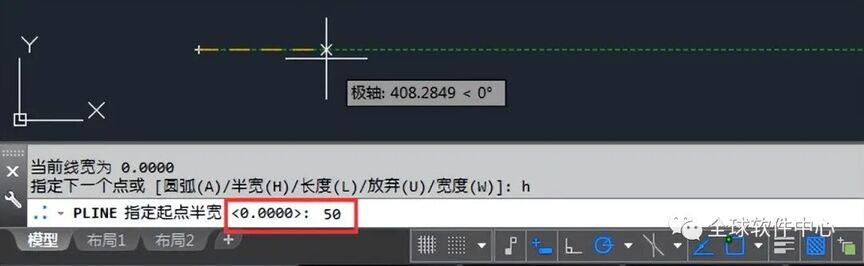
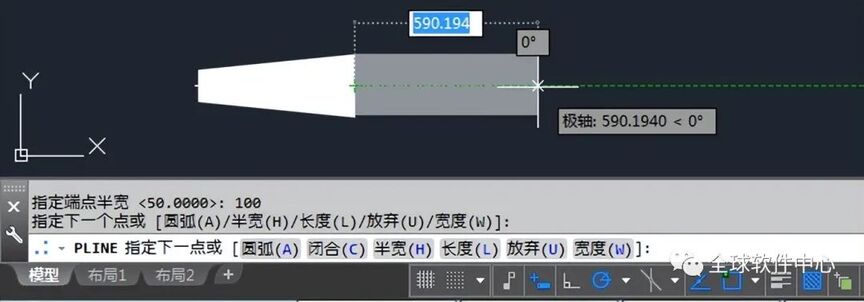
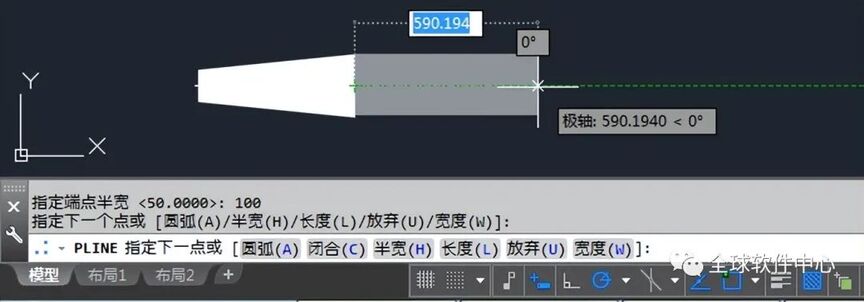
11、然后就会进入PLINE指定端点半宽的参数,在这里我们设置100为参考。
12、这样绘制出来的线就变宽了。还会起点比端点要小一些。这就是方法。宽度与长度模式都是一样的设置。
版权声明:除非特别标注,否则均为本站原创文章,转载时请以链接形式注明文章出处。






还木有评论哦,快来抢沙发吧~