

我们在制作Excel表格时,有时为了表格美观和数据显示明显,我们需要将Excel表格里的单元格一分为二。那么,这种情况下,我们该怎么办呢?今天,小编就教各位Excel表格单元格一分为二的小技巧,大家一起来学习吧!
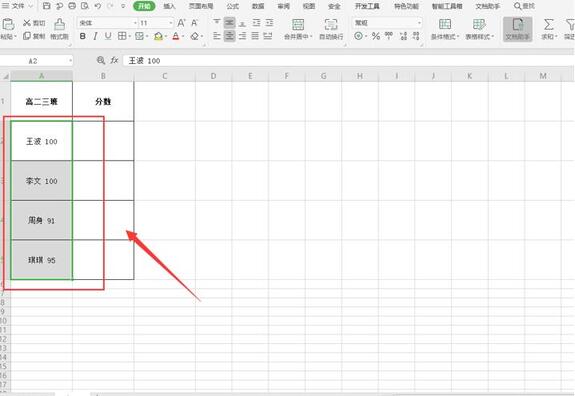
首先,打开我们的Excel表格,选中需要一分为二的单元格:
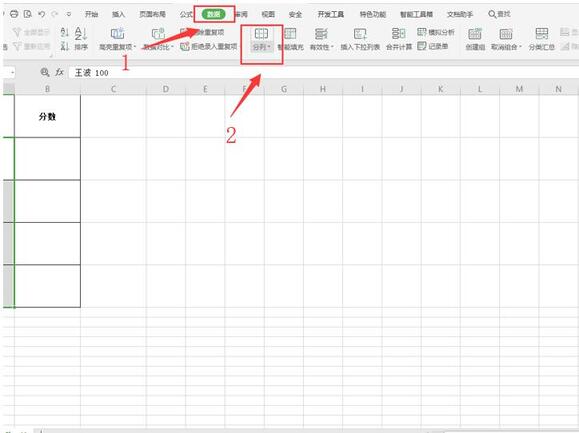
然后,我们切换到【数据】页面,选中【分列】功能选项:
此在弹出的文本分列向导面板中,文件类型选中【分隔符号(D)-用分隔字符,如逗号或制表符分隔每个字段】,单击【下一步】进行确认:

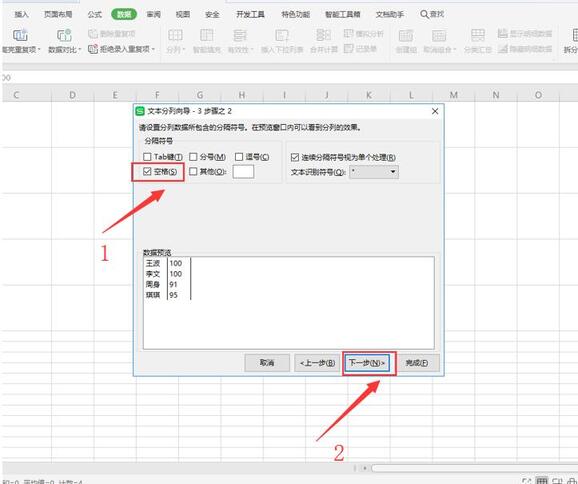
在步骤之2处,分隔符号选为【空格】,按【下一步】进行确认:
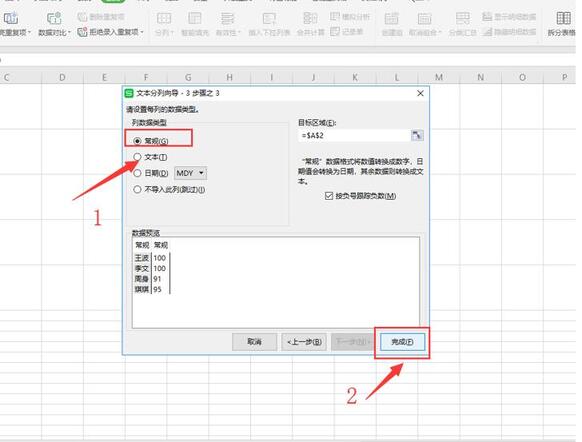
在步骤之3处,列数据类型设置为【常规】,最后按【完成】进行确认即可:
这样,Excel表格的单元格就一分为二了:
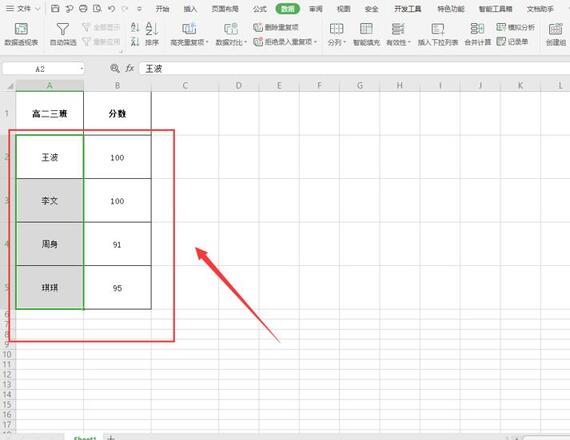
那么,在Excel表格技巧中,将Excel表格里的单元格一分为二的操作方式,是不是非常简单呢,你学会了吗?
深圳富士康临时工招聘
版权声明:除非特别标注,否则均为本站原创文章,转载时请以链接形式注明文章出处。






还木有评论哦,快来抢沙发吧~