

Microsoft Excel 中文教程,小编带大家学习 Microsoft Excel 的使用技巧,了解如何在 Excel 单元格中设置文本格式。
设置文本或数字的格式可以使文本或数字更明显,尤其是当您有一个较大的工作表时。 更改默认格式包括更改单元格中的字体颜色、样式、大小、文本对齐方式或应用格式效果等操作。 小编教大家如何应用不同的格式并撤消它们。
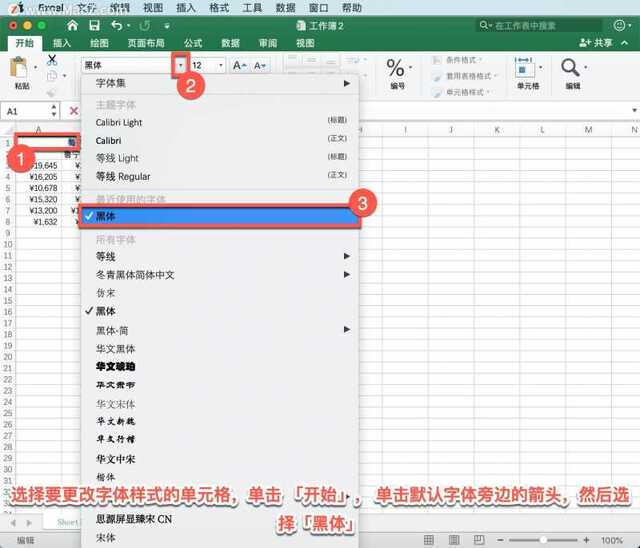
更改字体样式、字号、颜色或应用效果,选择要更改字体样式的单元格,单击 「开始」, 单击默认字体旁边的箭头,然后选择「黑体」。
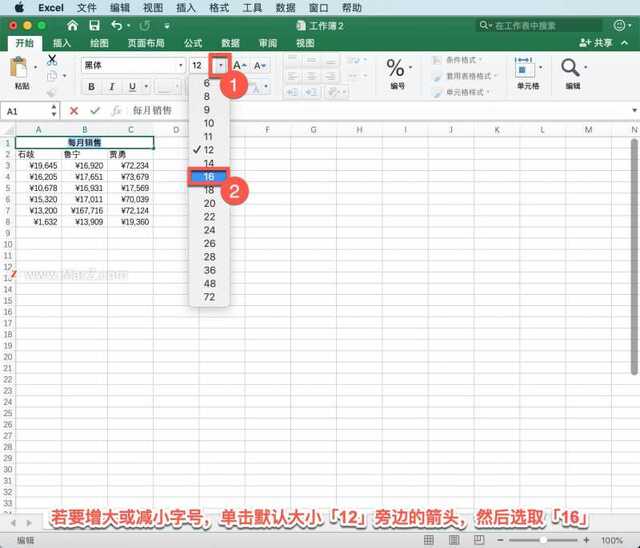
若要增大或减小字号,单击默认大小「12」旁边的箭头,然后选取「16」。
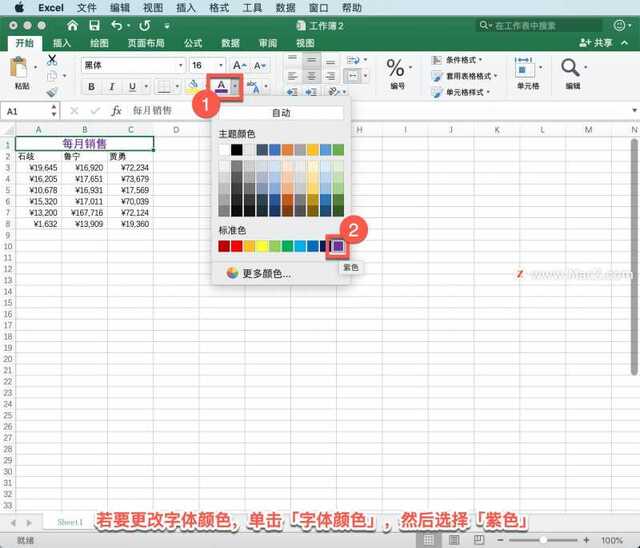
若要更改字体颜色,单击「字体颜色」,然后选择「紫色」。
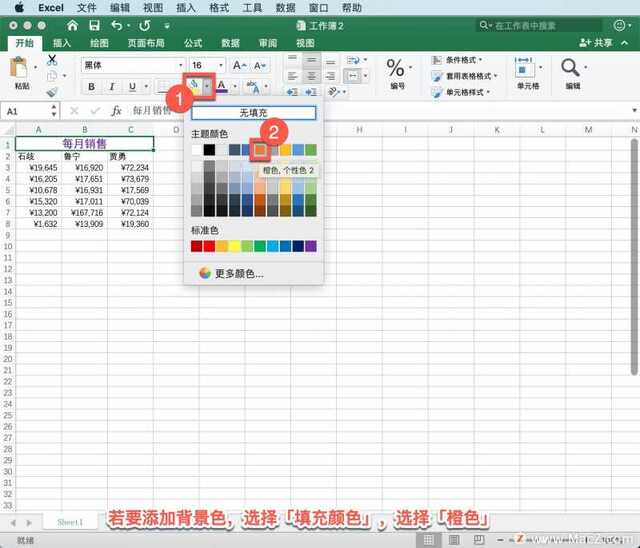
若要添加背景色,选择「填充颜色」,选择「橙色」。
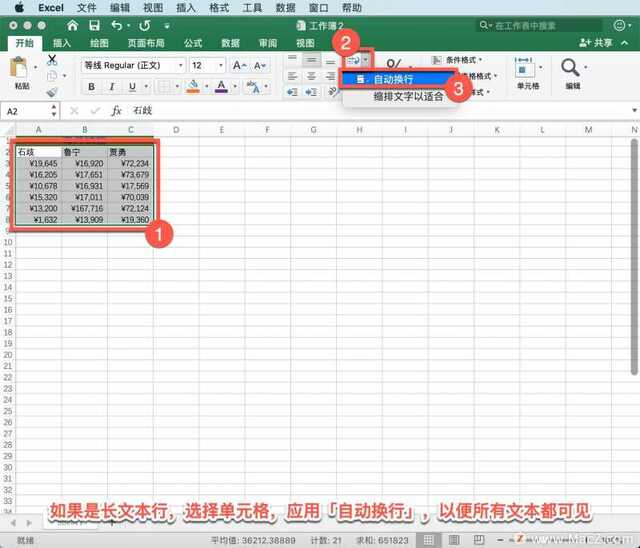
可以将文本放在单元格中,以便居中、左对齐或右对齐。 如果是长文本行,选择单元格,应用「自动换行」,以便所有文本都可见。
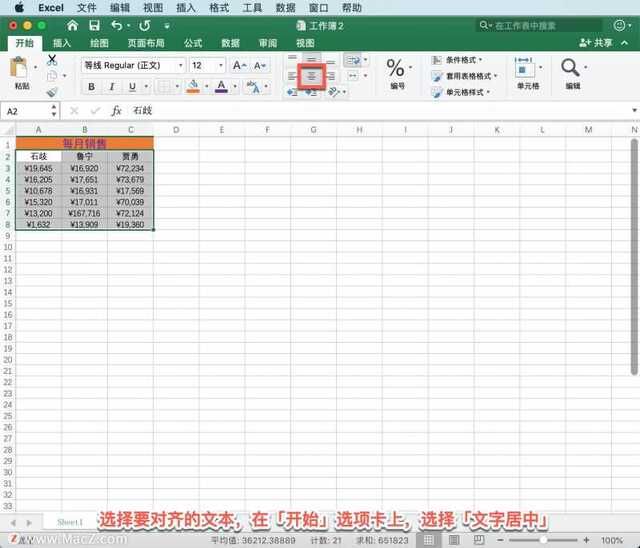
选择要对齐的文本,在「开始」选项卡上,选择「文字居中」。
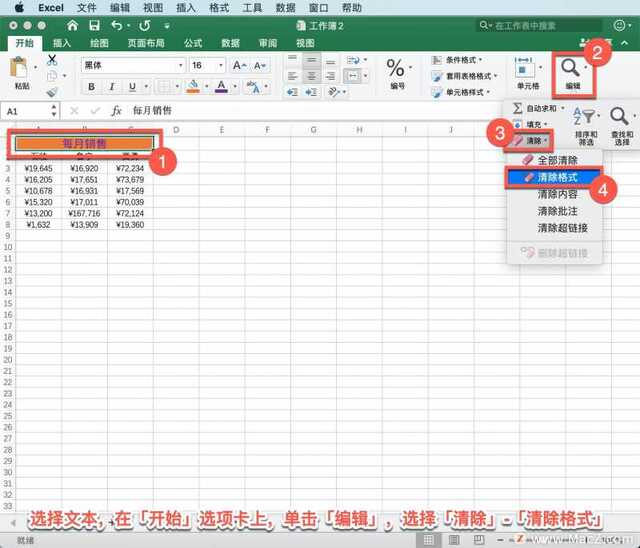
如果在应用任何格式后改变主意,选择文本,在「开始」选项卡上,单击「编辑」,选择「清除」-「清除格式」。
以上就是在 Microsoft Excel 单元格中设置文本格式的方法。
软件下载地址:Microsoft Excel 2021 for Mac中文版
https://www.macz.com/mac/184.html?id=NzY4OTYwJl8mNjEuMTU5LjguNzA%3D
windows软件下载地址:Microsoft Excel 2019
https://soft.macxf.com/soft/363.html?id=MjkzODQ%3D
龙华富士康在线报名
版权声明:除非特别标注,否则均为本站原创文章,转载时请以链接形式注明文章出处。






还木有评论哦,快来抢沙发吧~